
Quando si crea un elenco Microsoft, è possibile risparmiare tempo importando un foglio di calcolo Excel esistente. Questo metodo converte le intestazioni di tabella in colonne nell'elenco e il resto dei dati viene importato come voci di elenco. L'importazione di un foglio di calcolo è anche un modo per creare un elenco senza la colonna predefinita Titolo.
Un altro modo per spostare i dati in SharePoint consiste nell'esportare una tabella da Excel. Altre informazioni su SharePoint e informazioni dettagliate sui browser supportati.
- Per l'esperienza moderna di SharePoint, vedere Quali browser funzionano con Microsoft 365 per il Web e i componenti aggiuntivi Microsoft 365.
- Per l'edizione con sottoscrizione di SharePoint, vedere Pianificare il supporto del browser in SharePoint Server Subscription Edition.
- Per SharePoint Server 2016 e 2019, vedere Pianificare il supporto del browser in SharePoint Server 2016 e 2019.
Importante
La creazione di un elenco da un foglio di calcolo di Excel non è disponibile negli ambienti GCC High e DoD.
Creare un elenco basato su un file di Excel (.xlsx)
Esistono diversi modi per iniziare un elenco da un file di Excel. È possibile passare all'app Elenchi in Microsoft 365, SharePoint o Teams.
Scegliere un'app per avviare l'elenco.
Microsoft 365
- Vai a App Laucher>Lists.
- selezionare Nuovi elenchi.
 Suggerimento:
Se Elenchi non è visualizzato nell'icona di avvio delle app, passare a Trova Microsoft 365 Apps e immettere Elenchi.

SharePoint
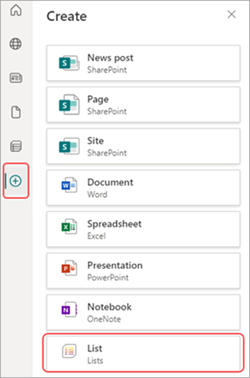
- Selezionare Creaelenco
 >.
>.
Teams
- Individuare il canale in cui si vuole caricare un file.
- Seleziona la scheda >FileAltre opzioni


Selezionare da Excel.

Seleziona Carica file per trasferire un file dal tuo dispositivo o Scegli un file dal tuo One Drive,

Quando si carica un file di Excel dal dispositivo, questo verrà salvato nella raccolta Risorse del sito del sito. Ciò significa che altri utenti possono vedere i dati di Excel originali.Nota
Se il pulsante Carica file è disattivato, non si dispone dell'autorizzazione necessaria per creare un elenco da un foglio di calcolo. Per altre informazioni, rivolgersi all'amministratore del sito dell'organizzazione.
Selezionare una tabella dal file e scegliere i dettagli da visualizzare nell'elenco. Scegli quindi Avanti.
Personalizza l'elenco:
- Aggiungi un titolo: assegna un titolo all'elenco nel campo del nome.
- Digitare una descrizione. Aggiungi informazioni sull'elenco nel campo della descrizione.
- Aggiungere colore. Scegliere un colore per l'elenco.
- Aggiungere un'icona. Scegliere un'icona per l'elenco.
- Salva in: seleziona un percorso per salvare l'elenco.
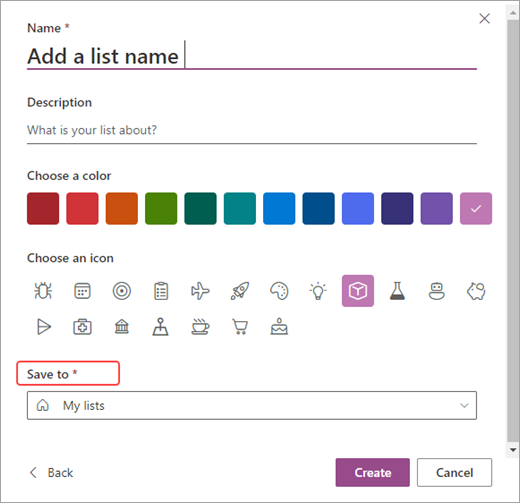
Selezionare Crea.
Nota
- Se il foglio di calcolo che si sta importando non ha una tabella, seguire le istruzioni visualizzate per creare una tabella in Excel e quindi importarla nell'elenco. Se si verificano problemi durante la creazione di una tabella, passare alla scheda Home sulla barra multifunzione di Excel e cercare Formato come tabella.
- È possibile usare tabelle con un massimo di 5.000 righe per creare un elenco.
Creare un elenco basato su un file con valori delimitati da virgole (.csv)
Esistono diversi modi per iniziare un elenco da un file di Excel. È possibile passare all'app Elenchi in Microsoft 365, SharePoint o Teams.
Scegliere un'app per avviare l'elenco.
Microsoft 365
- Vai a App Laucher>Lists.
- selezionare Nuovi elenchi.
Suggerimento:
Se Elenchi non è visualizzato nell'icona di avvio delle app, passare a Trova Microsoft 365 Apps e immettere Elenchi.
SharePoint
- Selezionare Creaelenco>.
Teams
- Individuare il canale in cui si vuole caricare un file.
- Seleziona la scheda >FileAltre opzioni
Selezionare da CSV.
Seleziona Carica file per trasferire un file dal tuo dispositivo o Scegli un file dal tuo One Drive.

Se si carica dal dispositivo, il file .csv verrà aggiunto alla raccolta Risorse del sito del sito, ciò significa che altre persone avranno accesso ai dati originali del file .csv.Nota
Se il pulsante Carica file è disattivato, non si dispone dell'autorizzazione necessaria per creare un elenco da un foglio di calcolo. Per altre informazioni, rivolgersi all'amministratore del sito dell'organizzazione.
Scegliere i dettagli da visualizzare nell'elenco e quindi selezionare Avanti.
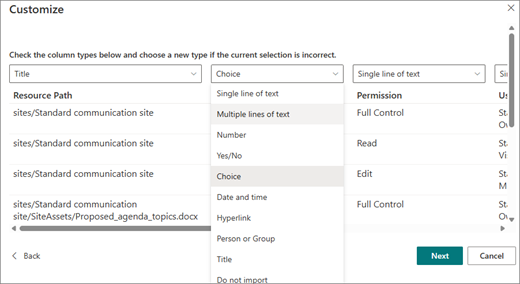
Personalizza l'elenco:
- Aggiungi un titolo: assegna un titolo all'elenco nel campo del nome.
- Digitare una descrizione. Aggiungi informazioni sull'elenco nel campo della descrizione.
- Aggiungere colore. Scegliere un colore per l'elenco.
- Aggiungere un'icona. Scegliere un'icona per l'elenco.
- Salva in: seleziona un percorso per salvare l'elenco.
Selezionare Crea.
 , quindi selezionare Aggiungi un'app.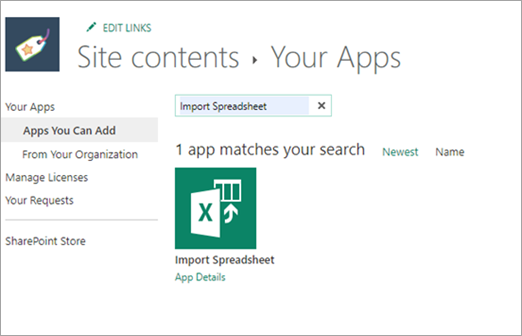

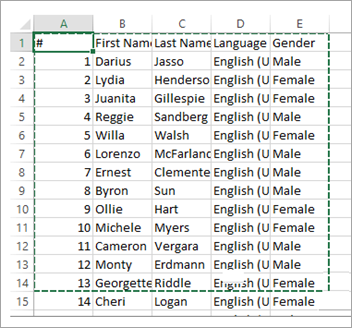


Le colonne in un elenco sono determinate dal tipo di informazioni nelle colonne del foglio di calcolo. Ad esempio, se nel foglio di calcolo è presente una colonna con date, in genere diventerà una colonna data nell'elenco SharePoint.
È possibile importare dati da un foglio di calcolo in tutte le versioni di SharePoint. I passaggi per eseguire questa operazione sono leggermente diversi a seconda della versione. Gli esempi forniti includono Excel, ma qualsiasi software per fogli di calcolo compatibile funzionerà. Se il formato di file nativo del foglio di calcolo non è supportato, esportare i dati in un formato con valori delimitati da virgola (CSV) e importarli usando questo file.
Per altre informazioni su come personalizzare e aggiungere l'elenco importato a una pagina o a un sito, vedere Introduzione agli elenchi.
Nota
In genere, le colonne vengono configurate nel sito di SharePoint in base al tipo di dati contenuti. Dopo aver importato un elenco, tuttavia, è consigliabile esaminare le colonne e i dati per assicurarsi che sia stato importato tutto correttamente. Ad esempio, è consigliabile specificare che una colonna contiene dati di tipo Valuta invece di semplici dati numerici. Per visualizzare o modificare le impostazioni dell'elenco, aprire l'elenco e, nel menu Impostazioni , selezionare Impostazioni elenco.
Inizio pagina
Lasciare un commento
Questo articolo è stato utile? In fondo alla pagina è possibile indicare se le informazioni sono state o meno di aiuto. In caso contrario, indicare il motivo di insoddisfazione. Indicare la versione in uso di SharePoint, del sistema operativo e del browser. Il feedback degli utenti verrà usato per verificare le procedure, aggiungere informazioni e aggiornare questo articolo.