
Uno degli attributi dei contenuti di alta qualità è la sua descrizione, che viene definita attraverso l'applicazione di metadati. In questo articolo verrà illustrato come implementare i metadati necessari per il contenuto archiviato in un elenco o una raccolta.
Rendere obbligatoria una colonna in un elenco o in una raccolta
È possibile modificare le impostazioni delle colonne in un elenco o una raccolta esistente per richiedere i metadati.
- Passare all'elenco o alla raccolta in cui si vuole creare una colonna obbligatoria.
- Nella visualizzazione Tutti gli elementi o Tutti i documenti dell'elenco o della raccolta selezionare il nome della colonna che si vuole rendere obbligatorio, selezionare Impostazioni colonna e quindi selezionare Modifica.
- Verrà aperto il riquadro Dettagli, scorrere fino in fondo e selezionare Altre opzioni.
- Modificare il valore predefinito in Richiedi che la colonna contenga informazioni casella di opzione. Selezionare l'immagine del pulsante di opzione per impostare il valore No su Sì.
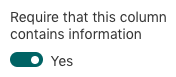
Questa colonna ora è obbligatoria. - Fare clic su Salva.
Creare un tipo di contenuto con una colonna obbligatoria in SharePoint
Importante
Solo un utente che disponga dell'autorizzazione a livello di progettazione o di proprietario del sito può aggiungere un nuovo tipo di contenuto.
Creare una nuova colonna del sito con l'impostazione Richiedi informazioni abilitata.
Passare al sito in cui si vuole creare un tipo di contenuto.
Seleziona Impostazioni>sito Impostazioni in alto a destra.
Nella pagina Impostazioni sito, in Raccolte Web Designer, selezionare Colonne sito.
Nella pagina Colonne del sito selezionare Crea.
Nella sezione Nome e tipo digitare il nome che si vuole nella casella Nome colonna.
Selezionare il tipo di informazioni da archiviare nella colonna.
Per altre informazioni sui tipi di colonna, vedere Tipi e opzioni di colonna del sito.
Nella sezione Gruppo selezionare un gruppo esistente in cui archiviare la nuova colonna del sito o creare un nuovo gruppo per archiviare la colonna.Nella sezione Impostazioni colonne aggiuntive , selezionare Sì in Richiedi che queste informazioni contengano informazioni.

Facoltativamente, è possibile selezionare le impostazioni aggiuntive desiderate per le colonne.
Selezionare OK.
Creare un nuovo tipo di contenuto in base alla colonna appena aggiunta.
- Passare al sito in cui si vuole creare un tipo di contenuto.
- Seleziona Impostazioni>sito Impostazioni in alto a destra.
- Nella pagina Impostazioni sito, in Raccolte Web Designer, selezionare Tipi di contenuto del sito.
- Nella pagina Tipi di contenuto del sito selezionare Crea.
- In Nome e descrizione digitare il nome per il tipo di contenuto personalizzato.
- In Tipo di contenuto principale selezionare un elemento principale, ad esempio Tipi di contenuto documento. Nel tipo di contenuto principale selezionare Tipo di contenuto padre documento .
Infine, specificare un gruppo in cui inserire il tipo di contenuto, ad esempio Tipi di contenuto personalizzato o Tipi di contenuto cartella. - Fare clic su OK.
- Nella pagina Tipo di contenuto del sito selezionare Aggiungi da colonne del sito esistenti.
- Trova e seleziona la colonna del sito desiderata creata in precedenza.
- Fare clic su OK.
Aggiungere un tipo di contenuto a un elenco o a una raccolta.
Per informazioni sulla procedura per abilitare il tipo di contenuto in un elenco o una raccolta, vedere Aggiungere un tipo di contenuto a un elenco o a una raccolta .
I tipi di contenuto consentono di organizzare e gestire il contenuto e i relativi attributi in modo coerente. A questo livello possono essere impostate colonne per richiedere anche le informazioni. Questa implementazione consente di riutilizzare la struttura del contenuto in elenchi o raccolte per ottenere coerenza nella qualità del contenuto e nella relativa gestione.
Trovare elementi che richiedono attenzione in elenchi/file che richiedono attenzione nelle raccolte
Gli elementi che richiedono attenzione negli elenchi e Files che richiedono attenzione nelle raccolte documenti semplificano per i responsabili del contenuto assegnare priorità all'assegnazione dei metadati tra elenchi e raccolte di SharePoint, indipendentemente dalle loro dimensioni. Consulta Assegnare priorità alle attività di gestione dei contenuti con le visualizzazioni di attenzione per i passaggi per trovare rapidamente i contenuti con informazioni mancanti.
Articoli correlati
Modificare un tipo di contenuto esistente per un elenco o una raccolta