
In SharePoint o nell'app Elenchi Microsoft esportare gli elementi di elenco visualizzati nella visualizzazione corrente in Excel in modo da poter usare i dati in una cartella di lavoro.
Puoi esportare in:
Cartella di lavoro di Excel I dati hanno una connessione unidirezionale all'elenco originale. L'aggiornamento periodico della cartella di lavoro include le modifiche apportate all'elenco.
File CSV (valori delimitati da virgole) Può essere aperto in Blocco note o Excel. I dati non sono collegati all'elenco originale. In macOS, l'unica opzione disponibile è l'esportazione in formato CSV.
Importante
- Il numero massimo di righe che è possibile esportare in un file CSV è 30.000.
- Potresti aver notato l'opzione "Esporta in CSV" abilitata nelle raccolte documenti per un breve periodo. L'opzione è stata abilitata involontariamente, quindi abbiamo dovuto disabilitarla. Ci piacerebbe portare la funzionalità nelle raccolte documenti e ci stiamo lavorando, ma non abbiamo alcuna stima del tempo che possa essere condivisa.
Esportare in una cartella di lavoro di Excel
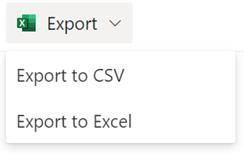
Nella barra dei comandi dell'elenco selezionare Esporta>in Excel.
Importante
Le opzioni di esportazione sono disponibili solo quando le voci di elenco non sono selezionate.
A seconda del browser in uso, è possibile salvare e aprire o aprire direttamente il file.
Nota
Se si salva il file, il nome file predefinito per la prima copia è query.iqy e viene inserito nella cartella di download predefinita per il browser. Per modificare il nome e la posizione, usare Salva con nome del browser.
Se necessario, selezionare OK>Apri dopo l'avvio del download del file.
Se viene richiesto e si considera attendibile il sito di SharePoint, nella pagina di sicurezza di Excel selezionare Abilita.
Nella finestra di dialogo Importa dati di Excel selezionare le opzioni Come visualizzare i dati e Dove inserire i dati .

Al termine, scegliere OK. L'elenco dovrebbe comparire in Excel.
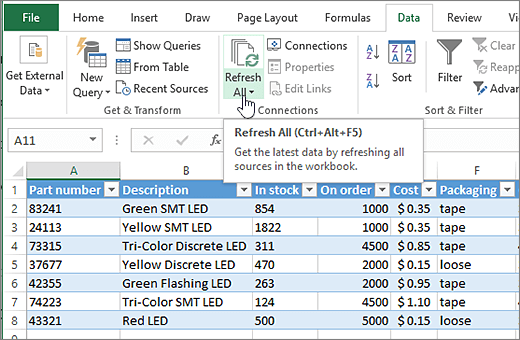
Excel crea una tabella Excel con una connessione dati unidirezionale basata su un file di query Web. Per importare una nuova copia dell'elenco di SharePoint in Excel, selezionare Aggiorna tutto nella scheda Dati . Le modifiche apportate alla tabella di Excel non verranno inviate all'elenco SharePoint.
Se l'elenco di SharePoint contiene cartelle, la struttura di cartelle non viene visualizzata nella tabella di Excel risultante. Tuttavia, le colonne Tipo elemento e Percorso vengono aggiunte alla tabella di Excel in modo da poter filtrare e ordinare i dati in base al tipo e alla posizione o sottocartella dell'elenco.
Esportare in un file CSV
Quando si esegue l'esportazione in formato CSV, è possibile esportare un massimo di 30.000 righe di dati.
Aprire l'elenco di cui si desidera esportare i dati.
Nella barra dei comandi sopra l'elenco, selezionare Esporta>esportazione in CSV come tipo di output dei dati.
(In macOS, dalla barra dei comandi sopra l'elenco, è sufficiente selezionare Esporta in CSV.)Nota
- L'opzione Esporta è disponibile solo quando le voci di elenco non sono selezionate.
- Quando l'elenco viene incorporato come web part, verrà visualizzato solo Esporta in Excel. Seleziona Vedi tutto per visualizzare tutte le opzioni di esportazione.
Selezionare Apri per aprire il file in Excel. È quindi possibile salvare il file come cartella di lavoro di Excel, in cui è possibile aggiungere formati i dati come desiderato.
In alternativa, selezionare Salva con nome per salvare il file in formato .csv nel computer.


Altre risorse
Per esportare dati da Excel a SharePoint, vedere: