
Se è necessario un approccio coerente e affidabile per la creazione di elenchi simili, è possibile crearne uno da un elenco esistente. Quando si esegue questa operazione, viene copiata l'intera struttura dell'elenco, incluse le visualizzazioni, la formattazione e le colonne. Tuttavia, il contenuto effettivo dell'elenco originale non viene copiato.
È possibile creare elenchi in Microsoft SharePoint, nell'app Elenchi in Microsoft 365 o in Teams. Informazioni su come iniziare a usare Elenchi in Microsoft Teams.
Nota
È anche possibile creare nuovi elenchi basati su un modello di elenco o un file di Excel, oppure creare un elenco da zero. Non è possibile creare un nuovo elenco da un elenco esistente che include più di 80 visualizzazioni elenco.
I passaggi seguenti usano l'esperienza Microsoft 365 moderna. I siti visualizzati sono elenchi di siti di esempio.
Nell'app Elenchi in Microsoft 365 selezionare +Nuovo elenco oppure, nella home page del sito, selezionare + Nuovo > elenco.
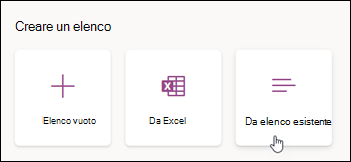
Nella pagina Crea un elenco selezionare Dall'elenco esistente.
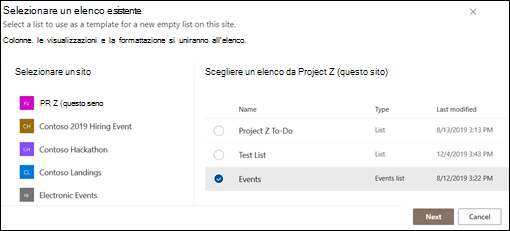
Selezionare il sito che include l'elenco esistente, selezionare l'elenco e quindi Avanti.
Nota
Gli elenchi che contengono regole automatiche includeranno solo le prime due regole nel nuovo elenco. Sarà necessario aggiungere manualmente nuove regole dopo la creazione dell'elenco.
Immettere il nome per il nuovo elenco e, se si vuole, aggiungere una descrizione facoltativa.
Nota
Se si vuole che il nuovo elenco venga visualizzato nella struttura di spostamento del sito, selezionare la casella Mostra nella struttura di spostamento del sito.
Selezionare Crea.