
Riutilizza gli elenchi personalizzati di Microsoft SharePoint con i modelli di elenco. Un modello consente di salvare campi, formule e formattazione e, facoltativamente, anche dati. I modelli possono essere scaricati per l'archiviazione o caricati in un altro sito.
Importante
- I siti del team connessi a gruppi di SharePoint attualmente non supportano i modelli di elenco.
- Per altri siti di SharePoint, abilitare gli script per usare i modelli di elenco. Per altre informazioni, vedere come consentire o impedire lo script personalizzato.
Crea un modello di elenco
Aprire l'elenco che si vuole salvare come modello.
Se si è in SharePoint, selezionare Impostazioni
 , quindi selezionare Impostazioni elenco.
In altre versioni, sulla barra multifunzione selezionare Elenco, quindi selezionare Impostazioni elenco.
Nella colonna Autorizzazioni e gestione selezionare Salva elenco come modello.

Nota
Se l'opzione Salva elenco come modello non è visualizzata, è possibile che l'amministratore di SharePoint dell'organizzazione abbia disabilitato gli script personalizzati in modo che i proprietari e gli autori del sito non possano creare nuovi elementi, ad esempio modelli, soluzioni, temi e raccolte di file della Guida.
Viene visualizzata la pagina Salva come modello.
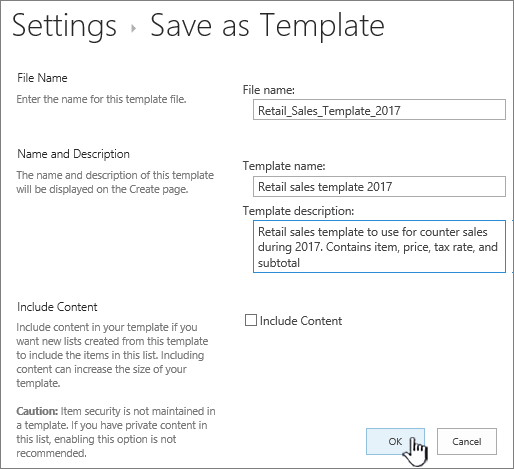
Nel campo Nome file , immettere il nome del file da utilizzare per il file modello.
Nota
Non aggiungere un'estensione al nome del file. L'estensione STP verrà aggiunta automaticamente.
Nel campo Nome modello immettere il titolo da visualizzare nella raccolta modelli elenco per questo modello.
Nel campo Descrizione modello immettere una descrizione per il modello. La descrizione viene visualizzata nel riquadro dei dettagli a destra quando si seleziona il modello nella raccolta.
Per includere il contenuto attualmente presente nell'elenco nel nuovo modello di elenco, seleziona la casella di controllo Includi contenuto . Per altre informazioni, vedere Limiti per i dati in un modello di elenco.
Nota
Questo passaggio non comporta il salvataggio delle eventuali impostazioni di sicurezza applicate all'elenco. Per questo motivo, è consigliabile salvare il modello di elenco in un luogo sicuro in modo che non possa essere ripristinato da utenti che non devono avere accesso a questo contenuto.
Selezionare OK.
Se tutto va bene, viene visualizzata una schermata di conferma del salvataggio riuscito.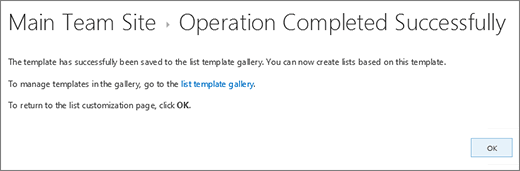
Per visualizzare il nuovo modello di elenco nella raccolta modelli di elenco, seleziona il collegamento Raccolta modelli .

Eliminare un modello nella raccolta di modelli di elenco
selezionare Impostazioni Pulsante
, quindi selezionare Impostazioni sito.Nella colonna Raccolte di Web Designer selezionare Modelli elenco.

Nota
Questa opzione è disponibile solo per gli utenti che dispongono dell'autorizzazione Gestione elenchi. I proprietari dei siti hanno questa autorizzazione per impostazione predefinita.
Viene visualizzata la pagina Raccolta modelli di elenco .

Per il modello di elenco che si desidera aggiornare, nella colonna Modifica , seleziona il pulsante Modifica
 .
.Seleziona Elimina elemento e, per confermare, seleziona OK.
Modificare le proprietà del modello di elenco
Selezionare Impostazioni Pulsante
, quindi selezionare Impostazioni sito.Nella colonna Raccolte di Web Designer selezionare Modelli elenco.
Nota
Questa opzione è disponibile solo per gli utenti che dispongono dell'autorizzazione Gestione elenchi. I proprietari dei siti hanno questa autorizzazione per impostazione predefinita.
Viene visualizzata la pagina Raccolta modelli di elenco .
Per il modello di elenco che si desidera modificare, nella colonna Modifica , selezionare Modifica
.Modificare le informazioni da cambiare, quindi selezionare OK.

Scaricare un modello nel file system
Nota
La procedura seguente richiede le autorizzazioni di scrittura per la cartella o la condivisione in cui si sta scaricando il file del modello di elenco.
Selezionare Impostazioni Pulsante
, quindi selezionare Impostazioni sito.Nella colonna Raccolte di Web Designer selezionare Modelli elenco.
Nota
Questa opzione è disponibile solo per gli utenti che dispongono dell'autorizzazione Gestione elenchi. I proprietari dei siti hanno questa autorizzazione per impostazione predefinita.
Viene visualizzata la pagina Raccolta modelli di elenco .
Nella colonna Nome selezionare il collegamento per il modello di elenco da scaricare.
Nella finestra di dialogo di download del file del browser, per scaricare il file, selezionare Salva o Salva con nome.
Carica un modello nella raccolta di modelli di elenco
I modelli di elenco che sono stati scaricati in un file del file system possono essere caricati nella raccolta di modelli di elenco. Per eseguire la procedura seguente è necessario disporre di autorizzazioni di lettura per la cartella o la condivisione di rete che contiene il file del modello di elenco.
Nota
- I file modello di elenco utilizzano l'estensione stp.
- I modelli di elenco possono essere usati solo nello stesso tipo di sito o area di lavoro in cui sono stati creati. Ciò significa che un modello di elenco creato in un sito area di lavoro riunioni non può essere usato in un sito di Teams. Tuttavia, un modello di elenco creato in un sito di Teams può essere usato in un altro sito di Teams.
Selezionare Impostazioni Pulsante
, quindi selezionare Impostazioni sito.Nella colonna Raccolte di Web Designer selezionare Modelli elenco.
Nota
Questa opzione è disponibile solo per gli utenti che dispongono dell'autorizzazione Gestione elenchi. I proprietari dei siti hanno questa autorizzazione per impostazione predefinita.
Viene visualizzata la pagina Raccolta modelli di elenco .
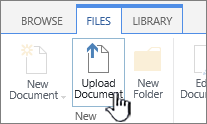
Sulla barra multifunzione selezionare Carica documento.
Viene visualizzata la pagina Aggiungi modello.
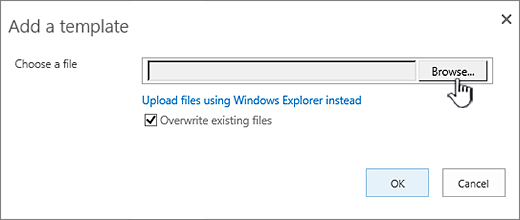
Per il modello di elenco che si desidera caricare, immettere il percorso e il nome file (inclusa l'estensione del file) oppure, per selezionare il file, selezionare Sfoglia.
Scegliere se sovrascrivere i file esistenti. Per impostazione predefinita, la casella di controllo Sovrascrivi file esistente è selezionata.
Nota
Se la casella di controllo Sovrascrivi file esistente è selezionata, verrà sovrascritto un modello di elenco già memorizzato nel database dei contenuti e con lo stesso nome del file caricato. Se si tenta di caricare un modello di elenco già esistente nel database del contenuto e questa casella di controllo non è selezionata, viene visualizzata una finestra di dialogo di errore.
Selezionare OK.
Note
Limiti per il contenuto di un modello di elenco
Il limite predefinito per il salvataggio di un modello di elenco con dati è 50 MB.
Un modello di elenco con un calendario sovrapposto richiederà la regolazione manuale. Dopo aver creato un nuovo elenco dal modello, elimina ogni sovrapposizione e aggiungila di nuovo.
Non è supportato il salvataggio di una raccolta come modello con un set di documenti. Quando viene creata una nuova raccolta con un modello contenente un set di documenti, è possibile che si verifichino errori.
Usare un modello di elenco in SharePoint
È possibile creare nuovi elenchi a partire dai modelli di elenco salvati come si farebbe con qualsiasi altro modello. I modelli di elenco vengono archiviati nella raccolta di modelli e visualizzati insieme alle altre app e modelli.
Per altre informazioni sull'uso di modelli di elenco o app elenco, vedere Creare un elenco in SharePoint.