
È possibile usare le approvazioni moderne negli elenchi e nelle raccolte per creare richieste di approvazione per voci di elenco o file, rispondere alle richieste di approvazione e visualizzare lo stato di approvazione.
Guida introduttiva
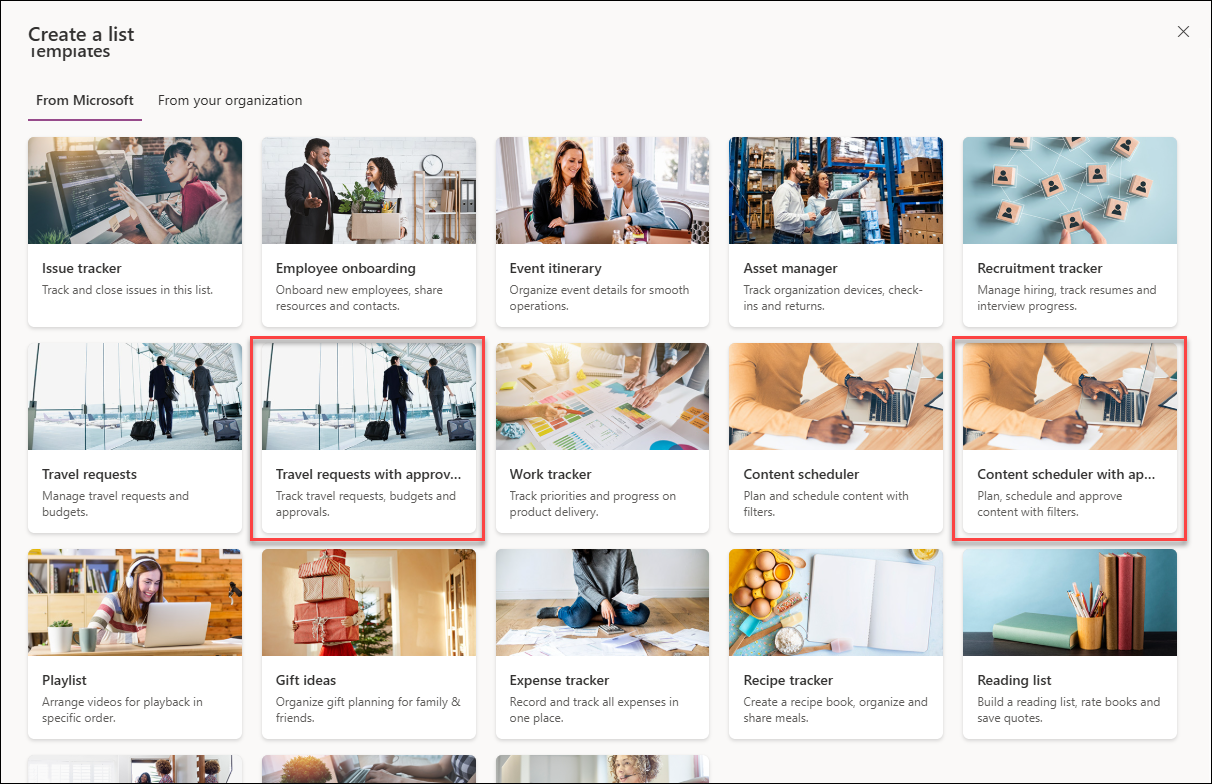
Le approvazioni moderne sono preconfigurate se un elenco viene creato da modelli di elenco predefiniti selezionati. Questi modelli di elenco predefiniti sono:
- Utilità di pianificazione dei contenuti con approvazioni
- Richieste di viaggio con approvazioni
Basta creare un elenco da uno dei modelli precedenti per iniziare.
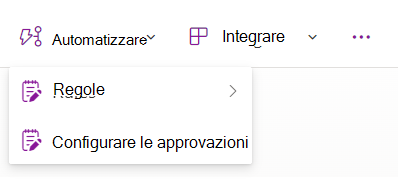
In alternativa, è possibile abilitare o disabilitare le approvazioni moderne in qualsiasi elenco o raccolta accedendo all'elenco a discesa Integra e selezionando Approvazioni. La finestra di dialogo fornirà un interruttore da abilitare e disabilitare in qualsiasi momento.
Passare all'elenco a discesa Integra della barra dei comandi e selezionare Configura approvazioni.
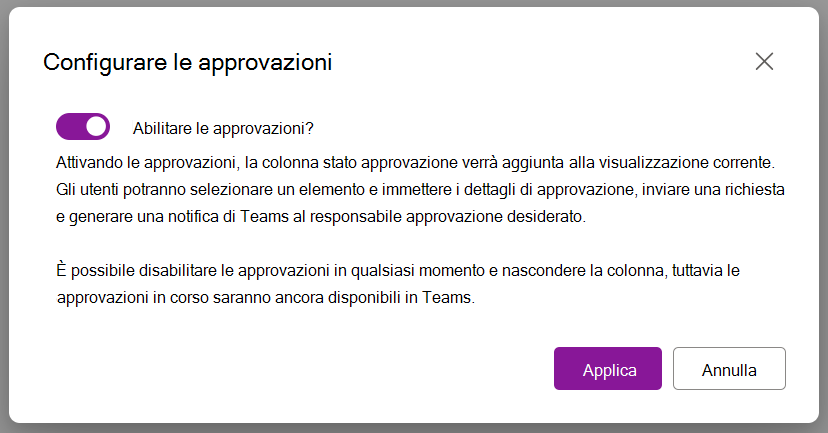
Seleziona l'interruttore per Abilita approvazioni e premi Applica.
È possibile scegliere di abilitare gli approvatori predefiniti e specificare se gli utenti con autorizzazioni inferiori per l'elenco o la raccolta possono sovrascrivere gli approvatori configurati.
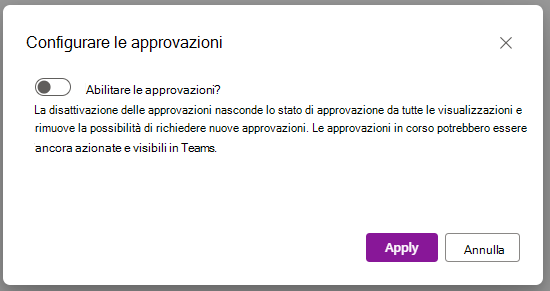
Per disabilitare le approvazioni in qualsiasi momento, puoi nuovamente passare al menu a discesa Automatizza, seleziona Configura approvazioni e fai clic sull'interruttore.
Nota: disabilitando le approvazioni, verranno nascoste solo le colonne delle approvazioni correlate. Le approvazioni attive saranno ancora attuabili in Teams ed è possibile aggiungere nuovamente le colonne a una visualizzazione in qualsiasi momento.
Creare una richiesta di approvazione moderna in una voce di elenco o un file
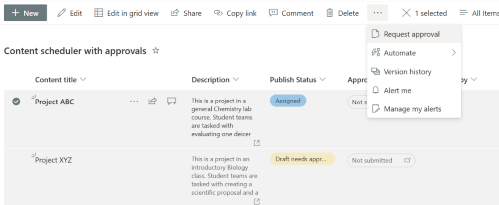
In un elenco o in una raccolta selezionare un elemento o un file e selezionare Richiedi approvazione dal menu di scelta rapida per aprire la finestra di dialogo approvazioni. In alternativa, è possibile selezionare la pillola di stato nella colonna Stato approvazione per aprire la finestra di dialogo Approvazioni .
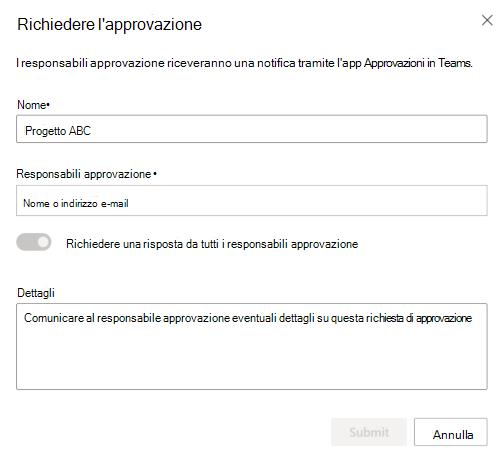
Immettere uno o più approvatori nel campo Approvatori. Per impostazione predefinita, se un responsabile approvazione approva la richiesta, la richiesta di approvazione viene considerata accolta. Se necessario, è anche possibile selezionare l'interruttore seguente per richiedere una risposta a tutti i responsabili approvazione. È inoltre possibile aggiungere dettagli sulla richiesta di approvazione.
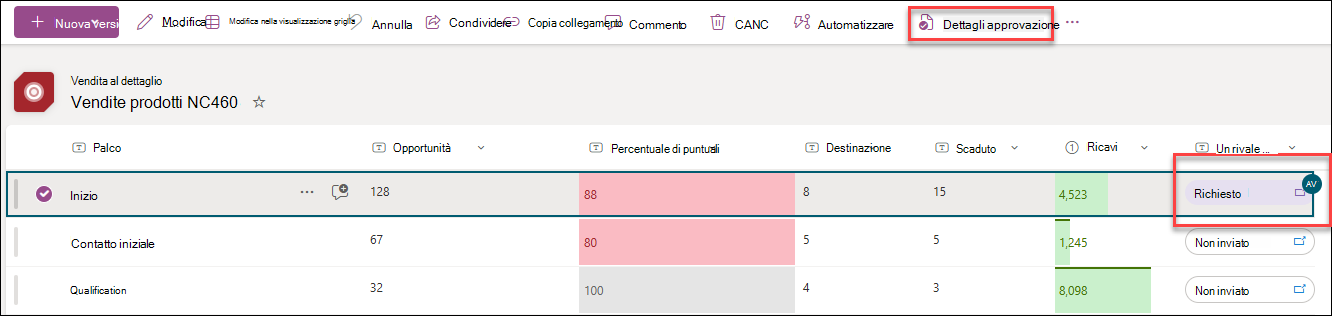
Una volta creata una richiesta di approvazione, la pillola di stato cambierà in Richiesto.
Importante
Durante la modifica dei file, eventuali approvazioni in transito verranno annullate se le modifiche vengono salvate. Per scoraggiare le modifiche delle approvazioni in corso, i file verranno aperti in modalità di sola visualizzazione in Microsoft Word, Excel e PowerPoint per il web e le stesse applicazioni desktop Windows mostreranno che il documento è contrassegnato come finale.
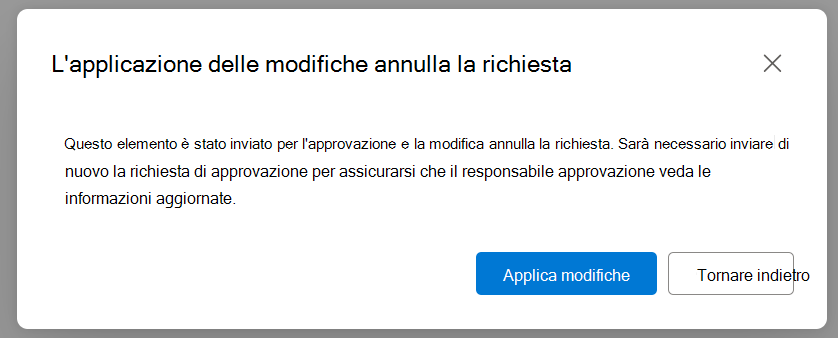
Inoltre, qualsiasi aggiornamento ai metadati di voci di elenco o file per le approvazioni in corso mostrerà agli utenti un avviso che indica che l'aggiornamento dell'elemento reimposta lo stato di approvazione.
Rispondere a una richiesta di approvazione
Da un elenco:
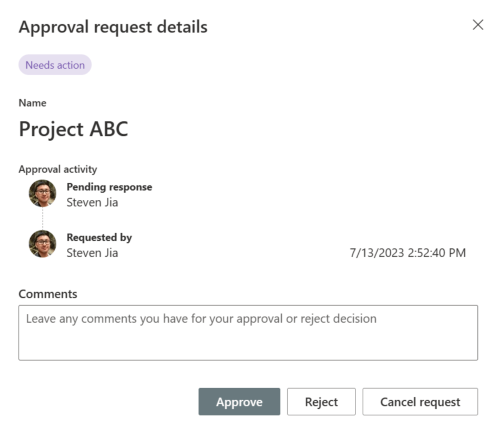
Selezionare la voce dell'elenco a cui si vuole rispondere a una richiesta di approvazione e selezionare Dettagli approvazione dal menu di scelta rapida. In alternativa, puoi selezionare la pillola dello stato dell'elemento nella colonna Stato approvazione .
Nella finestra di dialogo Approvazioni è possibile selezionare Approva o Rifiuta per la richiesta in base alle esigenze. Se hai richiesto questa approvazione, vedrai anche un'opzione per annullare la richiesta.
Dall'app Approvazioni in Teams:
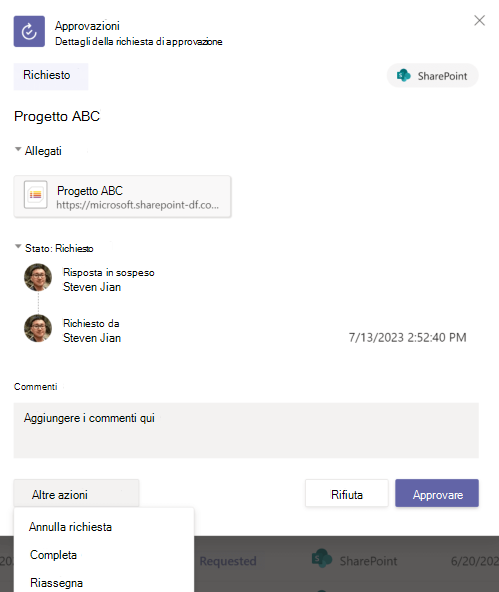
Passa all'app Approvazioni in Microsoft Teams.
Identificare e selezionare la richiesta di approvazione nell'elenco delle richieste.
Nella finestra di dialogo delle approvazioni è possibile selezionare Approva o Rifiuta per la richiesta in base alle esigenze. Se hai richiesto questa approvazione, vedrai anche un'opzione per annullare la richiesta in Altre azioni. Puoi anche completare o riassegnare la richiesta di approvazione quando fai clic su Altre azioni.
Visualizzare la cronologia approvazioni di una voce di elenco
Da un elenco:
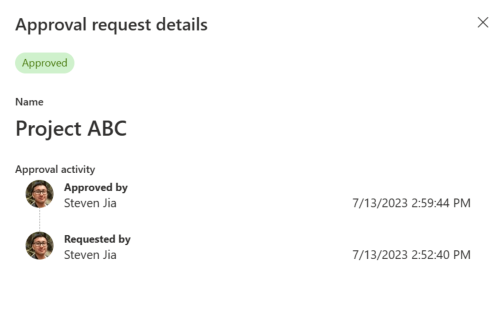
Selezionare la voce dell'elenco a cui si desidera rispondere per una richiesta di approvazione e selezionare Dettagli approvazione dal menu di scelta rapida. In alternativa, puoi selezionare la pillola dello stato dell'elemento nella colonna Stato approvazione .
Dall'app Approvazioni in Teams:
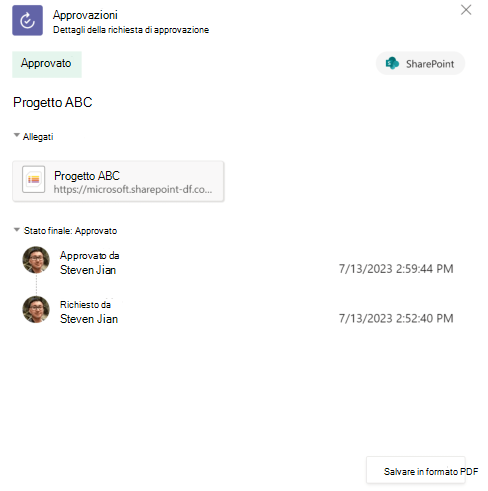
- Passa all'app Approvazioni in Microsoft Teams.
- Identificare e selezionare la richiesta di approvazione nell'elenco delle richieste.
Limitazioni delle approvazioni moderne per elenchi e raccolte
Esperienza utente
Se un responsabile approvazione non dispone dell'autorizzazione per visualizzare una voce di elenco, l'invio di una richiesta di approvazione a tale utente non condivide automaticamente la voce di elenco sottostante con tale persona. Al responsabile approvazione deve essere concesso manualmente l'accesso alla voce di elenco.
Le richieste di approvazione vengono annullate automaticamente se la voce dell'elenco sottostante cambia (ad esempio, è stata modificata o eliminata). Gli utenti riceveranno un avviso che segnala che è presente un'approvazione attiva e annulleranno la richiesta se le modifiche vengono completate.
Nota
In questo caso, il sistema annoterà l'utente che ha creato la richiesta di approvazione come l'utente che ha annullato la richiesta.
Per visualizzare e gestire le approvazioni, indipendentemente dal fatto che tu sia il richiedente o l'approvatore, passa all'app Approvazioni in Teams.
Le colonne Approvazioni in SharePoint, ad esempio Stato approvazione, Approvatori, Risposte e Autore approvazioni, rifletteranno l'attività di approvazione più recente. Per la cronologia completa, usare l'app Approvazioni di Teams
Disponibilità
- In visualizzazione griglia puoi solo richiedere approvazioni, ma puoi rispondere alle richieste di approvazione dalla barra dei comandi.
Effetti su altre funzionalità
- Se in un elenco è abilitata l'opzione Approvazioni moderne, la sincronizzazione degli elenchi viene automaticamente disattivata per tale elenco.
- Le regole dell'elenco possono usare la colonna Stato approvazione, tuttavia alcune condizioni e criteri di filtro potrebbero non avere un utente valido nel campo designato per inviare un messaggio di posta elettronica dalla regola.
- L'approvazione del contenuto o la richiesta di approvazione non è integrata con le approvazioni moderne