
OneNote Class Notebook アプリを使用すると、教師は学生ごとに個人用ワークスペース、配布資料用のコンテンツ ライブラリ、レッスンやクリエイティブなアクティビティのためのコラボレーション スペースを 1 つの強力なノートブック内にすばやく設定できます。 OneNote とオンライン バージョンのWord、Excel、PowerPointは、対象となる教育機関の教師が無料で利用できるようになりました。 また、教師は OneDrive で 1 TB の領域を受け取り、すべてのドキュメントを格納します。
このガイドは、いくつかの簡単な手順で無料の Microsoft 365 アカウントと OneNote Class Notebook を入手するのに役立ちます。
手順 1。 無料の Microsoft 365 アカウントにサインアップする
- [oneNote.com/classnotebook] に移動します。
- [無料のOffice 365 アカウントにサインアップする] を選択します。
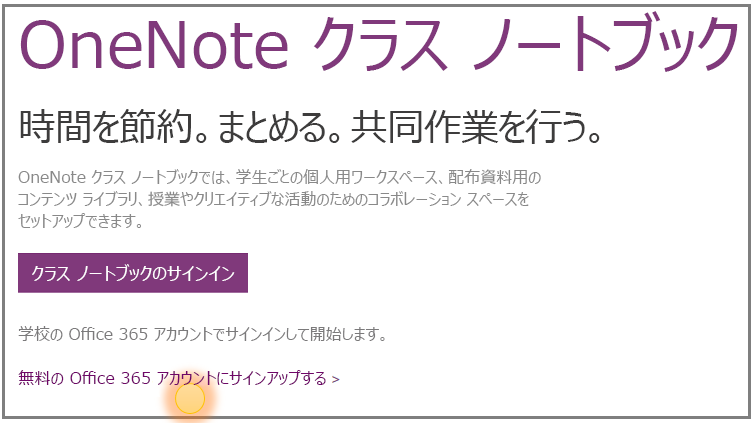
- [ 教育機関の Office ] ページで、学校のメール アドレスを入力し、[ 開始] を押します。
![[作業の開始] サインイン ページのスクリーンショット。](media/on-tsa-getstartedo365.png)
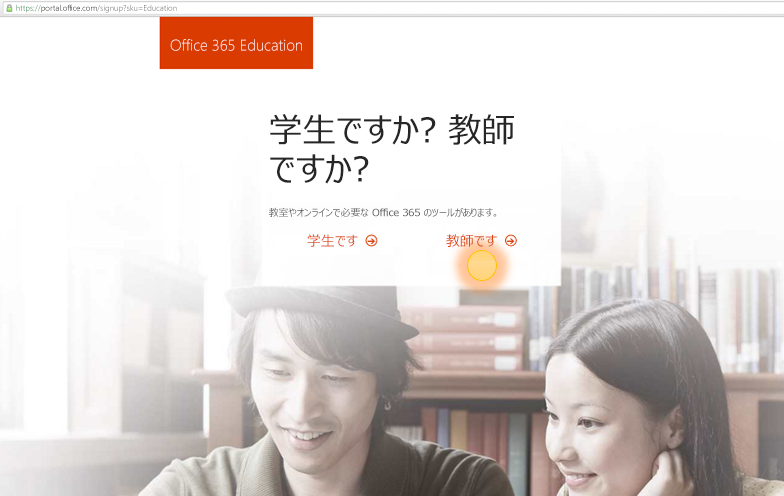
学校に既に Microsoft 365 アカウントがある場合は、まずチェックし、サインインするように指示します。 ない場合は、学校が教育機関向け Office の対象かどうかを確認した後、サインアップ プロセスに進みます。 - 次のページでは、教師用アカウントを入手できるように [I’m a teacher (教師)] を選びます。 OneNote Class Notebook を使用するには教師アカウントが必要です。
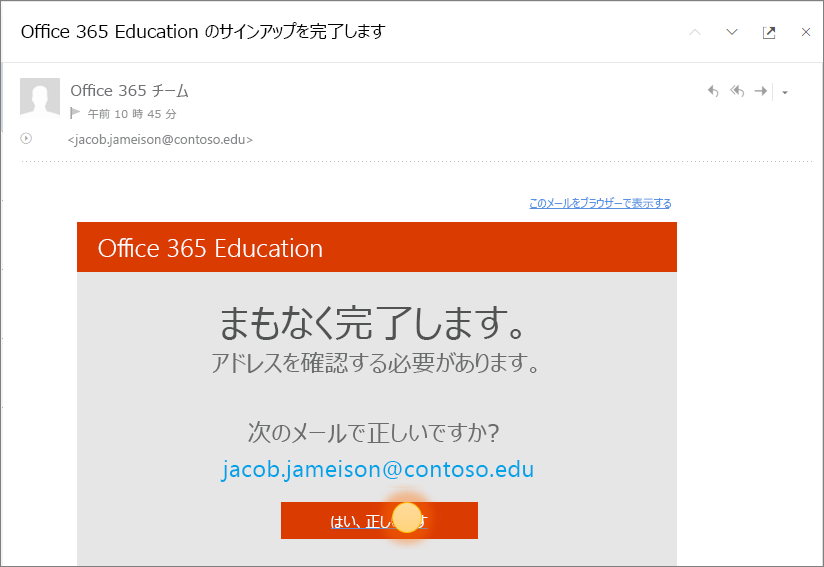
- 次に、本人確認用の電子メールをお送りします。 本人確認を求めるメールが届いたら、[ はい、自分です] を選択します。
- 次に、アカウントの名前とパスワードの指定を求められます。
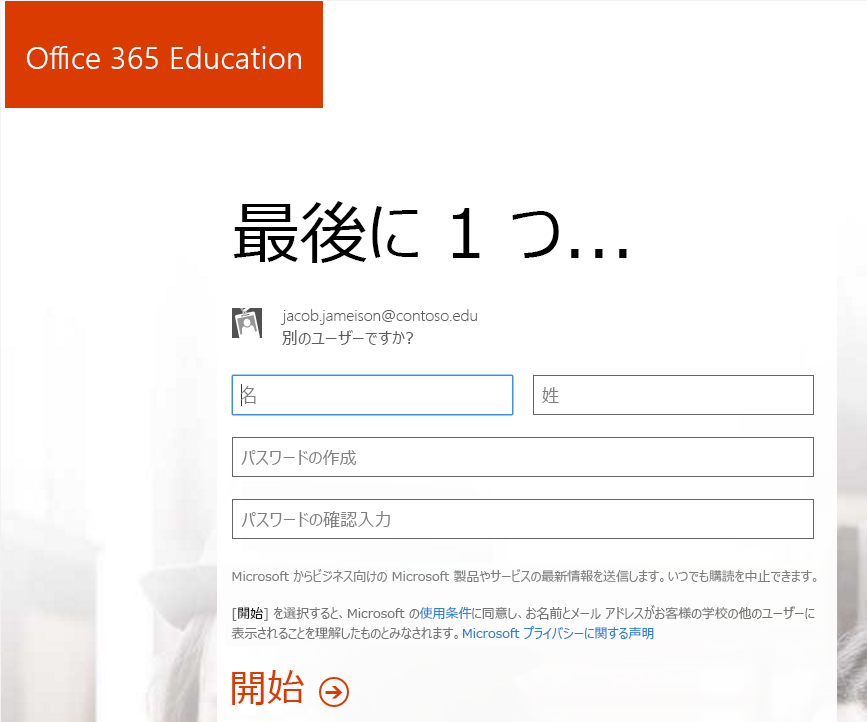
- [アカウントのセットアップ] ページで、詳細を入力し、パスワードを選択します (今後、学校のメールとこのパスワードを使用して Microsoft 365 にサインインします)。
Microsoft 365 ポータルでアプリの設定が開始されます。 セットアップが完了すると次の画面が表示されます。
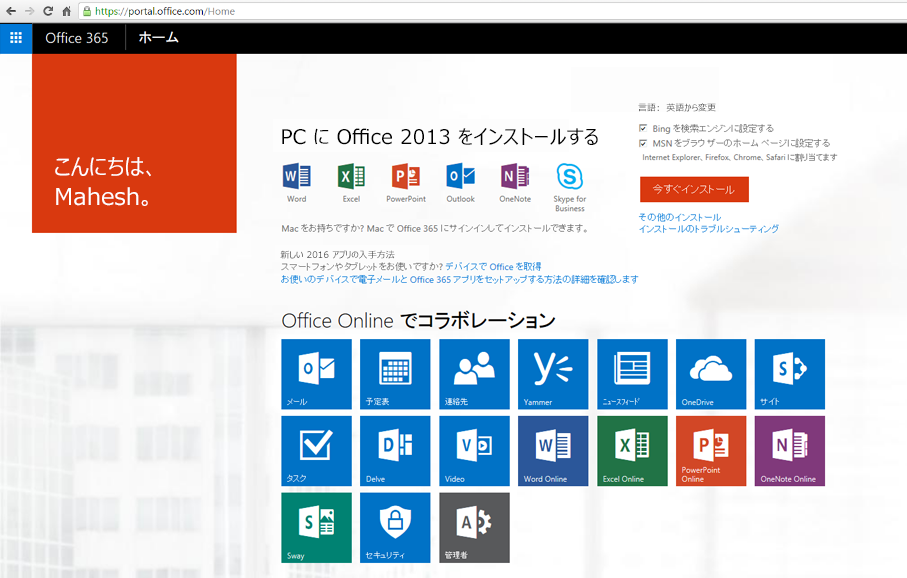
手順 2。 新しい OneNote クラス ノートブックを作成する
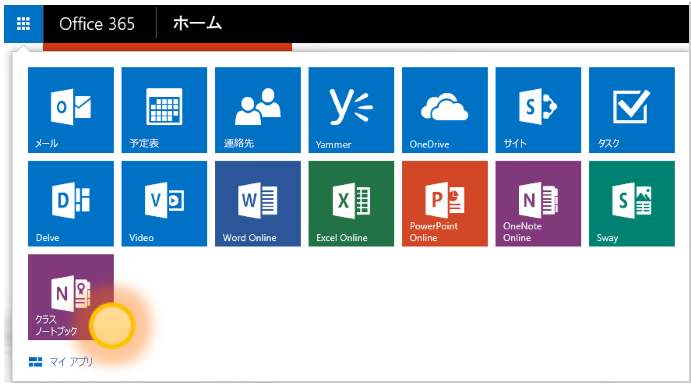
[ アプリ起動ツール]
![[アプリ起動ツール] ボタン を選択します](media/app-launcher-button.png) 。
。[クラス ノートブック] を選択します。
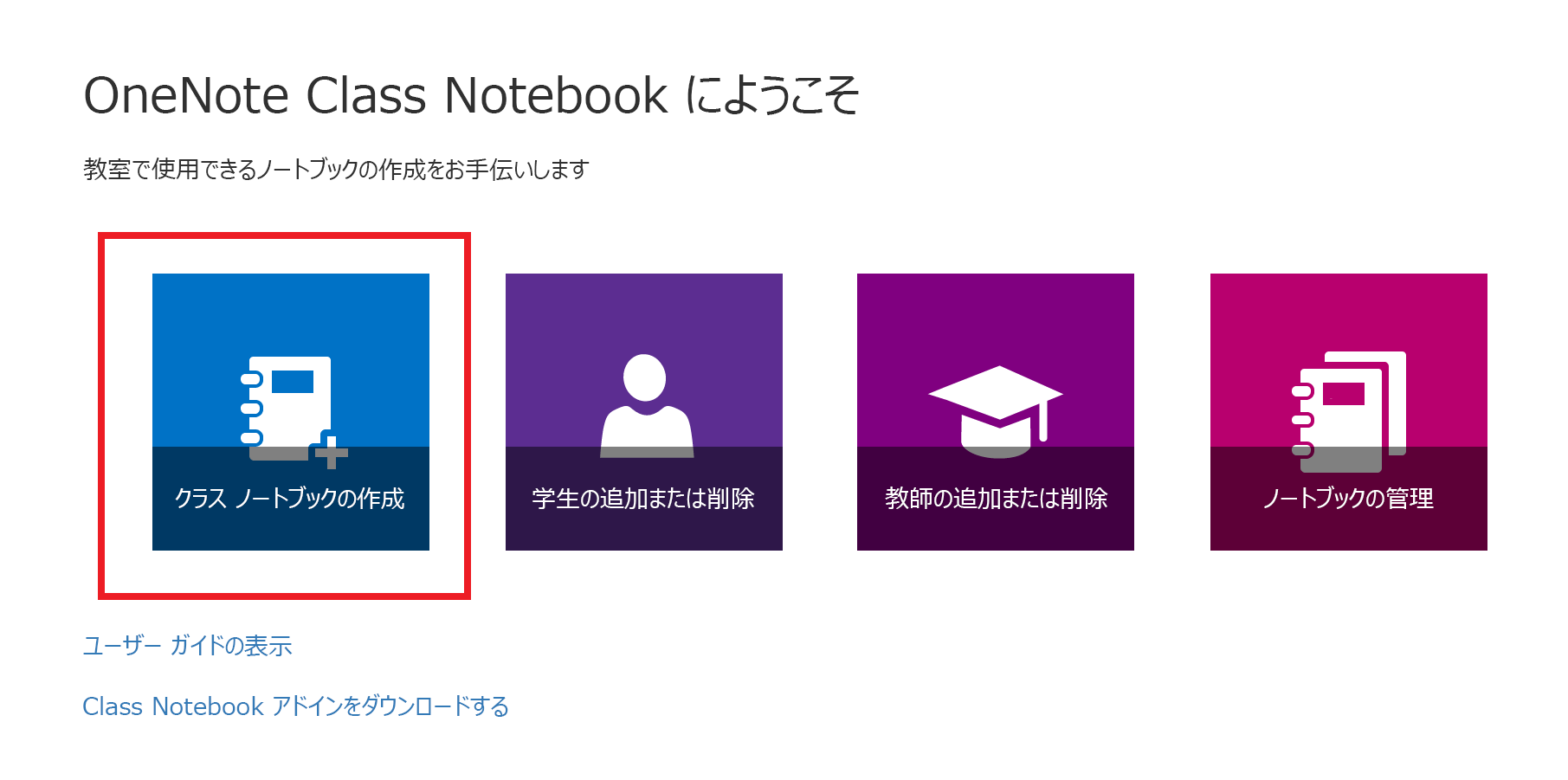
[ クラス ノートブックの作成] を選択します。
新しいノートブックに名前を付け、[ 次へ] を選択します。
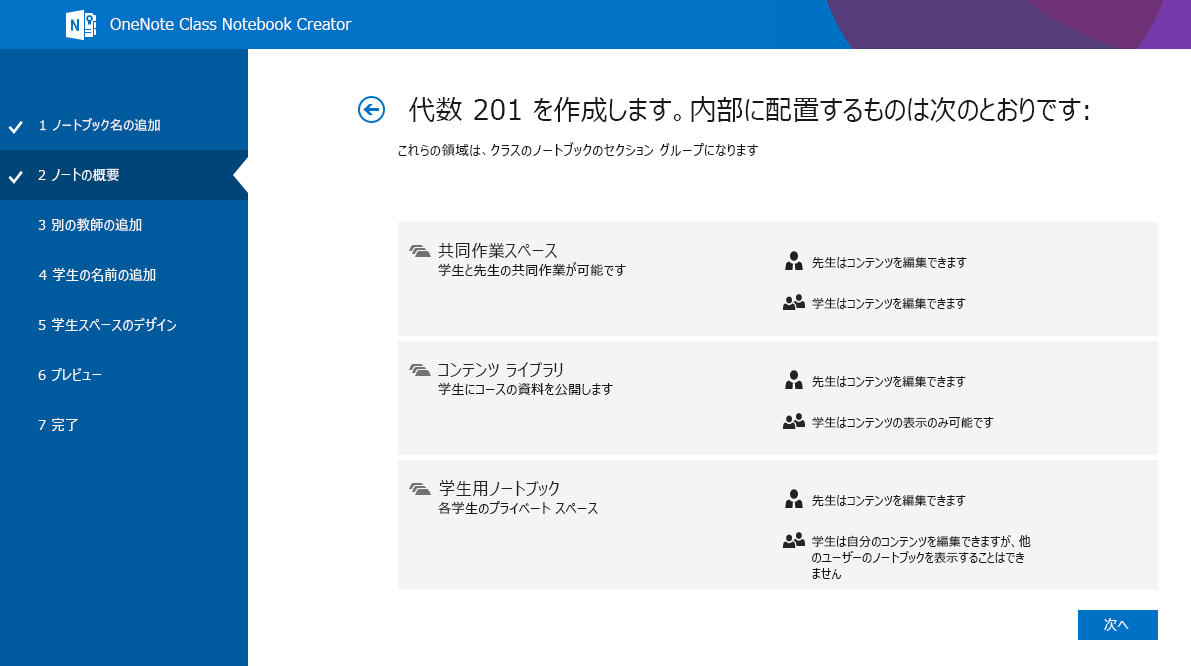
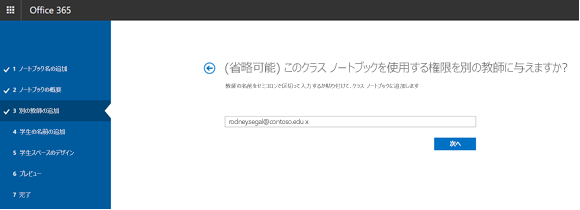
(省略可能)クラス ノートブックに別の教師を追加し、[ 次へ] を選択します。
注
OneNote クラス ノートブックを共同所有するように他の教師を招待できます。 学校のメール アドレスを追加するだけで、無料の Microsoft 365 アカウントにサインアップするための招待が送信されます。 サインアップの後、その教師にはノートブックの所有者と同じレベルのアクセスが提供されます。
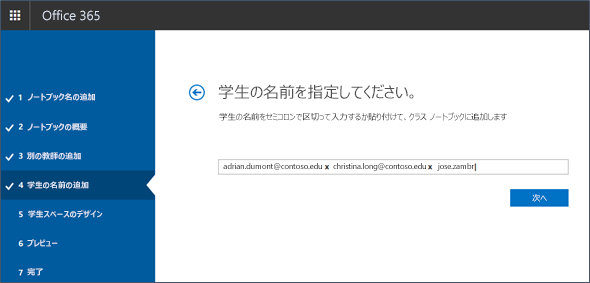
クラス ノートブックに学生を追加するには、[ 学生名の追加 ] タブに学校のメール アドレスを入力し、[ 次へ] を選択します。
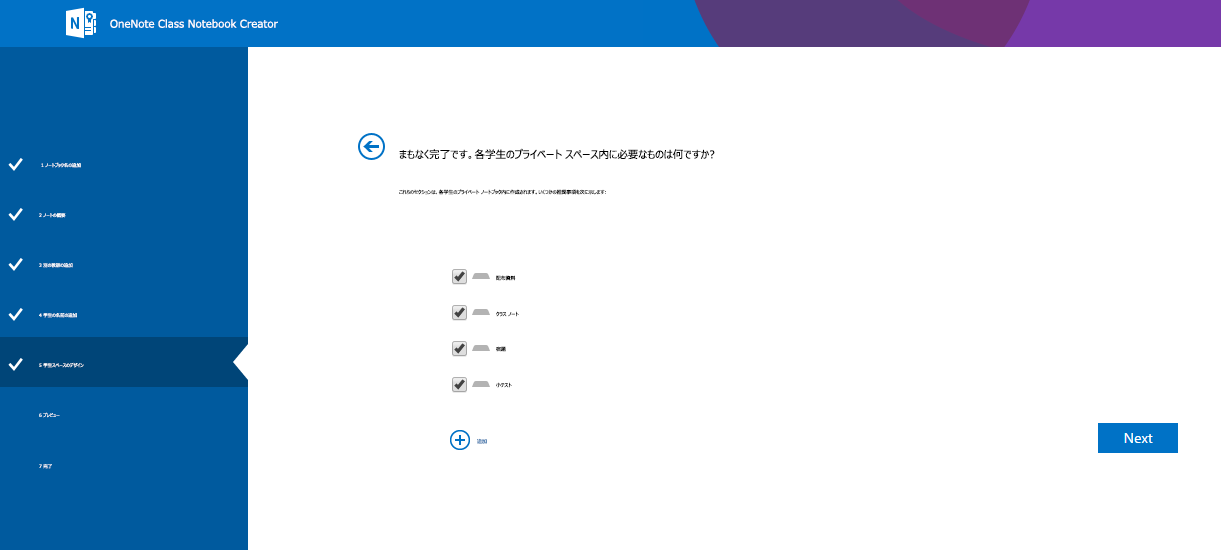
クラス ノートブックへの参加を求める招待メールが学生に送られます。各学生のノートブックに含める必要があるセクションを選びます。 各学生のノートブックで作成する既定のセクションの横にあるチェック ボックスをオンのままにします。
注
- アクティビティに対応するセクション名を作成することをお勧めします。 たとえば、"配布資料"、"クラス ノート"、"Quizzes" などのアクティビティ名を使用します。
- これにより、学生は必要なリソースやタスクを簡単に見つけることができます。
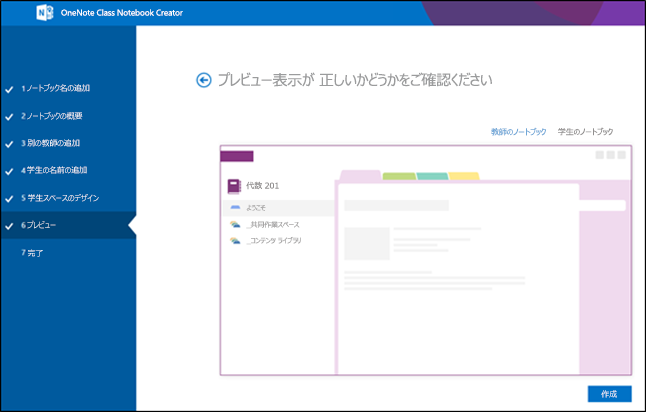
クラス ノートブックのプレビューを確認し、[ 作成] を選択します。
[ 教師のノートブック] と [学生のノートブック ] を選択して、クラスのサブノートブックとセクションがどのように作成されるかを確認します。
前のセクションに戻って変更する必要がある場合は、[
 ] を選択します。
準備ができたら、[ 作成 ] を選択してクラス ノートブックを作成します。
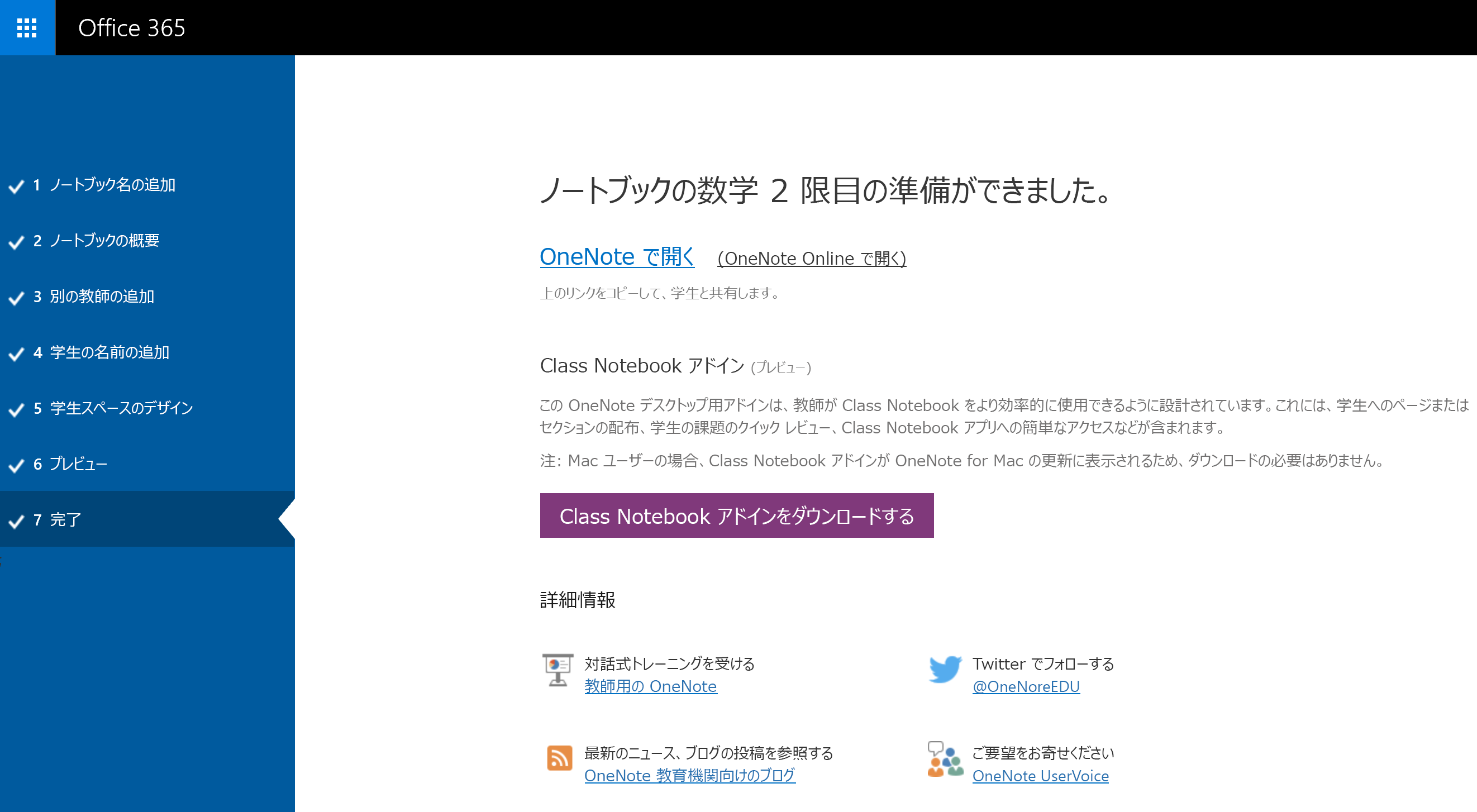
最後の [完了] ビューでは、学生にメール送ったり共有ページに投稿したりする必要がある場合のために、ノートブックへのリンクが表示されます。 ノートブック名を含むリンクを選択して、OneNote でクラス ノートブックを開きます。 クラス ノートブックへの参加招待を承諾するように求めるメールが学生に送られます。 ノートブックにアクセスできるように、それらが受け入れられることを確認します。
ヒント
クラス ノートブックにアクセスするには、1 つのクラスのすべてのユーザーが同じリンクを使用します。 複数のクラスのノートブックを作った場合、それぞれのリンクは異なります。
よく寄せられる質問
Microsoft 365 にサインアップした後、OneNote クラス ノートブックにアクセス操作方法。
- https://portal.office.com/Home で Microsoft 365 にサインインします。
- [ アプリ起動ツール] 。
- 利用可能なアプリのリストに OneNote Class Notebook アプリが表示されます。
OneNote Class Notebook の詳細な使用方法はどこにありますか?
- クラスで OneNote クラス ノートブックを使用する方法の詳細については、onenoteineducation.com の対話型ガイドをチェックします。
Microsoft 365 アカウントを持っているかどうかわからない。 どうすれば確認できますか?
- [onenote.com/classnotebook] に移動します。
- [無料のOffice 365 アカウントにサインアップする] を選択します。
- [ 教育機関の Office ] ページで、学校のメール アドレスを入力し、[開始] を選択 します。 学校に既に Microsoft 365 アカウントがある場合は、最初にチェックします。 その場合は、Microsoft 365 サインイン ページに移動します。このページでは、サインインまたはパスワードの回復を試みることができます。
Microsoft 365 に参加するための招待を受け取りませんでした。 どうすればよいですか?
- 迷惑メール フォルダーにメールが入っていないかどうか確認してください。
- 手順 1: 上記の無料の Microsoft 365 アカウントにサインアップして、もう一度やり直してください。 学校のメール アドレスを正しく入力したことを確認します。
学生が Microsoft 365 に参加するための招待を受け取りませんでした。 どうすればよいですか?
- 迷惑メール フォルダーにメールが入っていないかどうか、学生に確認を依頼してださい。
- 学生が招待を受けとっていない場合は、ノートブックに学生を追加するときに、学生の学校でのメール アドレスを正しく入力したことを確認します。 わからない場合は、Class Notebook アプリに移動し、[ 学生の追加と削除] を選択して、メール アドレスをもう一度追加してみてください。
Microsoft 365 にサインアップした後、クラス ノートブックに参加すると、学生にエラーが発生します。 どうすればよいですか?
最初に、学生がノートブックに追加されていることを確認します。
- portal.office.com で Microsoft 365 にサインインします。
- [ アプリ起動ツール] 。
- [クラス ノートブック] を選択します。
- [ 学生の追加と削除] を選択します。 表示されるノートブックの一覧で、学生が参加できないノートブックを選びます。
- 学生がノートブックの学生の一覧に含まれているかどうかを確認します。
学生が含まれない場合は、再度学生を追加して、ノートブックを更新します。 学生が含まれている場合は、アプリでまだ学生を追加できていないだけである可能性があります。 しばらくしてからもう一度試すよう、学生に依頼してください。
学生や他の教師がノートブックを見つけることができるのはいつですか?
- 学生やその他の教師は、portal.office.com で Microsoft 365 にサインイン する必要があります。
- そこから、アプリ起動ツールの を選択し、[OneDrive] を選択できます。
- OneDrive フォルダーの左側のナビゲーションで、[ 自分と共有] に移動できます。 ここに、すべてのクラス ノートブックが表示されます。
![[共有アイテム] 画面のスクリーンショット。](media/on-tsa-sharedwithmeo365.png)
ヘルプが必要です。 誰に質問すればよいですか?
- このページで質問に回答できない場合は、 onenoteedu@microsoft.comのチームにお問い合わせください。