
重要
この記事は、LMS に既に Microsoft 365 LTI アプリがセットアップされている教育者向けです。 展開手順については、次を参照してください: aka.ms/LMSAdminDocs
LMS で OneNote Class Notebook を使用して共有ノートブックを作成し、コースにリンクします。 LMS コースに登録されている既存および新しい学生は、名前を追加しなくても自動的にノートブックにアクセスできます。
クラス ノートブックを作成する
- ラーニング管理システムで Microsoft Education アプリに移動する
-
クラス ノートブックの選択
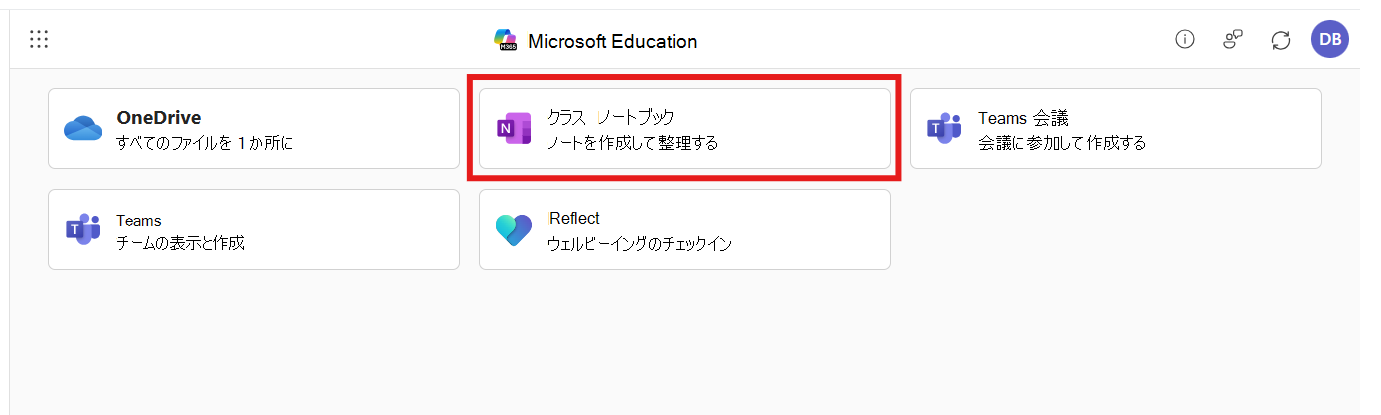
-
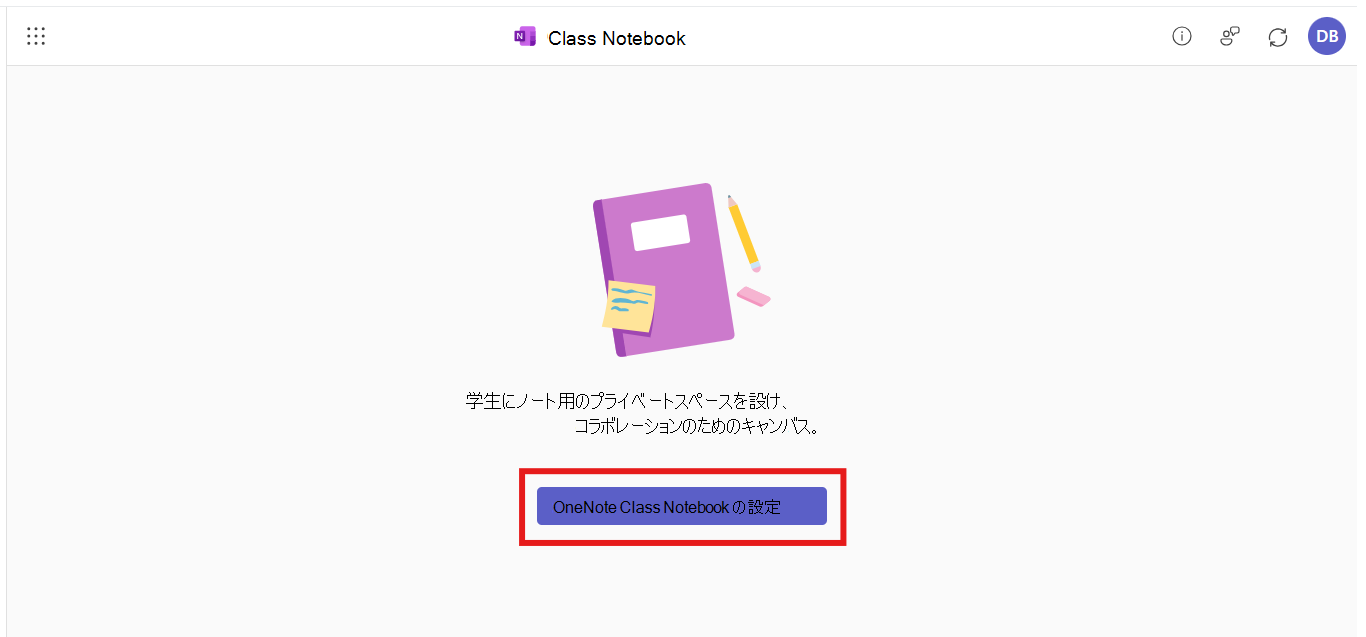
[OneNote Class Notebook のセットアップ] を選択する
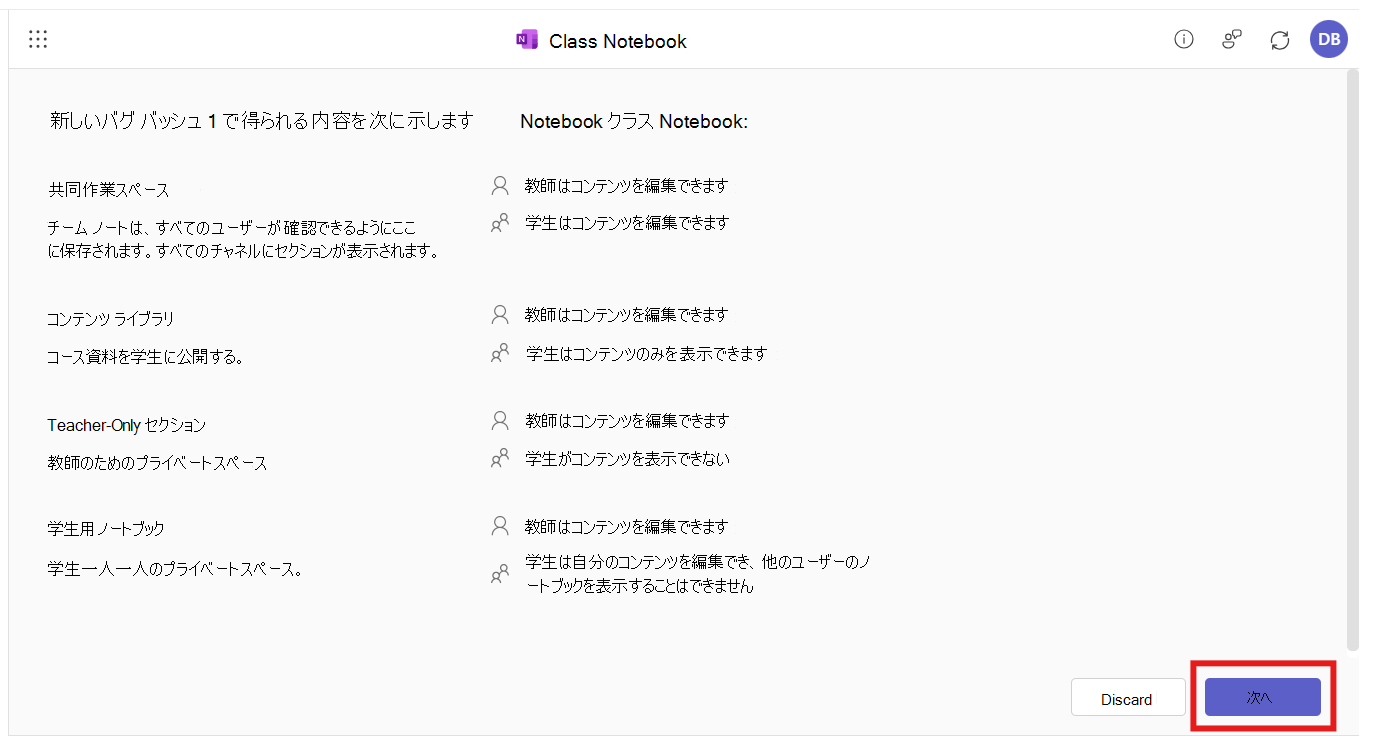
- [ 次へ] を選択し、新しいノートブックのコンテンツ セクションを確認して編集します
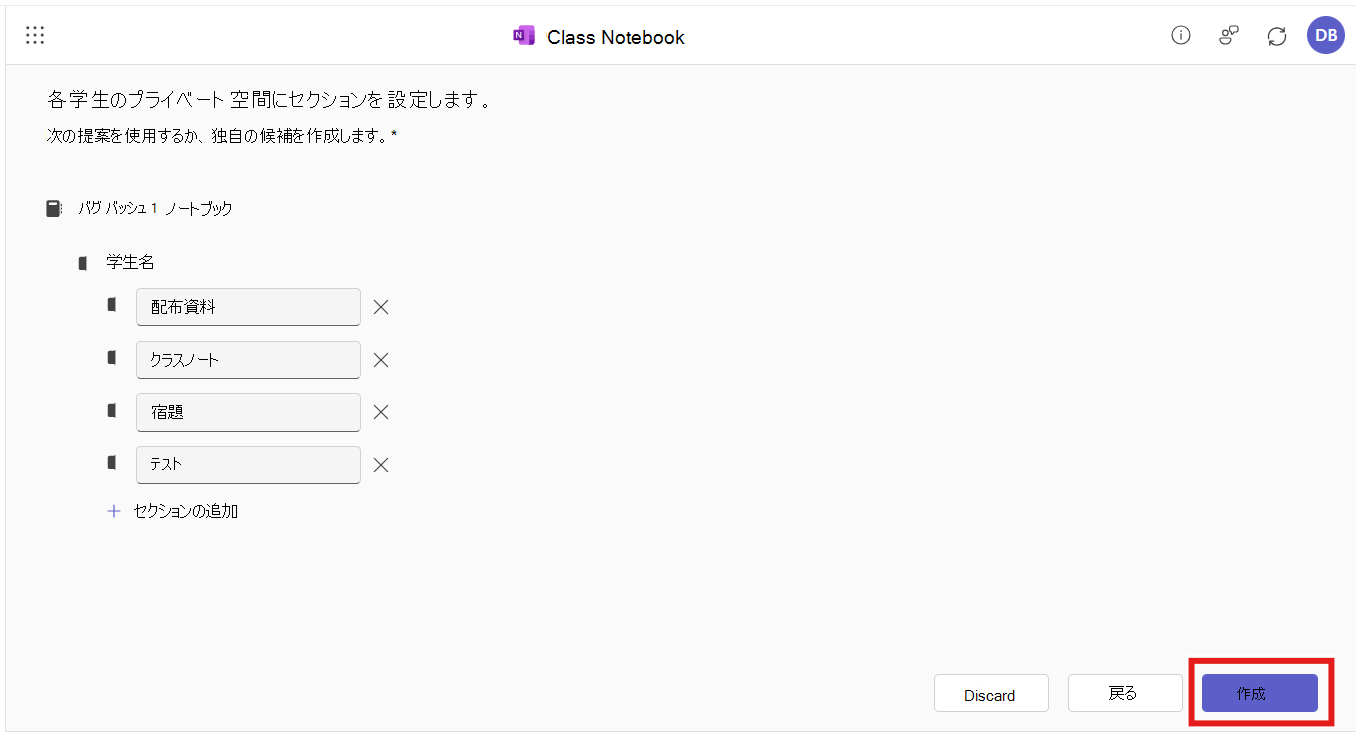
- 設定方法に問題がなければ、[作成] を選択します。
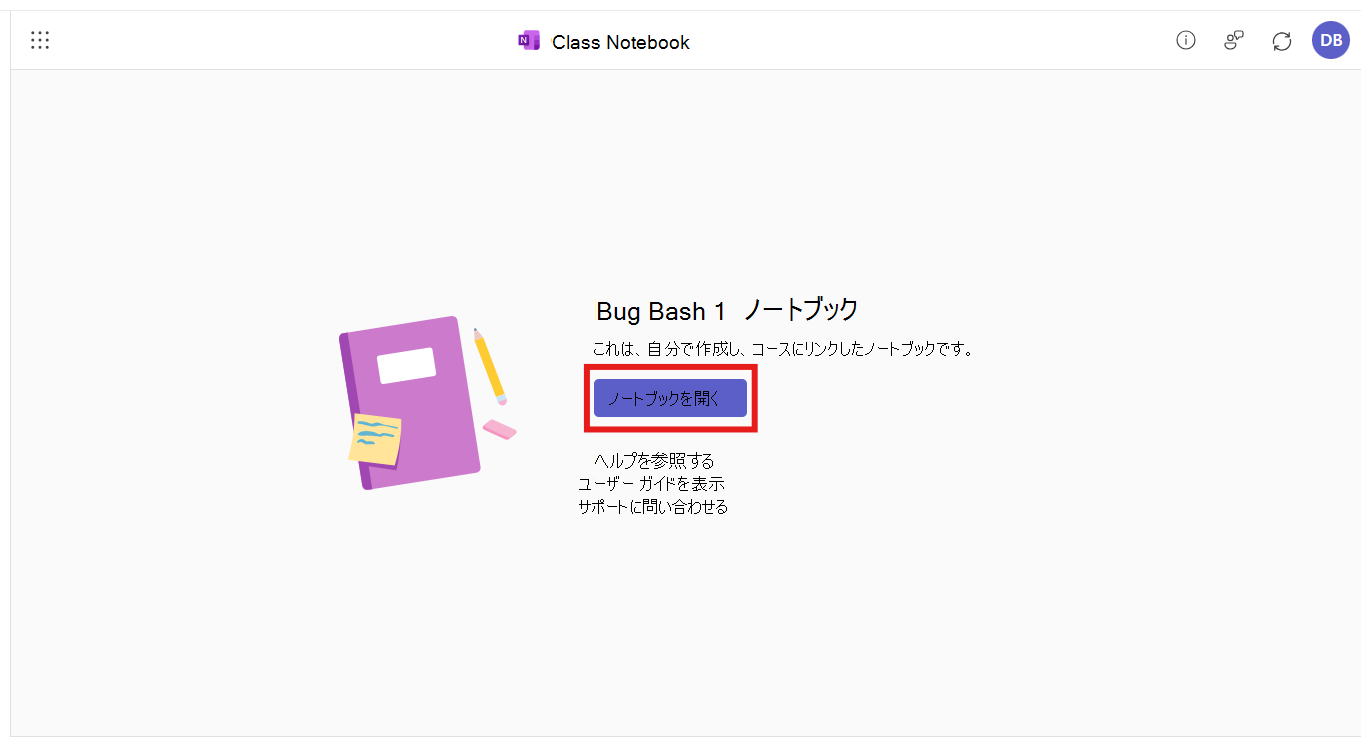
- 新しいノートブックをチェックアウトするには、[ノートブックを開く] を選択するだけで、OneNote Online でノートブックが開きます。 これで完了です。
生徒と副教員を管理する
学生や副教員をノートブックに追加するために何もする必要はありません。OneNote Class Notebook では、その特定のコースの Microsoft 365 LTI アプリでノートブックにアクセスすると、学習者 (学生として) と教育者 (共同教師として) が自動的に追加されます。
参加者一覧の自動同期に関する問題が発生した場合は、 aks.ms/EDUSupport までお知らせください。