
Anexe um arquivo à sua conversa ou responda no Viva Engage carregando um arquivo do seu computador ou selecionando um anexo ou GIF.
Na parte inferior de cada inicializador ou resposta de postagem, selecione o ícone que representa onde o anexo está localizado.

| Ícone | Local do arquivo |
|---|---|

|
Carregar um arquivo de qualquer lugar no computador. |

|
Selecione um GIF em uma lista de GIFs disponíveis. |
Carregar um arquivo do seu computador
- Selecione o ícone de upload .
- Selecione o arquivo que deseja carregar.
- Selecione Abrir > postagem.
Observação
O aplicativo móvel do Viva Engage não mantém dados EXIF em arquivos de imagem e vídeo para uploads.
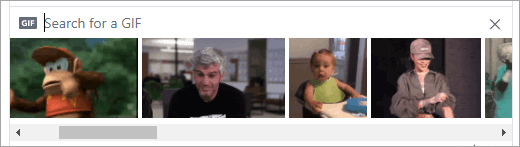
Selecione um GIF
Use esta opção somente se estiver procurando por um GIF da Web. Se você estiver adicionando um arquivo localmente que por acaso é um GIF, use a opção Carregar um arquivo.
- Selecione o ícone GIF .
- Digite uma frase na caixa Pesquisar por um GIF que capture a essência do que você deseja comunicar, como obrigado ou surpresa.
- Selecione o GIF que você deseja usar e, em seguida, selecione Postar.
Arquivos e tamanhos compatíveis
Você pode anexar arquivos PDF, arquivos de imagem, arquivos de vídeo, arquivos do Microsoft Office e muito mais. Cada postagem pode ter no máximo 100 arquivos.
Para imagens armazenadas no armazenamento em nuvem do Viva Engage:
- O tamanho máximo para um único anexo de arquivo é de 5 GB (gigabytes) para redes empresariais do Engage e 100 MB (megabytes) para redes do Engage Basic.
- As dimensões máximas são 7.680 pixels de largura e 4.320 pixels de altura, e o tamanho máximo da imagem é de 10 megabytes (MB).
- A reprodução de vídeo embutido é compatível com os tipos de arquivo de vídeo .wmv, .avi, .mpeg, .3gp, .flv, .mov, .mp4, .mpg, .ogm, .mkv, .ogv e .ogg. Selecione uma miniatura de arquivo para assistir ao vídeo embutido. Viva Engage usa o Serviços de Mídia do Azure para exibir vídeos.
Para arquivos do Viva Engage armazenados no SharePoint:
- O tamanho máximo para um único anexo de arquivo é de 15 GB (gigabytes).
- Não há limitações de dimensão para imagens, mas as configurações de tamanho máximo do SharePoint se aplicam à sua organização.
- Você pode adicionar qualquer tipo de arquivo.
Perguntas frequentes sobre anexos de arquivos
O que acontece com meu arquivo quando eu o anexo?
Se a conversa for postada em uma comunidade, o arquivo será adicionado à lista Files da comunidade em que a conversa foi postada. Para encontrar o arquivo, selecione a comunidade e, em seguida, selecione Files e selecione o arquivo ou vá para a conversa que contém o arquivo. Se o arquivo estiver anexado a uma conversa em uma comunidade conectada do Microsoft 365, ele será salvo no SharePoint no Microsoft 365.
Posso escolher onde carregar um arquivo?
Não. Se o seu grupo conectado puder salvar arquivos no SharePoint no Microsoft 365, todos os novos arquivos dessa comunidade serão salvos lá.
Todas as comunidades podem armazenar arquivos do Engage no SharePoint no Microsoft 365?
Não. Mesmo quando o armazenamento de arquivos do Viva Engage no SharePoint no Microsoft 365 estiver disponível para sua empresa, determinados tipos de comunidades só podem armazenar arquivos no Viva Engage:
- Mensagens privadas
- Comunidades externas
- Todas as comunidades não conectadas
Posso adicionar arquivos diretamente na pasta Aplicativos/Viva Engage no SharePoint no Microsoft 365 e vê-los na lista Files no Engage?
Não. Para ver ou pesquisar um arquivo na lista Files no Viva Engage, você deve anexá-lo a uma conversa. Recomendamos que você não exclua, mova ou renomeie arquivos na subpasta Aplicativos/Viva Engage.
Perguntas frequentes sobre como trabalhar com arquivos no Engage
Como posso fixar um arquivo na página inicial do grupo?
Na página inicial da comunidade, na seção Fixado no lado direito da página, selecione Adicionar e selecione Adicionar um link.
Somente os usuários que têm acesso ao arquivo podem abrir o arquivo fixado.
Como outros usuários exibem um arquivo que postei no Engage?
A forma como o anexo é exibido no feed depende do tipo de arquivo. Qualquer anexo de arquivo que não seja de imagem ficará visível como um link abaixo da sua mensagem. Os usuários podem selecionar o link para exibir o arquivo. Os anexos de imagem podem ser vistos como uma miniatura na sua postagem ou resposta de conversa. Para exibir a imagem, os usuários podem selecionar a miniatura.
O People também pode exibir e baixar um arquivo do grupo Files list ou da lista Files. Selecione o arquivo e, no painel direito, na seção Ações de arquivo , escolha Baixar.
Quem pode exibir os arquivos que eu posto no Engage?
Isso é diferente para arquivos do Viva Engage armazenados no armazenamento em nuvem do Engage e arquivos do Viva Engage armazenados no SharePoint no Microsoft 365.
Para arquivos armazenados no Viva Engage:
- Se o arquivo for carregado em uma comunidade pública, qualquer pessoa na rede do Viva Engage poderá acessar o arquivo.
- Se o arquivo for postado em uma comunidade particular, apenas os membros dessa comunidade poderão exibir e editá-lo. Você também pode compartilhar um arquivo com pessoas que não são membros da comunidade.
- Os convidados no nível da rede podem exibir e carregar arquivos nas comunidades às quais pertencem.
- Os convidados no nível da conversa podem visualizar os arquivos referenciados na conversa e podem fazer upload de arquivos para a conversa.
- Os convidados externos podem exibir e carregar arquivos nas comunidades às quais pertencem.
Para arquivos armazenados no SharePoint no Microsoft 365:
Se o arquivo for carregado em uma comunidade pública, qualquer usuário regular do Viva Engage na rede do Viva Engage poderá acessar o arquivo.
Se o arquivo for postado em uma comunidade privada, os usuários comuns que são membros dessa comunidade poderão exibir e editar o arquivo. Os membros da comunidade também podem compartilhar um arquivo com outros usuários do Viva Engage que não são membros da comunidade.
Os convidados no nível da rede não têm acesso padrão para exibir os arquivos do Viva Engage salvos no SharePoint no Microsoft 365.
- Se você quiser que eles possam solicitar acesso para exibir arquivos específicos, eles devem ser adicionados como um convidado B2B do Azure no locatário do Microsoft 365. Para obter mais informações, consulte a Documentação B2B do Azure Active Directory.
- Se você quiser que eles possam carregar arquivos para uma comunidade específica ou ter acesso padrão aos arquivos carregados no SharePoint no Microsoft 365, adicione-os como membro da comunidade no SharePoint no Microsoft 365.
Os convidados no nível da conversa não têm acesso padrão a nenhum arquivo salvo no SharePoint no Microsoft 365. Se você quiser que eles possam solicitar acesso a arquivos específicos na conversa, adicione-os como convidados B2B do Azure no locatário do Microsoft 365. Eles não podem carregar arquivos.
Os convidados externos só podem ser membros de comunidades externas. As comunidades externas armazenam apenas arquivos no Viva Engage.
Como fazer para compartilhar um arquivo com colegas de trabalho individuais?
Envie uma mensagem privada para esses colegas de trabalho e anexe o arquivo à mensagem ou, se o arquivo já estiver listado na página Files, selecione o arquivo e selecione Compartilhar.
A pesquisa procura no conteúdo dos arquivos ou apenas no nome do arquivo?
Para arquivos armazenados em Viva Engage, Viva Engage pesquisa inclui os primeiros 5.000 caracteres da versão mais recente dos arquivos de formato .docx, .pptx e .pdf, bem como metadados como título e autor.
Para arquivos armazenados no SharePoint no Microsoft 365, a pesquisa do Viva Engage pesquisa apenas o título e o autor. Se precisar fazer uma pesquisa de conteúdo dos arquivos armazenados no SharePoint no Microsoft 365, você precisará acessar a biblioteca de documentos.
Como excluo um arquivo?
Somente o proprietário do arquivo e os administradores do grupo podem excluir um arquivo. No Viva Engage, selecione o arquivo e, na seção Ações de Arquivo, selecione Excluir este Arquivo.
Observação
Sempre exclua o arquivo por meio do Viva Engage. Não exclua um arquivo do Viva Engage diretamente do SharePoint na biblioteca de documentos do Microsoft 365 onde ele está armazenado ou os links para ele permanecerão no Viva Engage.
O que acontecerá com meu arquivo se eu excluir a mensagem à qual o anexei?
O arquivo permanecerá armazenado no grupo em que você postou a mensagem. Se você quiser excluí-lo, selecione Files, selecione o arquivo e, em Ações de arquivo, selecione Excluir este arquivo.
Quando minha empresa começa a usar arquivos armazenados no SharePoint no Microsoft 365, o que acontece com os arquivos que já temos no Engage?
Não há mudanças para comunidades não conectadas. Para grupos conectados, os arquivos existentes permanecem no armazenamento em nuvem do Viva Engage e se tornam somente leitura. Todos os novos arquivos em grupos conectados são armazenados no SharePoint no Microsoft 365. Isso significa que, para editar um arquivo que foi armazenado anteriormente no Viva Engage, você precisará carregar o arquivo novamente. Todas as revisões futuras serão armazenadas no SharePoint no Microsoft 365.