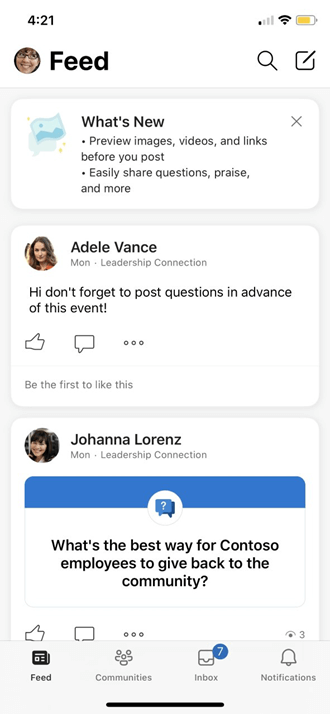
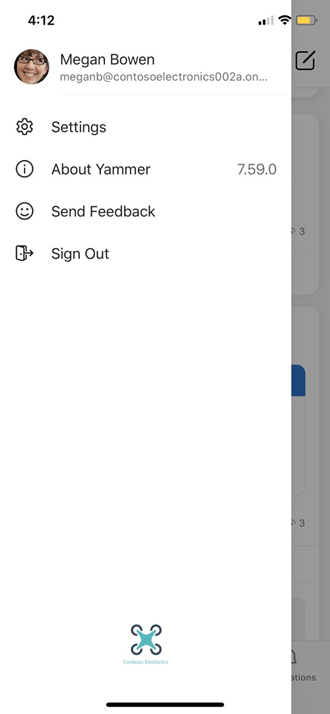
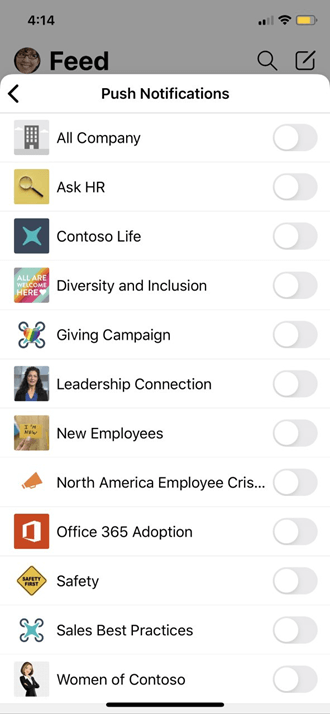
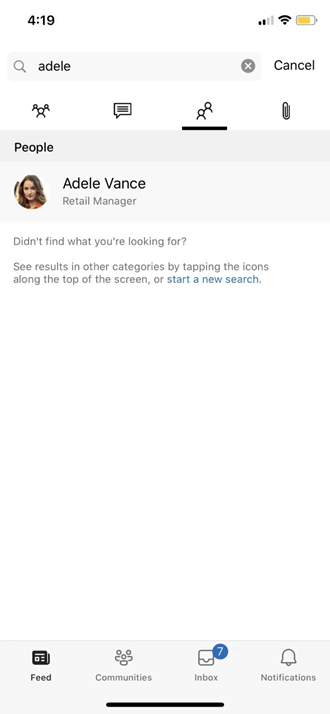
As configurações do Viva Engage permitem que você defina o tom de pele de reação, temas para M365, gerencie preferências de idioma, habilite o modo escuro e altere as configurações de email e notificação específicas da comunidade.
Para acessar as configurações do Viva Engage, selecione o ícone Configurações ícone de  no cabeçalho do pacote Microsoft 365.
Como outras pessoas veem suas informações
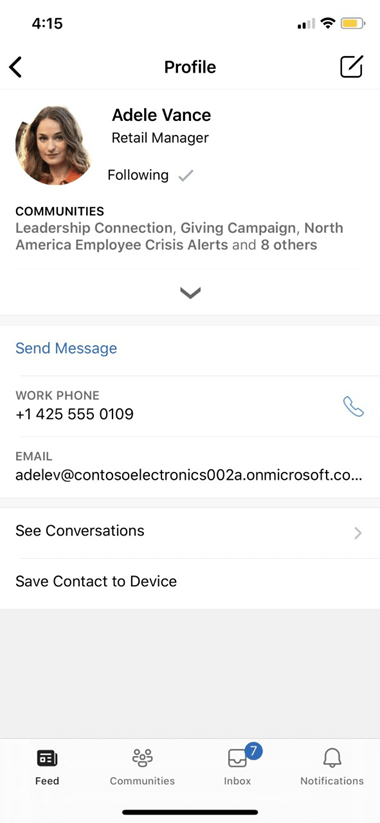
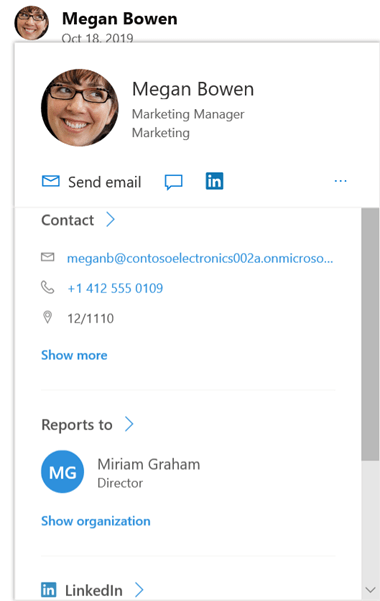
Quando uma pessoa passar o mouse sobre seu nome no Viva Engage ou em qualquer lugar no Microsoft 365, ela verá seu card de perfil.
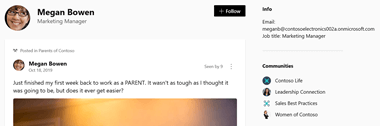
Quando os usuários selecionam seu nome em qualquer lugar do Viva Engage, eles veem seu Enredo, que tem todas as conversas públicas, informações e comunidades nas quais você ingressou.
Ingressar em redes externas
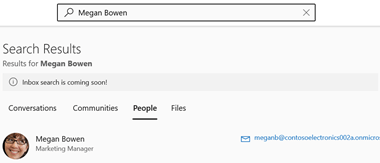
Você pode explorar outras redes para ingressar. As redes externas são redes separadas do Viva Engage que permitem comunicações com grupos externos, incluindo clientes, parceiros, consultorias e seguidores da Microsoft.
- No Viva Engage, selecione o
 de globo do ícone de rede no cabeçalho do pacote.
 - Selecione Procurar redes externas.
- Selecione sua rede preferida.
- Selecione o ícone de configurações da rede escolhida e edite suas preferências para seu uso.
Alterar as notificações recebidas no email
- No canto superior direito do Viva Engage, selecione o ícone Configurações ícone de no cabeçalho do pacote Microsoft 365.
- Selecione Notificações.

- Se você for membro de várias redes, deverá alterar as notificações em cada rede. Selecione um nome de rede para alterar suas configurações de notificação.
- Selecione as notificações desejadas e selecione Salvar.
Essas configurações não alteram quais notificações você recebe em seu telefone. Para obter mais informações sobre notificações, consulte Gerenciar suas notificações do Viva Engage.
Alterar sua preferência de idioma
Observação
Quando você altera sua preferência de idioma aqui, a alteração se aplica apenas aos aplicativos Web e Desktop Engage. Para dispositivos móveis, o Engage usa a configuração de idioma da configuração de idioma do dispositivo.
A configuração de idioma é usada para todos os rótulos no Viva Engage. Se o administrador tiver habilitado a tradução, uma opção Traduzir será exibida na barra de opções em todas as mensagens inseridas em um idioma diferente.
- Nas configurações, selecione Idioma.
- Selecione o idioma atual e escolha outro.
Temas
Nas Configurações de usuário, em Temas, escolha o tema que deseja exibir no banner superior. Quando você define seu tema, o novo tema é exibido em todos os aplicativos do Microsoft 365.