
Os tópicos ajudam os usuários a categorizar perguntas semelhantes que as pessoas fazem no Viva Engage. Administradores e usuários empregam tópicos para organizar e coletar o conhecimento da comunidade. Use o recurso de hashtags para apoiar discussões orgânicas e aumentar a conscientização sobre campanhas ativas em sua organização.
Siga e assine os tópicos
Ao seguir um tópico, você recebe conteúdo relacionado a esse tópico em seu Engage Digest. Você será notificado no Teams ou no Outlook depois de se inscrever em um tópico. As notificações ocorrem quando alguém marca o tópico em uma postagem nova ou existente. Inscrever-se é tão fácil quanto seguir um tópico, com apenas uma etapa adicional.
Observação
Todos os usuários do Viva Engage podem seguir e se inscrever nos tópicos.
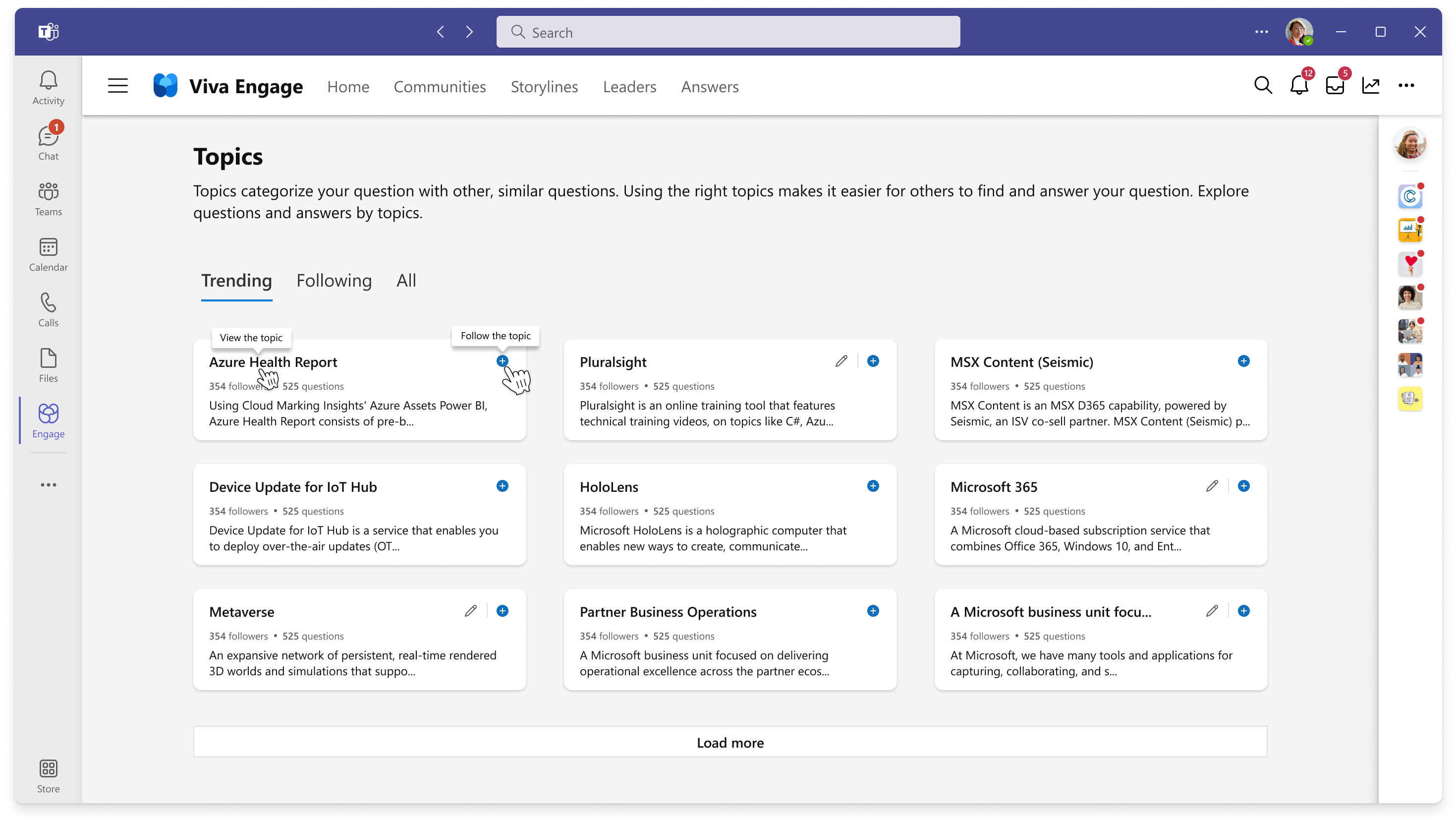
Na página inicial do Viva Engage, use a barra de pesquisa (Pesquisar no Viva Engage) para encontrar um tópico de interesse.
Se você tiver o plano de serviço do Viva Engage Knowledge, encontre tópicos na guia Respostas. Selecione um tópico na lista Tópicos a seguir ou selecione Descubra mais tópicos para abrir o diretório completo de tópicos. Saiba mais sobre o licenciamento do Viva Engage.
Dica
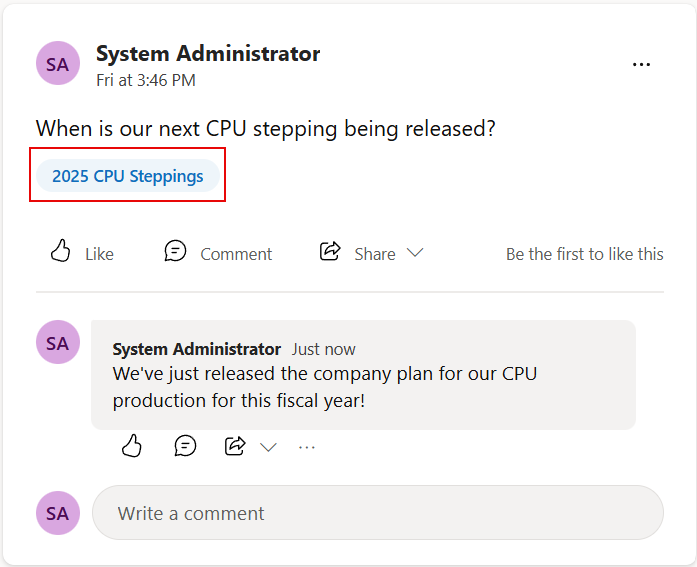
Abra a página de um tópico clicando duas vezes no tópico que aparece em forma de pílula diretamente abaixo de uma pergunta.
Selecione um tópico nos resultados da pesquisa para abrir a página do tópico.
Na página do tópico, selecione o botão azul Seguir . Depois que você acompanha o tópico, as conversas associadas aparecem.
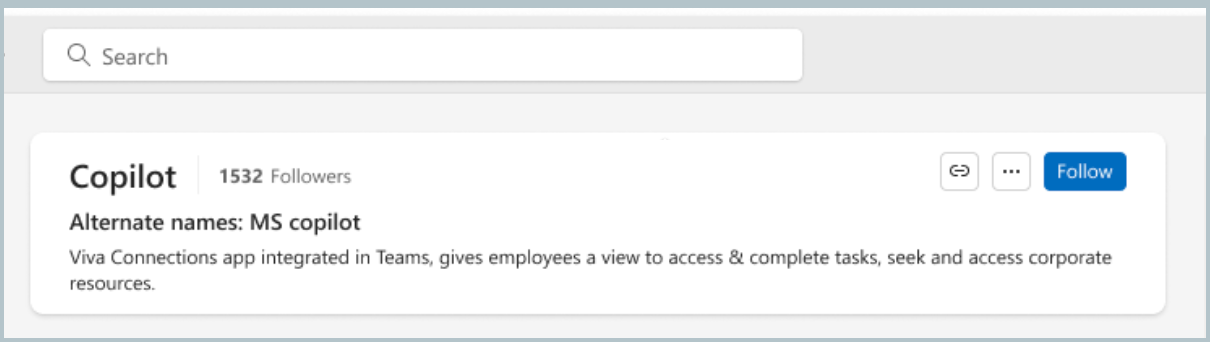
A barra de ferramentas também muda para a instância de tópico. Sempre selecione o menu Mais para um tópico
 e selecione Deixar de seguir tópico se mudar de ideia.
Para se inscrever no tópico, selecione o ícone de sino de notificação.
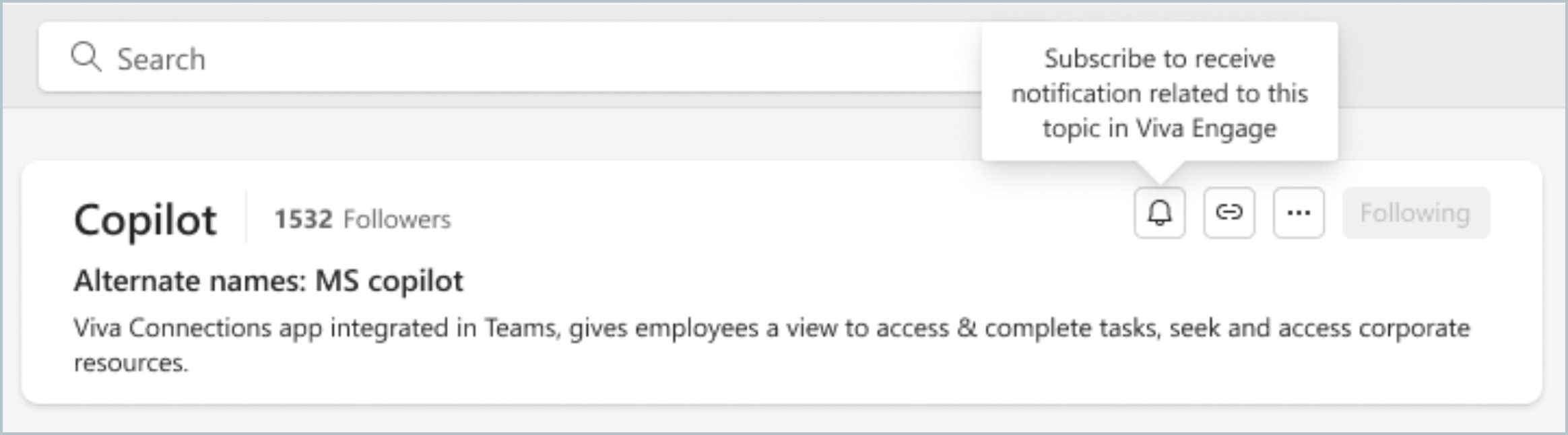
O sino de notificação fica azul, mostrando que você se inscreveu com sucesso no tópico.
Adicionar um novo tópico
Qualquer usuário do Viva Engage em uma comunidade pode criar um novo tópico.
Adicione um tópico a uma conversa em uma comunidade para focar a discussão, adicionar tópicos existentes pesquisando ou criar novos. Os membros da comunidade que criam um novo tópico o seguem automaticamente.
Adicione tópicos úteis a uma conversa com as seguintes etapas:
- Acesse sua comunidade no Viva Engage.
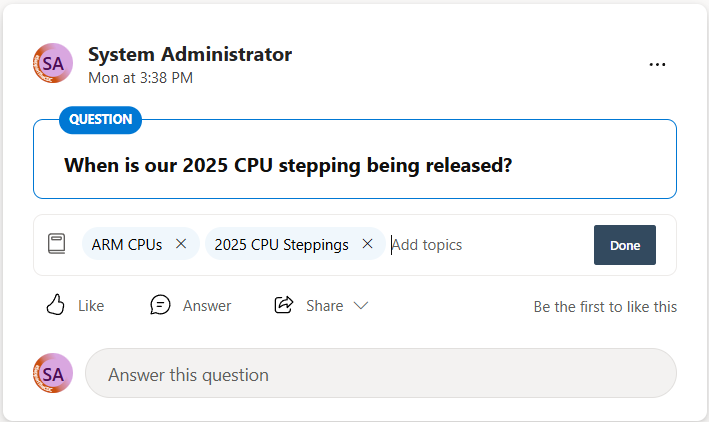
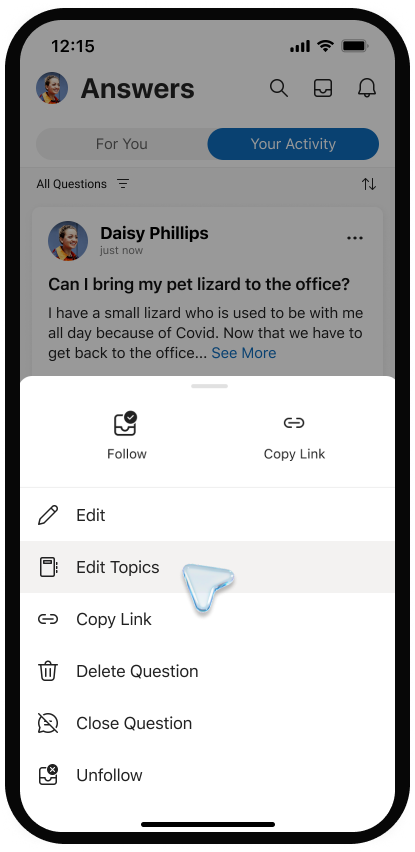
- Para qualquer conversa em sua comunidade, selecione o do menu Mais e selecione Editar tópicos.
- Digite o nome do tópico no painel Adicionar tópicos . Insira uma palavra ou uma frase breve para obter correspondências. Selecione um tópico nos resultados correspondentes. Se não houver nenhuma correspondência, selecione Criar novo tópico para criar um novo tópico com uma descrição.
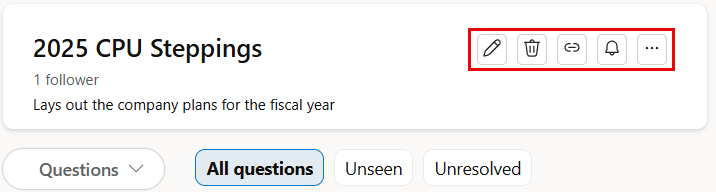
- Poste o início da conversa selecionando Concluído. Depois de fazer isso, selecione a pílula de tópico para abri-la. A página do tópico mostra as conversas associadas a ele. Para editar o tópico em si, selecione o ícone de
 da ferramenta de edição em seu painel superior.
Para obter mais informações sobre edição e criação de tópicos, consulte a seção a seguir.
Observação
Os tópicos se aplicam a todo o thread de conversa, não a mensagens individuais.
Editar tópicos
Adicione ou remova tópicos de um thread de conversa usando o aplicativo Viva Engage, a Web ou aplicativos móveis. Os usuários finais também podem adicionar e remover tópicos das conversas.
- Selecione o ícone Mais menu da conversa e selecione Editar tópicos.
Para adicionar um tópico, digite o nome do tópico no campo Adicionar tópicos . Você verá seus tópicos exibidos como tags à direita de um ícone de tag.
Para remover um tópico, selecione o X em sua pílula de tópico. - Para adicionar um tópico, selecione Criar novo tópico. Na caixa de diálogo Criar novo tópico , preencha os campos Nome do tópico e Descrição . Selecione OK.
- Para fazer uma alteração ou editar detalhes do tópico, vá para a página do tópico.
Exibir a página do tópico
Cada tópico tem uma página de tópico correspondente em que as conversas aparecem marcadas com esse tópico. Para abrir a página de tópico, selecione uma pílula de tópico na postagem da comunidade.
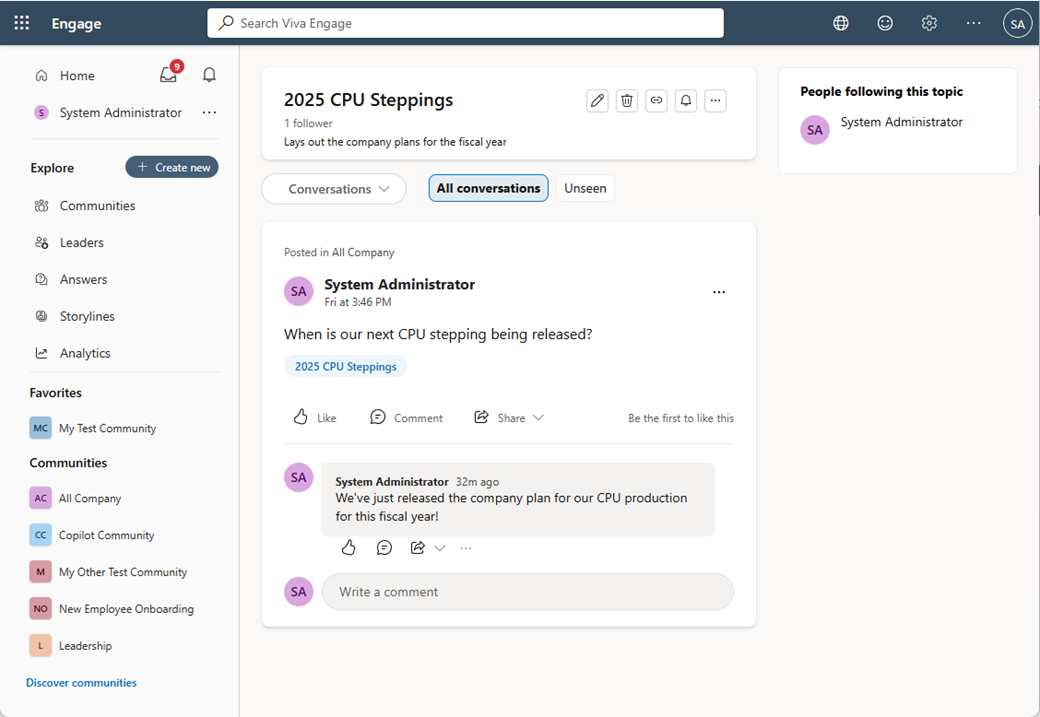
A página do tópico mostra as conversas associadas ao tópico, quantas pessoas seguem o tópico e as identidades dos seguidores. Gerentes de conhecimento e administradores podem usar essas informações para avaliar o interesse no tópico e encontrar possíveis colaboradores.
Quando você abre uma página de tópico, ela mostra cada conversa associada ao tópico. O painel direito lista os seguidores do tópico.
Conversas, Todas as conversas e Invisível filtram o tópico conversas.
Exibir perguntas para os tópicos
- Na parte superior da página, abaixo do nome do tópico, selecione a seta para baixo no filtro de tópico. Por padrão, o filtro é definido como All Conversations.
- Escolha Todas as perguntas para ver todas as perguntas do tópico. Neste exemplo, duas perguntas estão associadas ao tópico. Um tem uma resposta verificada e o outro não.
- Para tópicos movimentados, selecione Invisível para ver apenas perguntas não visualizadas para o tópico e Não resolvido para ver perguntas que ainda não foram respondidas.
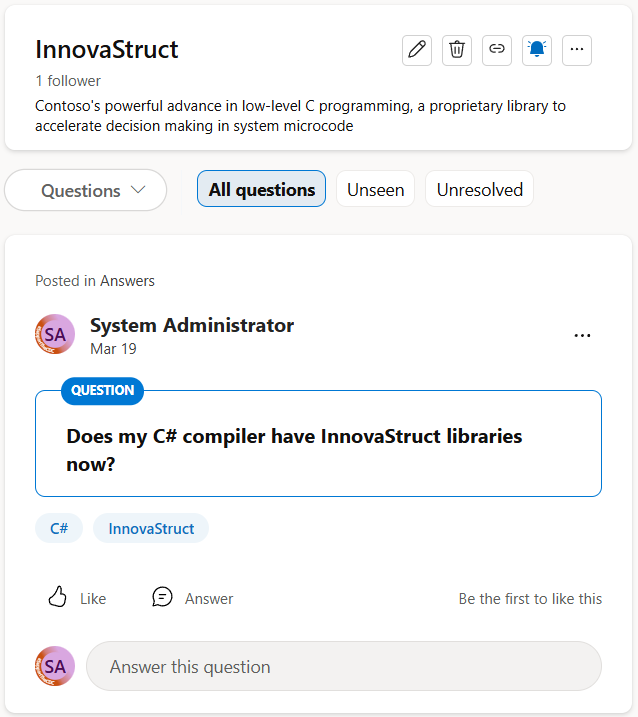
Edite o nome ou a descrição do tópico
Os administradores e criadores de tópicos podem editar o nome e a descrição do tópico. O nome e a descrição são mostrados na página do tópico e disponibilizados ao adicionar um tópico a uma conversa.
- No cabeçalho da página do tópico, selecione Editar ícone de tópico.
- Atualize o nome ou a descrição do tópico.
- Selecione Enviar.
Excluir um tópico
Administradores podem excluir tópicos. Os criadores de tópicos também podem excluir seus próprios tópicos. Excluir um tópico remove o tópico e todas as suas aparições nas conversas. Isso não afeta os tópicos de conversa ou postagens, que permanecem no Viva Engage. Essa ação é permanente e não pode ser desfeita.
- Na página do tópico, selecione Remover ícone de tópico.
- Selecione Enviar.
Gerenciamento em massa de tópicos
As organizações que usam o Answers podem gerenciar em massa a exclusão de tópicos no Engage na página Descubra mais tópicos no Answers. Saiba mais sobre os cenários do administrador para o Answers.
Observação
- O Viva Engage usa uma experiência de tópicos simplificada e não usa Viva Topics ou Lightweight Topics que aparecem em versões anteriores. Os tópicos do Engage usam a experiência de tópicos mais recente, que inclui a ativação de respostas e a exclusão de tópicos.
- Saiba mais sobre como configurar respostas e sobre a desativação do Viva Topics.
Adicionar uma hashtag
Adicione hashtags às mensagens para que elas apareçam mais facilmente nas pesquisas.
Adicione o símbolo de hashtag # antes da palavra-chave que você deseja marcar em sua mensagem. Recomendamos o uso de palavras-chave que estejam intimamente relacionadas ao tópico.
Encontrar conversas com hashtags semelhantes
Selecione uma hashtag para pesquisar mensagens com essa hashtag específica dentro do locatário. Você só verá as mensagens que tem permissão para exibir.