
Inicie a conversa ou junte-se às pessoas ao seu redor por meio do enredo no Viva Engage. A página de aterrissagem do Storylines agrega conteúdo das pessoas que você segue, bem como conteúdo de enredo relevante e popular em toda a organização.
- Para ir para a página de aterrissagem de histórias, selecione a guia Histórias no Viva Engage.
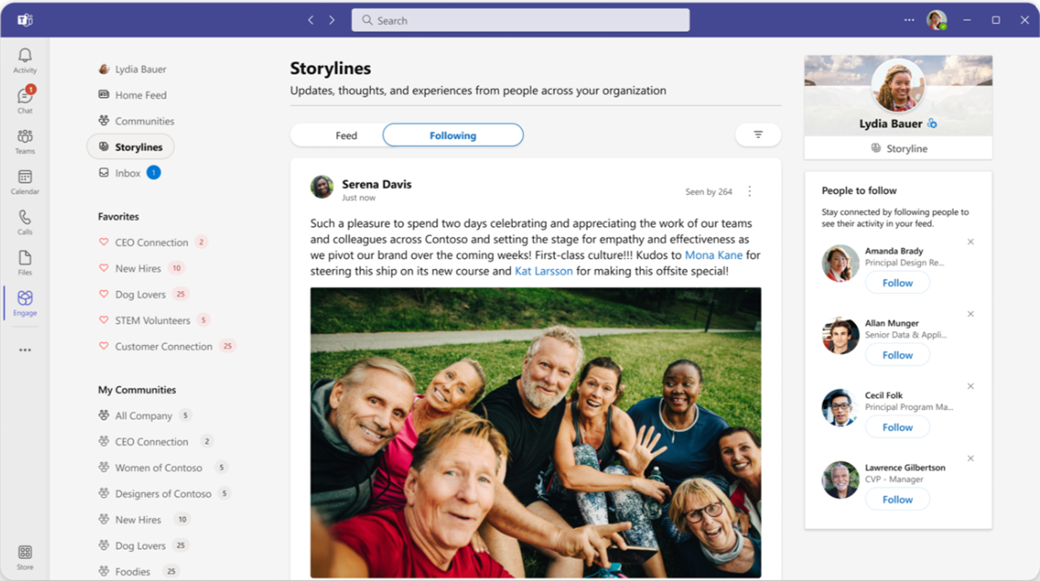
Esta página apresenta dois feeds para mantê-lo informado:
- O feed usa uma classificação baseada em relevância para priorizar o conteúdo do enredo que seja mais relevante e personalizado para você. Este feed geral apresenta postagens de enredo de pessoas que você segue e conteúdo de enredo de tendência de toda a sua organização.
- A seguir inclui apenas o conteúdo da história das pessoas que você segue. O conteúdo é classificado por data recente da data em que a conversa do enredo foi iniciada.
Observação
- O Microsoft Teams também fornece a experiência integrada do Viva Engage no aplicativo Teams, incluindo acesso ao seu enredo completo. Confira o aplicativo Viva Engage para Teams para obter detalhes.
- O Microsoft Teams também dá suporte ao seu próprio Enredo sem a instalação do Viva Engage, para que você possa participar diretamente do feed de mídia social da sua rede. Consulte a seção Enredo no Microsoft Teams para obter mais detalhes.
Postar no enredo
Em todas as plataformas, as postagens de enredo alcançam as pessoas onde quer que elas trabalhem. Você pode ler, reagir e comentar no Outlook, Teams e Viva Connections.
Publique em seu enredo dos seguintes lugares no Viva Engage:
Seu enredo pessoal (encontre-o no canto superior direito da página principal de Enredos )
O feed do enredo
Seu feed inicial
O enredo no Microsoft Teams
- Ao postar no feed da Página Inicial, selecione Meu enredo no seletor da comunidade.
Observação
Você pode usar o enredo no Microsoft Teams sem instalar o aplicativo Viva Engage. Você também pode executar a experiência completa do Viva Engage no Microsoft Teams. Instale e fixe o aplicativo Viva Engage para Teams no painel esquerdo.
Expanda sua rede pessoal
People em toda a sua organização podem descobrir suas postagens de enredo em seus feeds. Eles podem segui-lo e optar por receber notificações quando você compartilhar seu enredo. Seguir outras pessoas ajuda você a aprender mais sobre elas. À medida que mais pessoas se seguem, fica mais fácil compartilhar e trocar ideias.
- Selecione Seguir para começar a seguir as pessoas em sua organização na postagem do enredo de alguém ou em seu enredo pessoal.
- Selecione o ícone de sino ao lado do botão Seguindo na postagem de alguém para ativar as notificações dessa pessoa. A partir daí, você pode personalizar os clientes, fora do Viva Engage, pelos quais gostaria de ser notificado quando a pessoa postar em seu enredo.
- Use @mentions (@jsmith) ao postar para notificar as pessoas que possam estar interessadas em seu conteúdo.
- Depois de publicar, compartilhe suas postagens nas comunidades relevantes por meio do menu Compartilhar . Copie um link para compartilhar por email, canal do Teams ou chat.
Observação
As notificações de enredo são integradas à estrutura de mensagens acionáveis do Outlook, o que permite exibir, responder e reagir à conversa completa do enredo sem nunca sair do Outlook.
Carregar uma imagem da capa
Você pode alterar a foto da capa do seu enredo. Para carregar e exibir uma foto de capa do enredo, você precisa de uma licença do conjunto Viva ou uma licença de Comunicações e Comunidades de Funcionários do Viva.
Na página de aterrissagem do enredo, selecione seu enredo no canto superior direito.
Passe o mouse sobre o canto superior direito da foto da capa atual e selecione Atualizar foto da capa.
As dimensões da foto da capa do enredo são 680 pixels por 275 pixels. O arquivo deve ter 20 MBs ou menos e usar PNG, JPEG ou um formato de arquivo GIF não animado. Se a imagem escolhida for maior que o tamanho padrão, o Viva Engage a dimensionará para caber. Você obterá o melhor resultado se a imagem tiver uma taxa de proporção semelhante ao tamanho padrão.
Exibir o perfil do enredo
Seu enredo também fornece acesso rápido ao seu perfil do Microsoft 365. Em seu enredo, basta selecionar o ícone de perfil no canto inferior esquerdo do banner para ver o resumo. Selecione o  menu mais no menu suspenso para mostrar mais informações.
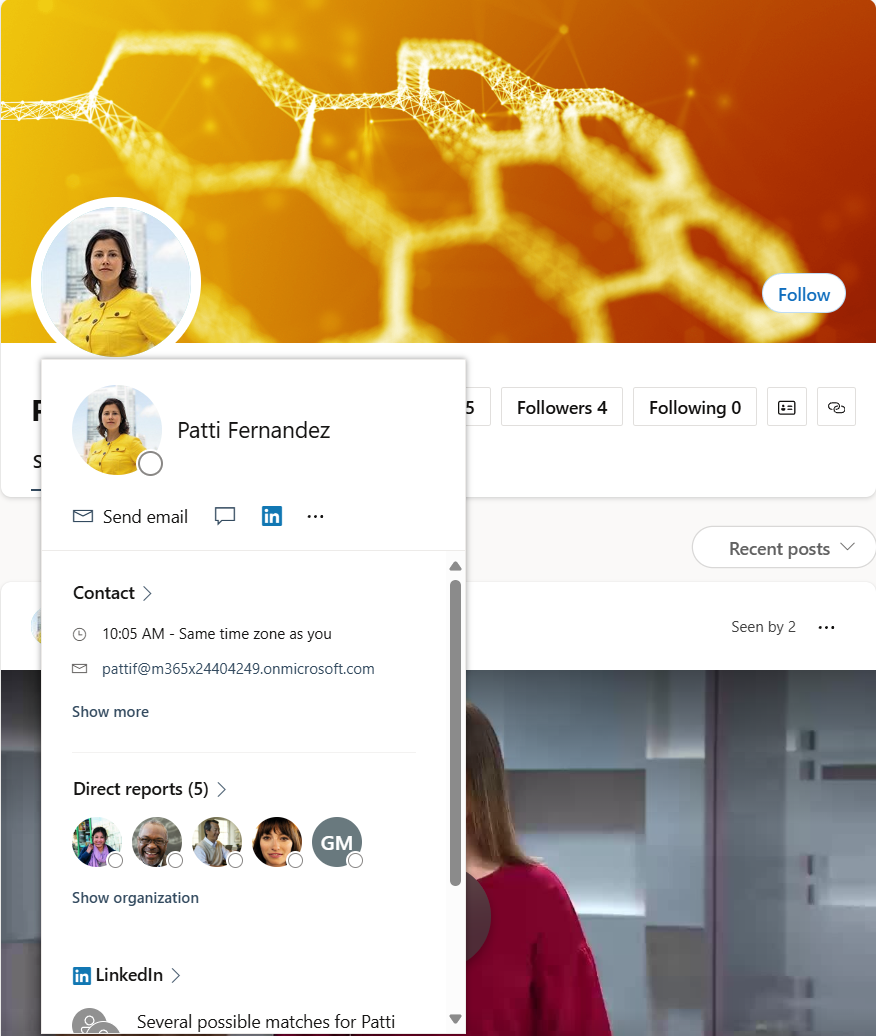
Você pode ver as informações do perfil público dos membros exibindo seu enredo no Viva Engage e selecionando o ícone de perfil no canto inferior esquerdo da faixa. Ele fornece informações de contato e outros itens, dependendo do que está habilitado em seu perfil do Microsoft 365.
Se você for o proprietário do enredo, selecione Atualizar seu perfil para ver o perfil completo do Microsoft 365.
Os membros convidados não podem ver as páginas de perfil do Microsoft 365.
Enredo no Microsoft Teams
O Microsoft Teams dá suporte ao recurso de enredo para fornecer a interface de mídia social do Viva Engage sem precisar instalar esse aplicativo. Quando o administrador do Viva Engage habilita o uso do enredo para seu locatário, todas as instâncias de usuários do Teams na rede mostram o enredo sem configuração adicional.
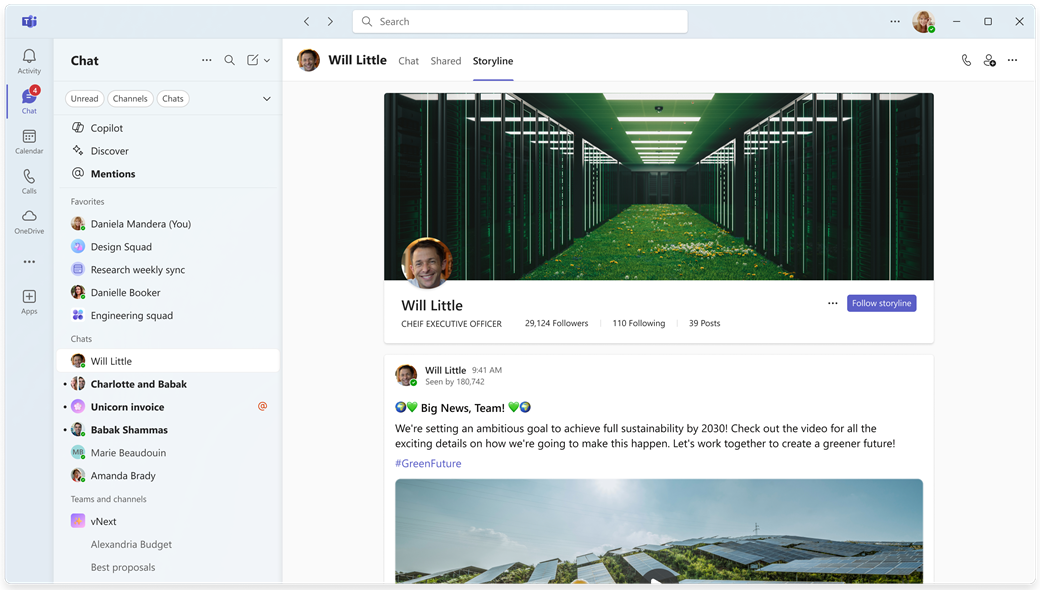
Os usuários do Microsoft Teams na rede têm automaticamente o enredo como parte da instalação do Teams. Se o Viva Engage fizer parte do seu fluxo de trabalho ou se o Viva Engage for licenciado pela sua organização, você verá o enredo no Teams.
Dica
Para ver seu enredo, abra uma nova sessão de chat do Teams com você mesmo. A guia Enredo aparece na parte superior da página. Os usuários não precisam instalar o aplicativo Viva Engage para acessar o recurso de enredo no Microsoft Teams.
Trabalhando com o enredo no Teams
Talvez você nunca precise instalar o aplicativo Viva Engage no Teams, pois pode usar sua página de enredo no Teams para executar muitas tarefas úteis do Viva Engage:
- Leia e interaja com as suas postagens e as de outras pessoas. Junto com bate-papos rápidos e individuais, você pode encontrar rapidamente a página do enredo como uma guia no seu bate-papo. Você pode ver suas postagens de enredo e reagir e comentar com eles. Ao selecionar Seguir enredo, você nunca perde as atualizações e sempre é notificado quando elas postam em seu enredo.
- Veja seus seguidores do Viva Engage e as pessoas que você segue. Ao abrir uma nova sessão de chat do Teams com você mesmo, verá imediatamente o número de seguidores que coletou, o número daqueles que está seguindo e uma contagem das postagens que você enviou para seu enredo. Você também pode alterar rapidamente a imagem do banner passando o mouse sobre o banner e selecionando Atualizar foto da capa.
- Crie novas postagens de enredo, incluindo anúncios e artigos. Você pode criar postagens de discussão, anúncios (somente líderes e seus representantes), artigos e perguntas, elogios ou votações. Consulte Escrever e agendar, postagens, artigos e anúncios no Viva Engage.
- Poste e comente como representante de um líder. Se você for um representante atribuído a um líder, poderá postar diretamente no enredo dele ou comentar em qualquer postagem do enredo do enredo do líder no Teams. Veja anúncios de enredo no Viva Engage e Delegação no Viva Engage.
- Acesse as análises do perfil do seu enredo e análises de conversas individuais. Exiba e analise seu próprio envolvimento e o envolvimento nas comunidades que você visita: Monitore o envolvimento no Viva Engage com análises.
Observação
Para exibir os recursos de análise premium, os usuários devem ter o Viva Engage Premium, que é fornecido com o Viva Suite, e a licença de Comunicações e Comunidades de Funcionários. Você pode usar conversas, eventos ao vivo e algumas análises da comunidade sem a licença premium. Os líderes podem ver análises de público-alvo com pelo menos um público-alvo principal atribuído e seus representantes. Saiba mais sobre o licenciamento aqui.
Perguntas frequentes (FAQ)
Por que o enredo não está disponível em nossa organização?
O enredo tem suporte nas redes do Viva Engage que impõem a identidade do Microsoft 365. As redes externas e aquelas que não impõem a identidade do Microsoft 365 não podem usar o enredo. Seus administradores de TI também podem optar por desabilitar o enredo para sua organização.
O enredo do Teams funciona com a interface de Chat e Canais do Teams?
O recurso de enredo do Teams opera separadamente da interface de Chat e Canais no Teams e não funciona diretamente com eles. Ele se alinha com a meta do Microsoft Teams de simplificar as comunicações do usuário e da equipe.
Quem pode ver o conteúdo do enredo?
O conteúdo do enredo é visível para qualquer usuário interno que tenha acesso ao Viva Engage. Os convidados não podem ver nenhum conteúdo do enredo.
Quantas pessoas posso seguir?
Você pode acompanhar até 3.000 pessoas.
Quem é notificado quando eu publico no meu enredo?
Seus seguidores são notificados por meio das preferências de notificação que escolheram. People Who don't follow you receive notifications only if you @mention them. Nesses casos, os usuários são notificados da mesma forma quando estiverem @mentioned em conversas em grupo.
É possível postar no meu enredo sem notificar ninguém?
Os usuários não podem substituir o comportamento de notificação do enredo. A seguir, uma atividade eletiva feita pelo seguidor, indicando seu interesse no que você tem a dizer. Os usuários que não seguem você não recebem notificações, a menos que você @mention os especificamente.