
A inclusão está na frente e no centro de tudo o que fazemos no Viva Engage. Ao introduzir diversas preferências de tom de pele para reações do Viva Engage, esperamos que você possa sentir um senso mais profundo de representação ao interagir no Viva Engage.
Alterar as preferências de tom de pele no Viva Engage
Para ajudá-lo a descobrir as configurações de preferência de tom de pele, você verá uma bolha de ensino Experimente agora uma vez ao usar o Viva Engage. Selecione Experimente agora para abrir a caixa de diálogo Escolha do tom de pele e escolha uma preferência de tom de pele. Para alterar sua preferência de tom de pele mais tarde, consulte o painel Configurações . A preferência de tom de pele afeta apenas os ícones de reação que apresentam mãos: Curtir, Agradecer, Concordo, Elogiar e Anotações.
Para descartar a bolha de ensino, selecione o X. Depois de interagir com ele uma vez, ele não aparecerá novamente.
Alterar as preferências de tom de pele para o Teams e aplicativos Web
Você pode alterar sua preferência de tom de pele a qualquer momento nas configurações do Viva Engage. O tom de pele padrão é um amarelo genérico e irreal.
Acesse engage.cloud.microsoft.
No canto superior direito do Viva Engage, selecione a engrenagem Configurações.
Selecione um tom de pele de reação.
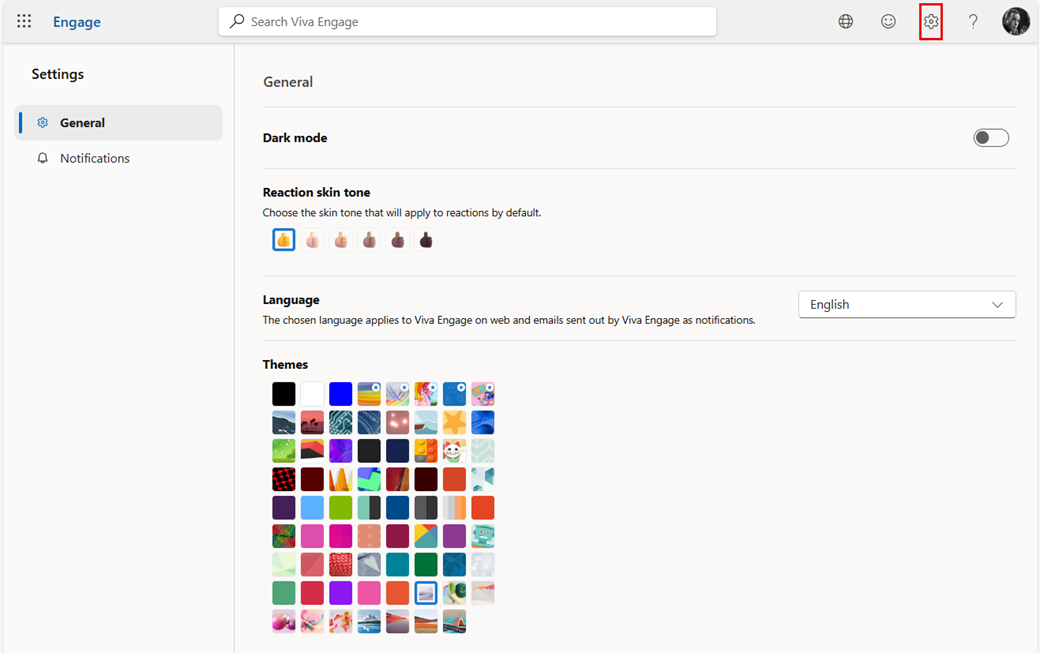
A alteração de configuração se aplica imediatamente.
Alterar a preferência de tom de pele usando o aplicativo móvel
No aplicativo móvel do Viva Engage, você pode acessar as Configurações selecionando seu avatar e/ou iniciais no canto superior direito da tela e, em seguida, selecionar Tom de pele de reação para abrir um conjunto de opções de preferência de tom de pele para escolher.
Como minhas preferências de tom de pele aparecem ao reagir?
Depois de escolher uma preferência de tom de pele, passar o mouse sobre o botão Curtir aciona o seletor de reação. Aqui você pode ver suas preferências de tom de pele aparecerem nos ícones de reação que usam as mãos. Quando você reage usando Curtir e Agradecer, a barra de ações (onde você escolhe reagir, comentar ou compartilhar uma conversa) e o modo de exibição de resumo refletem sua preferência de tom de pele. A exibição de resumo agrega todas as reações a uma conversa.
Observação
Se você ainda não reagiu usando Curtir ou Agradecer, ou não definiu uma preferência de tom de pele, o Viva Engage usa a cor amarela genérica e não realista - a mesma cor usada anteriormente para reações - para agregar reações na exibição de resumo.
Posso ver as preferências de tom de pele de outros usuários?
Sim. Para ver quem reagiu e como, você pode clicar nos ícones ou na contagem no canto inferior direito da postagem ou no canto superior direito do comentário. Quando a caixa de diálogo é aberta, você pode ver as reações usadas e as preferências de tom de pele (ou a falta delas) associadas a essas reações. Da mesma forma, quando você reage, outros usuários podem ver sua preferência de tom de pele na caixa de diálogo.
Leia mais sobre os padrões de tom de pele
Perguntas Frequentes
P: Como o Viva Engage escolheu quais preferências de tom de pele estão disponíveis?
R: O Viva Engage se alinha aos padrões estabelecidos pelo Unicode Consortium, usando os tons de pele na escala de Fitzpatrick. Leia mais sobre padrões de tom de pele. À medida que esses padrões evoluem, continuaremos buscando informações e ouvindo os comentários dos usuários sobre esse recurso.
P: E se eu não quiser escolher uma preferência de tom de pele?
UMA: A escolha de uma preferência de tom de pele é opcional. Se você não escolher uma, as reações Curtir e Agradecer continuarão com a cor amarela genérica e irrealista associada a elas.
P: Minha preferência de tom de pele se aplica até mesmo às reações que fiz no passado?
UMA: Sim, sempre que você muda sua preferência de tom de pele, isso se aplica a todas as suas reações de curtir e agradecer , mesmo aquelas que você fez no passado.
P: Posso alterar minhas preferências de tom de pele mais de uma vez?
UMA: Sim, você pode alterar sua preferência de tom de pele quantas vezes quiser! Basta selecionar a engrenagem Configurações , selecionar tons de pele de reação e escolher uma preferência de tom de pele.
P: Escolhi uma preferência de tom de pele, mas agora quero voltar ao emoji amarelo genérico e não realista. Posso fazer isso?
UMA: Sim. Basta ir ao painel Configurações , selecionar Escolha seu tom de pele para reações e, em seguida, escolher o emoji amarelo genérico e não realista como sua preferência.
P: Esse recurso estará disponível para integrações do Viva Engage no Teams, Outlook e SharePoint?
UMA: Você pode selecionar uma preferência de tom de pele por meio da página Configurações na experiência nativa do Viva Engage na Web e em dispositivos móveis. Depois de escolher uma preferência de tom de pele, sua preferência aparece nas integrações do Viva Engage no Teams, Outlook e SharePoint.