
Os administradores da comunidade gerenciam a aparência e a associação de sua comunidade. Eles também podem designar outros administradores da comunidade para ajudar com essas tarefas.
Para gerenciar arquivos e recursos da comunidade, confira Gerenciar recursos da comunidade do Viva Engage.
Cuidado
Atualizações feitas na associação à comunidade, permissões e outras configurações no Viva Engage ou no Microsoft 365 podem levar até 24 horas para serem replicadas em sua rede. As contagens de membros podem ser imprecisas por até 30 dias devido ao ciclo de vida do usuário.
Adicionar ou remover membros da comunidade
Se você precisar adicionar grandes grupos de membros, gerencie a associação da sua comunidade como um grupo no Microsoft Entra ID. Saiba mais sobre o Viva Engage e os grupos do Microsoft 365. Os administradores podem adicionar membros com um arquivo CSV (consulte a seção a seguir).
Na página inicial da comunidade, selecione o ícone + no bloco Membros .
Pesquise as pessoas que você deseja adicionar digitando o nome delas na caixa de pesquisa.
Selecione o
 ao lado do nome da pessoa e escolha uma opção para adicionar ou remover a pessoa.
 Quando você adiciona ou remove um membro, o conteúdo da comunidade não é alterado. Os novos membros têm acesso a todo o conteúdo (incluindo postagens anteriores) da comunidade.
Os ex-membros de uma comunidade privada não podem mais acessar o conteúdo dessa comunidade, exceto suas postagens antigas por meio do feed e das notificações de Todas as atividades. Suas postagens permanecem no feed da comunidade.
Adicionar membros com um arquivo CSV
Como o Viva Engage está conectado ao Microsoft 365, os administradores da comunidade podem adicionar um grande número de novos membros da comunidade de uma só vez com um arquivo CSV. Os membros já devem pertencer à rede e, portanto, ter uma conta Microsoft 365 Entra ID. O CSV pode incluir convidados B2B do Azure AD, desde que já estejam na rede. Use o Nome da Entidade para o endereço de email de um convidado B2B.
Você também pode exportar uma lista de membros para um arquivo CSV para servir como uma folha de visita ou para verificar sua associação. Para obter detalhes, consulte Download em massa de membros de um grupo no Microsoft Entra ID.
Cada arquivo pode conter no máximo 20.000 endereços de email.
- No Microsoft Excel ou em um aplicativo de planilha, crie uma pasta de trabalho.
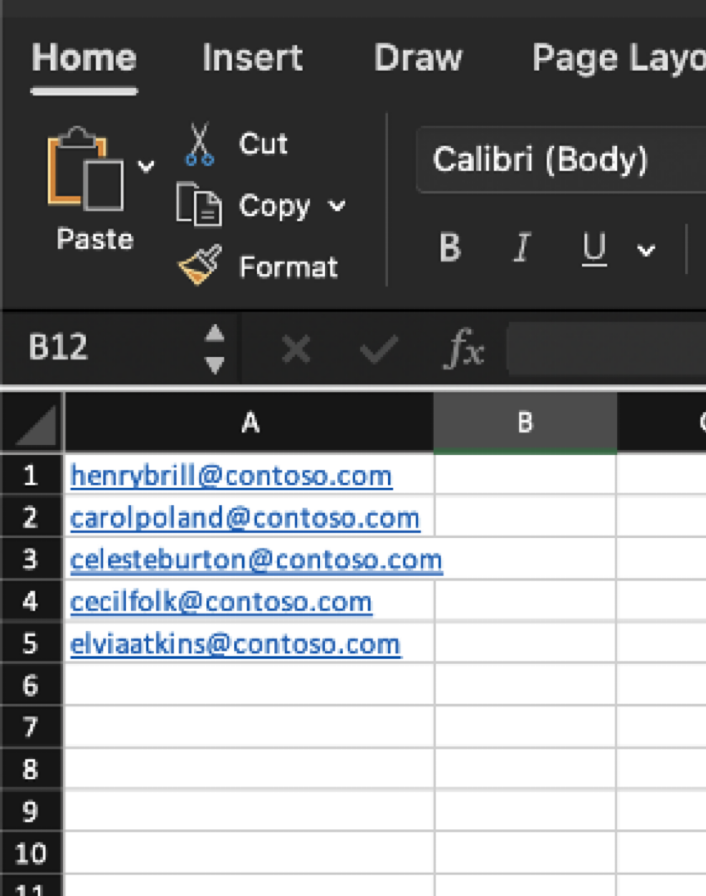
- A partir da linha 1, coluna A, insira um endereço de email. Esse é o UPN do Azure Active Directory.
- Continue adicionando um endereço de email por linha (até 20.000 no máximo), deixando todas as outras colunas vazias.
Verifique se o arquivo não tem notas, nomes ou caracteres especiais adicionados ou o processo de importação falhará. - Quando terminar, selecione Salvar Arquivo>como>Formato de Arquivo e selecione o formato CSV UTF-8.
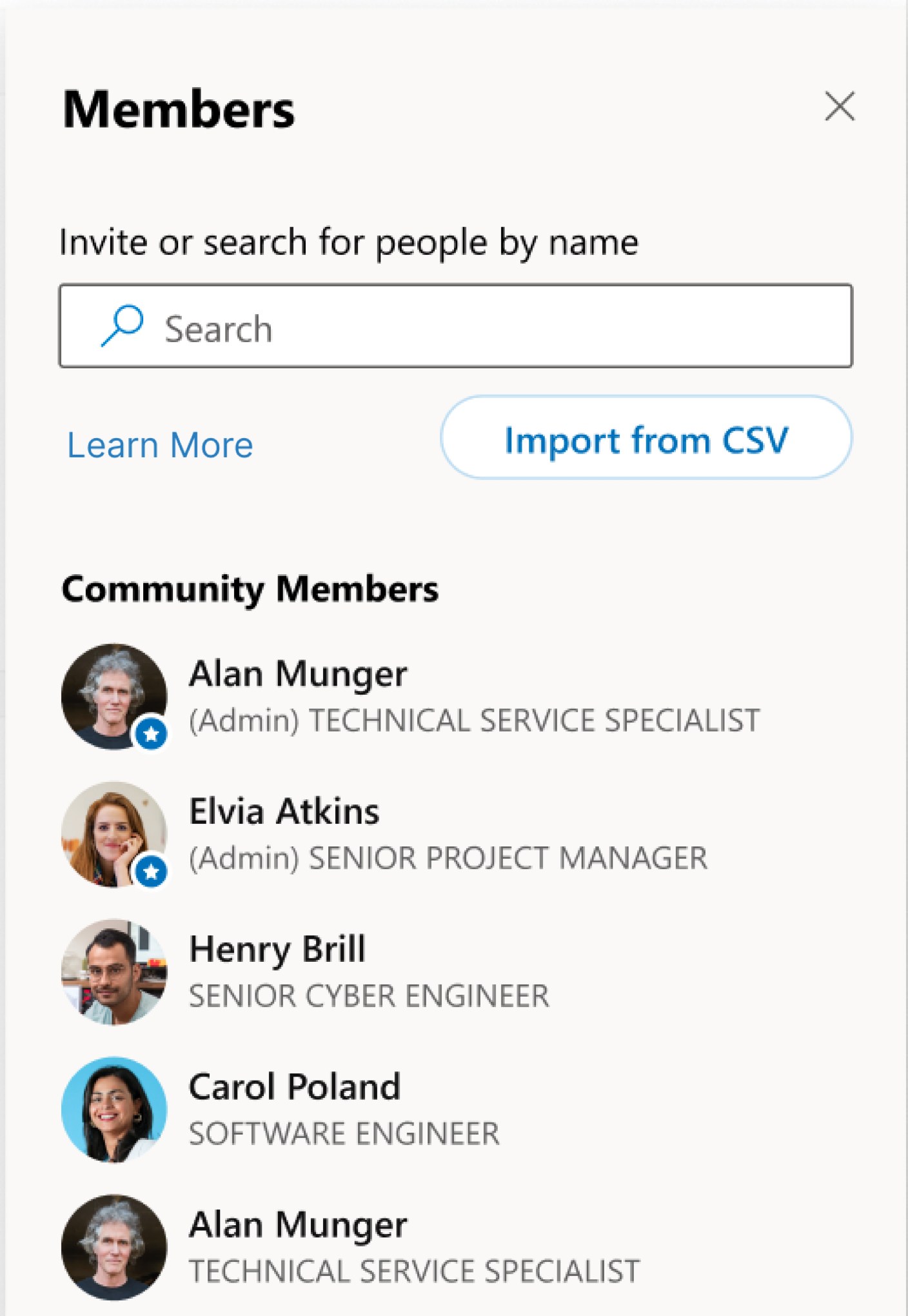
Importante: O formato de arquivo padrão do Microsoft Excel, a Pasta de Trabalho do Excel (.xlsx), por padrão, falhará na importação. - No Viva Engage, abra o painel Membros à direita e selecione Importar do CSV.
- Procure o arquivo CSV.
O processo de importação pode levar até 24 horas para ser concluído.
Observação
- Se o acesso de usuário convidado não estiver habilitado no Engage, as importações de CSV em massa que contêm usuários convidados não adicionarão esses convidados à comunidade do Engage. Esses convidados são adicionados ao grupo de backup do Entra ID durante o processo de importação, para que os convidados obtenham acesso a outras cargas de trabalho conectadas, como o site do SharePoint com suporte de grupo do Microsoft 365.
- Se o acesso de convidado da comunidade for necessário, o administrador de rede do Engage deverá habilitar o acesso de convidado em suas redes na página Configurações de segurança do centro de administração do Viva Engage -> Mensagens externas.
Carregar imagens da comunidade
Sua foto de capa ilustra a identidade e o propósito da sua comunidade ou pode divulgar um evento da comunidade. Use uma imagem simples e reconhecível que leia bem em dispositivos móveis. Os administradores da comunidade podem carregar uma foto para sua comunidade na Web ou no aplicativo móvel. As imagens de capa devem ter 20 MB ou menos, 1400 x 524 ou 700 x 262 pixels e usar o formato PNG, JPEG ou GIF não animado.
Para o ícone ou logotipo da comunidade, use uma imagem quadrada. As imagens carregadas são redimensionadas para 72 x 72 pixels.
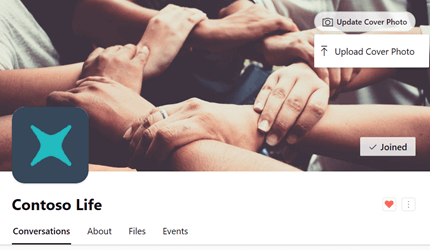
- No cabeçalho da comunidade, selecione Carregar foto da capa.
- Na lista de arquivos, selecione uma imagem para carregar.

Adicionar um administrador da comunidade
Os administradores da comunidade podem atribuir mais administradores da comunidade. As comunidades podem ter até 100 administradores.
Os administradores verificados do Viva Engage também podem atribuir administradores da comunidade. Um administrador de rede do Viva Engage pode atribuir administradores da comunidade para uma comunidade pública. Para atribuir um administrador da comunidade para uma comunidade privada, o novo administrador deve pertencer a essa comunidade.
- No bloco Membros , selecione o número ao lado da palavra Membros para abrir o painel de membros.
- Pesquise uma pessoa por nome ou email.
- Selecione o ícone Mais <glyph library="fluent" name="more"> / ao lado do nome da pessoa e escolha Make admin.
Os administradores têm uma estrela ao lado do ícone que aparece abaixo de Membros. Os administradores da comunidade são listados no painel Sobre os membros da página .
Responder às perguntas dos membros
Como administrador da comunidade, você monitora as conversas e preocupações em sua comunidade.
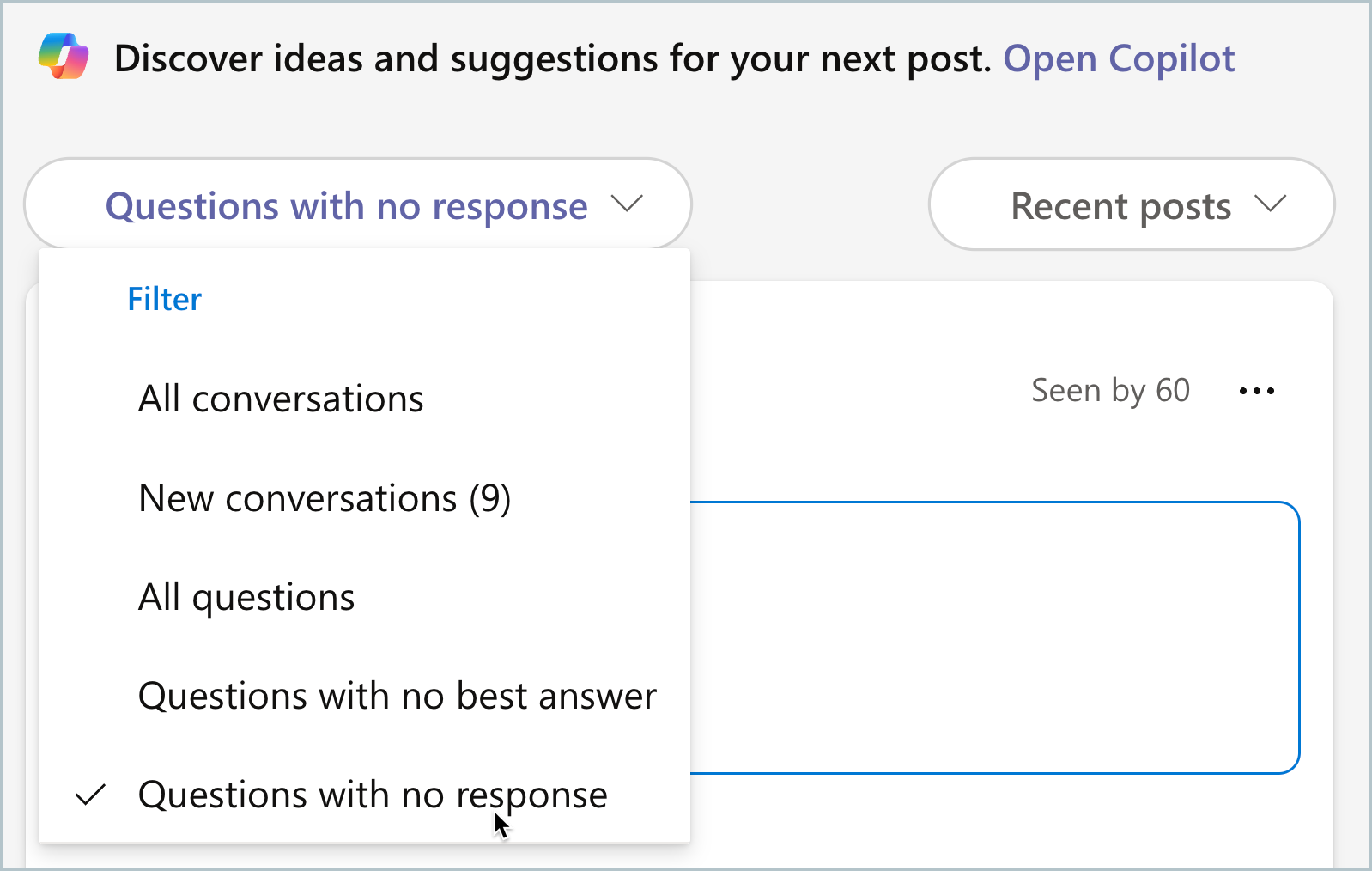
- Para garantir que a pergunta de ninguém seja esquecida, selecione o filtro Perguntas sem resposta no feed da comunidade para encontrar rapidamente as perguntas não respondidas.
- Para fornecer uma resposta oficial ou confirmar respostas precisas, filtre por Perguntas sem melhor resposta e marque a melhor resposta.
Aceitar solicitações para ingressar (comunidades privadas)
Se você for o administrador da comunidade de uma comunidade privada, receberá uma notificação no Viva Engage sempre que alguém solicitar associação em sua comunidade.
- Para receber uma notificação por email para cada solicitação, vá para suas preferências de notificação por email e selecione Alguém solicita ingressar em uma comunidade privada que eu administro. Para ver as etapas, consulte Habilitar ou desabilitar notificações por email e telefone.
Localizar e adicionar comunidades relacionadas
Uma comunidade bem estabelecida do Viva Engage pode ter relacionamentos com outras comunidades de tópicos relacionados. Esses relacionamentos dão aos usuários a chance de descobrir mais comunidades e recursos. Por exemplo, uma comunidade com um assunto de base ampla, como um programa de planilha popular, pode ter comunidades relacionadas para assuntos como tabelas dinâmicas, matemática complexa, uso de prompts do Copilot em folhas de dados, e assim por diante.
Para encontrar comunidades relacionadas, vá para a guia Sobre , abaixo da imagem da faixa da comunidade atual. O painel Comunidades relacionadas é exibido na parte inferior da página. As comunidades podem não ter comunidades relacionadas em sua lista.
Membros e administradores podem adicionar comunidades à lista Relacionados. Certifique-se de que a seleção da comunidade relacionada faça sentido para o contexto de ambas as comunidades. Selecione Adicionar uma comunidade relacionada na caixa mais à esquerda. Comece inserindo um nome ou cargo para filtrar por nomes de comunidade semelhantes ou selecione uma opção na lista. Feche quando terminar e o Viva Engage adiciona a comunidade à lista. Para remover ou adicionar mais comunidades relacionadas, selecione Editar.