
Em uma grande organização, encontrar a conversa certa, a pessoa certa ou a comunidade certa pode ser difícil. A pesquisa do Viva Engage ajuda você a encontrar rapidamente o que precisa, seja uma postagem que você viu na semana passada, um colega de outra equipe ou uma comunidade da qual você deseja ingressar.
Os resultados da pesquisa de cada pessoa são diferentes. Assim como no feed inicial, a pesquisa do Engage é personalizada. Quando você pesquisa, o Engage analisa o contexto por trás das palavras digitadas: com quem você trabalha, suas comunidades e qual conteúdo provavelmente será útil para você.
Como funciona a pesquisa? O que acontece quando você digita uma consulta e pressiona Enter? Como você pode pesquisar com mais eficiência? Vamos examinar mais detalhadamente.
A experiência de pesquisa
A pesquisa no Viva Engage usa dois estágios:
- Sugestões instantâneas enquanto você digita;
- Resultados completos da pesquisa.
Cada um foi projetado para ajudá-lo a encontrar rapidamente o que precisa. As seções a seguir fornecem detalhes.
Sugestões instantâneas
Antes de começar a digitar, selecionar a barra de pesquisa exibe sugestões com base em suas pesquisas anteriores. Assim que você começa a digitar na caixa de pesquisa, o Engage mostra sugestões instantâneas antes de você pressionar Enter. O Engage organiza sugestões por tipo:
Sugestões de consulta: termos de pesquisa populares e relacionados que ajudam você a refinar sua consulta.
Pergunte ao Copilot: faça uma pergunta direta ao Copilot usando informações do Engage.
Comunidades: corresponda às comunidades que você pode acessar diretamente.
People: combine os usuários para que você possa ir direto para o perfil deles.
Campanhas: veja campanhas que correspondem aos seus termos de pesquisa.
A imagem a seguir mostra um exemplo:
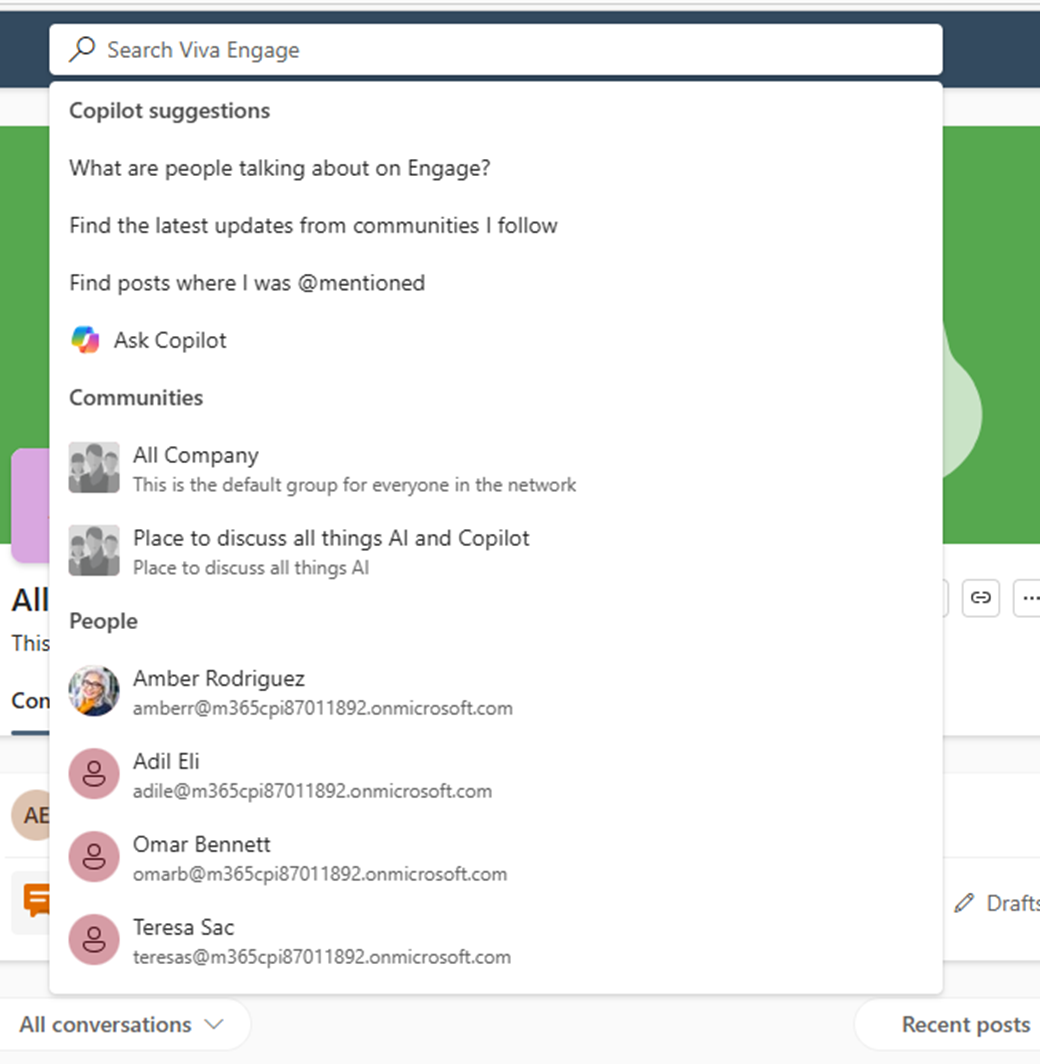
Quando você começa a digitar na caixa de pesquisa, o Engage mostra instantaneamente sugestões de consulta relacionadas, combinando comunidades como "Local para discutir tudo sobre IA e Copilot" e pessoas relevantes, antes de você pressionar Enter.
O Engage cria sugestões para economizar tempo. Se você vir a comunidade, a pessoa ou a campanha que está procurando, poderá selecioná-la diretamente, sem abrir a página completa de resultados da pesquisa.
Quando usar Pergunte ao Copilot
As sugestões automáticas de pesquisa do Engage incluem uma opção Perguntar ao Copilot na parte superior. Isso é especialmente útil quando sua pesquisa vai além de simples palavras-chave e se torna uma pergunta ou solicitação completa.
Uma boa regra prática: se você inserir mais do que algumas palavras-chave, considere usar o recurso Pergunte ao Copilot. Quando sua consulta se parece mais com uma frase ou pergunta do que com uma pesquisa de palavra-chave, o Copilot geralmente é o caminho mais rápido para uma resposta.
| O que você digita | Melhor abordagem |
|---|---|
| Hackathon | Pesquisa regular: uma palavra-chave simples, ótima para navegar em postagens |
| Vencedores do Hackathon 2025 | Pesquisa regular: palavras-chave específicas encontram e abrem os threads correspondentes |
| que venceu o hackathon no ano passado | Pergunte ao Copilot: esta é uma pergunta. Se necessário, o Copilot sintetiza a resposta de várias postagens |
| como configurar uma comunidade no Engage | Pergunte ao Copilot : uma pergunta de instruções. O Copilot pode montar orientações passo a passo |
| O que foi discutido na última prefeitura de liderança | Pergunte: uma solicitação de resumo. O Copilot pode reunir os principais pontos dos tópicos de recapitulação |
| quais são as ferramentas de IA mais recentes que as pessoas estão usando | Pergunte ao Copilot: uma pergunta exploratória. O Copilot pode agregar insights de toda a rede |
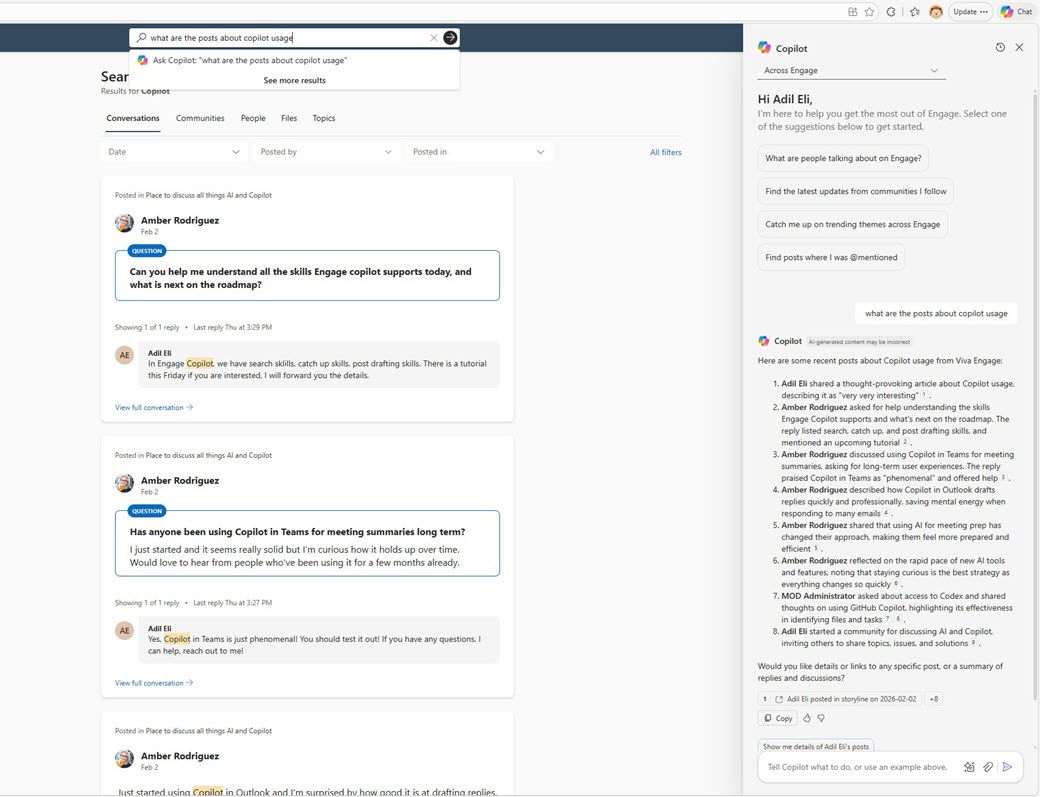
A imagem a seguir ilustra como a pesquisa do Copilot revela várias correspondências e permite que você analise detalhadamente qualquer correspondência para sua pergunta.
Como funciona
Quando você seleciona Pergunte ao Copilot, sua consulta é enviada para o Microsoft 365 Copilot, que pesquisa conversas em sua rede do Engage e gera uma resposta em linguagem natural com citações. Você verá uma resposta resumida com links para os threads de origem. Os resultados permitem que você verifique e se aprofunde.
Requisitos de licenciamento
O Perguntar ao Copilot está disponível apenas para usuários com uma licença do Microsoft 365 Copilot. Se você não tiver uma licença do Copilot, a opção Perguntar ao Copilot não aparecerá nas sugestões de pesquisa. Todos os outros recursos de pesquisa, incluindo correspondência de palavra-chave, correspondência de significado, classificação personalizada e filtragem estão disponíveis para todos os usuários do Viva Engage.
Pense desta maneira: a pesquisa regular ajuda você a navegar e descobrir. É ideal quando você deseja ver uma lista de postagens e examiná-las por conta própria. Pergunte ao Copilot para ajudá-lo a obter respostas. Isso é mais útil quando você tem uma pergunta específica e deseja uma resposta sintetizada em vez de percorrer dezenas de resultados.
Ambas as opções aparecem na mesma caixa de pesquisa. Comece a digitar e escolha o caminho que corresponda à sua intenção.
Resultados completos da pesquisa
Ao pressionar Enter ou selecionar o ícone de pesquisa, você verá a página completa de resultados da pesquisa. Os resultados são organizados em guias para que você possa se concentrar exatamente no que está procurando:
| Tab | O que ele mostra |
|---|---|
| Conversas | Resultados da thread com visualizações completas de postagens, informações do autor, nome da comunidade e termos correspondentes destacados |
| Respostas | Perguntas e respostas que correspondem à sua consulta |
| Comunidades | Comunidades com nomes ou descrições correspondentes |
| Pessoas | Correspondência de usuários por nome, cargo ou email |
| Campanhas | Campanhas ativas e anteriores que correspondem à sua consulta |
| Arquivos | Documentos e arquivos compartilhados em postagens do Engage |
| Tópicos | Tópicos usados em toda a rede |
Observação
Observe como as palavras-chave correspondentes são realçadas na visualização da postagem para a página completa de resultados da pesquisa para "copilot" e os resultados da pesquisa mostram o nome da comunidade, o autor, a data e a contagem de respostas.
Filtre seus resultados usando a barra de filtro na parte superior da página de resultados. Os filtros incluem Data, Postado por (uma pessoa específica), Postado em (uma comunidade específica) e uma opção Todos os filtros para filtragem avançada.
Pesquisando pessoas
A pesquisa do Viva Engage não serve apenas para conversas, é também uma maneira poderosa de encontrar pessoas em toda a sua organização. Quando você pesquisa uma pessoa, o Engage corresponde a:
- Nome de exibição: nome, sobrenome ou ambos (por exemplo, "Rajesh Jha")
- Cargo: pesquise por função (por exemplo, "gerente de engenharia" ou "gerente de projetos principal")
- Email ou alias: pesquisar por endereço de email ou prefixo de alias
Os resultados do People aparecem na lista suspensa de sugestões instantâneas e na guia People na página de resultados da pesquisa. Cada resultado mostra o nome, a imagem do perfil, o cargo e o email da pessoa, para que você possa identificar rapidamente a pessoa certa, mesmo quando houver várias correspondências.
Dica
Se você souber o alias de email de alguém, pesquisá-lo (por exemplo, "chrzeng") geralmente é a maneira mais rápida de encontrá-lo. A pesquisa por cargo (por exemplo, "gerente de produto Engage") ajuda você a descobrir pessoas que talvez não conheça pelo nome.
Pesquisando comunidades
Procurando uma comunidade para participar? Pesquise correspondências em nomes e descrições da comunidade. Isso significa que você pode pesquisar por tópico (por exemplo, "acessibilidade", "integração", "liderança feminina") e encontrar comunidades relevantes, mesmo que a palavra exata não esteja no nome da comunidade.
Os resultados da comunidade também aparecem nas sugestões instantâneas à medida que você digita, facilitando a navegação direta para uma comunidade sem visitar a página completa de resultados.
Alguns exemplos de como funciona a pesquisa da comunidade:
| Você procura por... | Você encontrará comunidades como... |
|---|---|
| "Acessibilidade" | Engage Acessibilidade, Comunidade Conectada de Acessibilidade, Comunidade de Liderança em Acessibilidade |
| "Liderança feminina" | SME&C Mulheres na Liderança, Comunidade de Liderança Feminina (WLC), Mulheres Líderes Técnicas |
| "Azure DevOps" | Azure DevOps / 1ES e comunidades de engenharia do Azure relacionadas |
| "integração" | integração, integração de alquimia, integração de novos funcionários |
Realce de palavra-chave
Quando você acessa a página de resultados da pesquisa, seus termos de pesquisa são realçados nas visualizações da postagem. Isso ajuda você a verificar rapidamente os resultados e entender por que cada postagem foi retornada.
O realce aparece nos seguintes locais:
- O título do tópico (se a postagem tiver um).
- A visualização do corpo do texto: Engage mostra o trecho mais relevante da postagem com suas palavras-chave destacadas.
- Respostas: se uma resposta corresponder à sua consulta, ela aparecerá com destaques abaixo da postagem original. Por exemplo, pesquisar por "ferramentas de IA e copilot" destaca cada palavra correspondente nos resultados, facilitando a visualização de como a postagem se relaciona com sua consulta.
Observação
O realce de palavras-chave pode não aparecer consistentemente em todos os tipos de resultado. Por exemplo, nomes de tópicos e nomes de comunidades são indexados e pesquisáveis, mas atualmente não são realçados nos resultados da pesquisa. Estamos trabalhando ativamente para melhorar a consistência do realce em toda a experiência de pesquisa.
Saiba mais
Como a pesquisa do Engage encontra seus resultados