
Qualquer membro de uma comunidade do Viva Engage pode editar os arquivos que os usuários postam lá. O Viva Engage salva um histórico de versão para cada arquivo.
Observação
- O Viva Engage armazena todos os arquivos das comunidades conectadas no SharePoint. Todos os arquivos podem ser acessados no Viva Engage. Quando o Viva Engage se conecta ao Microsoft 365, cada comunidade se vincula a um grupo do Microsoft 365. Para marcar se sua organização tem esse recurso, consulte Onde meus arquivos do Viva Engage são armazenados?
- As instalações herdadas do Viva Engage usam um esquema de armazenamento em nuvem diferente. A maioria foi convertida para o Microsoft 365 com armazenamento do SharePoint. Durante essa conversão, todos os arquivos existentes para as comunidades conectadas do Viva Engage se tornam somente leitura. Nesses casos, você precisará baixar e recarregar o arquivo e, em seguida, editar a versão recém-carregada, se necessário. Para saber mais, confira as seções a seguir.
Os métodos para editar arquivos, exibir o histórico de versões e abrir revisões anteriores dependem do tipo de arquivo e de onde o arquivo está armazenado.
-
Para arquivos do Word, PowerPoint ou Excel armazenados no Viva Engage: Para acompanhar as revisões, na página do Viva Engage do arquivo, abra o arquivo no Office 365.
Trabalhar no Microsoft 365 para a Web é semelhante ao Microsoft 365 na área de trabalho. Para obter dicas e ajuda para trabalhar no Microsoft 365 para aplicativos Web, consulte Tarefas básicas no Word para a Web, Tarefas básicas no Excel Online e Tarefas básicas no PowerPoint para a Web. - Para ver um histórico de versão, marcar a página do Viva Engage de cada arquivo.
- Para arquivos do Word, PowerPoint ou Excel armazenados no SharePoint: Para acompanhar as revisões, você pode fazer alterações com o Microsoft 365 para a Web ou diretamente no Word, PowerPoint ou Excel. O histórico de versões é exibido na biblioteca de documentos do SharePoint Online para o grupo.
- Para outros tipos de arquivos: baixe o arquivo, faça alterações e carregue o arquivo atualizado. O Viva Engage rastreia revisões de arquivos para arquivos no armazenamento em nuvem e no SharePoint para arquivos armazenados no SharePoint.
Visualizar ou editar um arquivo de uma conversa
Selecione o arquivo. O Viva Engage abre a página do arquivo, mostrando uma versão prévia, se disponível.
Dica
Para outras opções de arquivo, selecione o
 caixa de anexo da conversa.
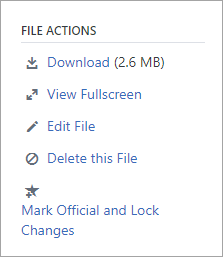
Na lista Ações de Arquivo , selecione Editar Arquivo. Uma nova guia é aberta para o arquivo.
Faça as alterações desejadas. Para parar a edição, feche a guia no navegador. As alterações são salvas automaticamente no arquivo anexado.
Se o arquivo estiver armazenado no SharePoint, você verá uma opção para editar o arquivo no Word, Excel ou PowerPoint na parte superior.
Se não houver visualização ou não houver link Editar Arquivo , execute as seguintes etapas:Selecione Clique para baixar (ou Baixar) e salve o arquivo no computador.
Edite o arquivo (não é necessário para uploads).
Carregue-o no Viva Engage encontrando a versão original; em seguida, selecione Ações >de arquivoCarregar uma nova versão. O upload redefine o arquivo para o estado de leitura/gravação.
Visualizar ou editar um arquivo de um grupo
- Em um grupo, selecione Files e clique no nome do arquivo. O arquivo aparece na conversa em que foi postado.
- Para visualizar o arquivo, selecione Clique aqui para exibir o documento. Se o arquivo puder ser visualizado, a visualização será aberta.
- Para editar o arquivo, selecione Ações >de arquivoEditar arquivo.
- Faça as alterações desejadas. Para parar a edição, feche a guia no navegador. As alterações são salvas automaticamente no arquivo anexado.
- Se o arquivo estiver armazenado no SharePoint, você poderá editá-lo no Word, Excel ou PowerPoint na parte superior.
Se você não conseguir selecionar Editar Arquivo na lista Ações de Arquivo : - Na lista Ações de Arquivo , clique em Baixar e salve o arquivo no computador.
- Edite o arquivo, se necessário, e carregue-o no Viva Engage encontrando a versão original. Em seguida, selecione Ações >de arquivoCarregar uma nova versão. O upload redefine o arquivo para o estado de leitura/gravação.
Visualize ou edite um arquivo da lista Viva Engage Files
- Para localizar um arquivo quando você não tiver certeza em qual comunidade ele está, selecione o ícone de
 , selecione Files e explore o local mais provável para o arquivo.

Nesse modo de exibição, as ações de arquivo aparecem no menu suspenso na coluna Última Atualização em .

- Para visualizar um arquivo, selecione Visualizar.
Se a Visualização não estiver na lista, ela não estará disponível para esse tipo de arquivo. - Para editar um arquivo, selecione Editar.
- Edite o arquivo. Para parar a edição, feche a guia no navegador. As alterações são salvas automaticamente no arquivo anexado.
- Se o arquivo estiver armazenado no SharePoint, você poderá editá-lo no Word, Excel ou PowerPoint na parte superior.
Se não conseguir editar, você precisará baixar e editar o arquivo e carregar novamente. - Selecione Baixar para salvar o arquivo no computador.
- Edite o arquivo e carregue-o no Viva Engage encontrando a versão original; em seguida, selecione Ações >de arquivoCarregar uma nova versão.
Trabalhar com arquivos do SharePoint
Para executar tarefas em arquivos no SharePoint, selecione o link Biblioteca de Documentos do SharePoint na página do grupo e navegue até a pasta Aplicativos .
Para obter informações sobre como trabalhar com arquivos do SharePoint, consulte os seguintes artigos:
- Editar um documento em uma biblioteca de documentos
- Check-out, check-in ou descarte de alterações em arquivos de uma biblioteca
- Edite e gerencie permissões para uma biblioteca ou lista do SharePoint.
Perguntas Frequentes
P: Como posso ter certeza de que minhas alterações em um arquivo do Office 365 foram salvas?
R: As alterações são salvas conforme você as faz no Office 365. Para marcar se as alterações estão no arquivo, atualize o navegador e examine a visualização do arquivo.
P: Por que alguns arquivos do Office 365 são somente leitura?
R: Se o link Editar estiver ausente para arquivos do Word, PowerPoint ou Excel, isso significa simplesmente que a instalação do Viva Engage da sua organização fez a transição para o Office 365 e os arquivos do Viva Engage agora estão armazenados no SharePoint. Você precisará baixar e recarregar o documento. Isso redefine o arquivo para ser legível e gravável.
P: Quando estou trabalhando com um tipo de arquivo que não consigo editar no Viva Engage, posso substituir a versão anterior pela minha versão atualizada?
R: Para tipos de arquivo diferentes do Word, PowerPoint e Excel, sim. Encontre a versão original do arquivo no Viva Engage e selecione Carregar uma nova versão na lista Ações do arquivo. Carregar uma nova versão não está disponível para documentos do Word, Excel ou PowerPoint: o rastreamento de versão para esses tipos de arquivos só será possível se as alterações forem feitas usando o Office 365.
P: Como posso garantir que ninguém altere meu arquivo?
R: Se o arquivo estiver armazenado no Viva Engage, peça a um administrador de grupo para clicar em seu nome e, em seguida, na lista Ações de arquivo à esquerda, selecione Marcar como oficial e bloquear alterações.
O arquivo aparece com uma estrela amarela.

Se o arquivo estiver no SharePoint, você poderá marcar o arquivo para garantir que ninguém mais possa abri-lo ou poderá alterar as permissões do SharePoint no arquivo.
- Para localizar o arquivo no SharePoint, clique no link Biblioteca de Documentos do SharePoint na página do grupo conectado e navegue até a pasta Aplicativos .
- Siga as instruções do SharePoint em Fazer check-out, marcar ou descartar alterações em arquivos em uma biblioteca ou Editar e gerenciar permissões para uma lista ou biblioteca do SharePoint.