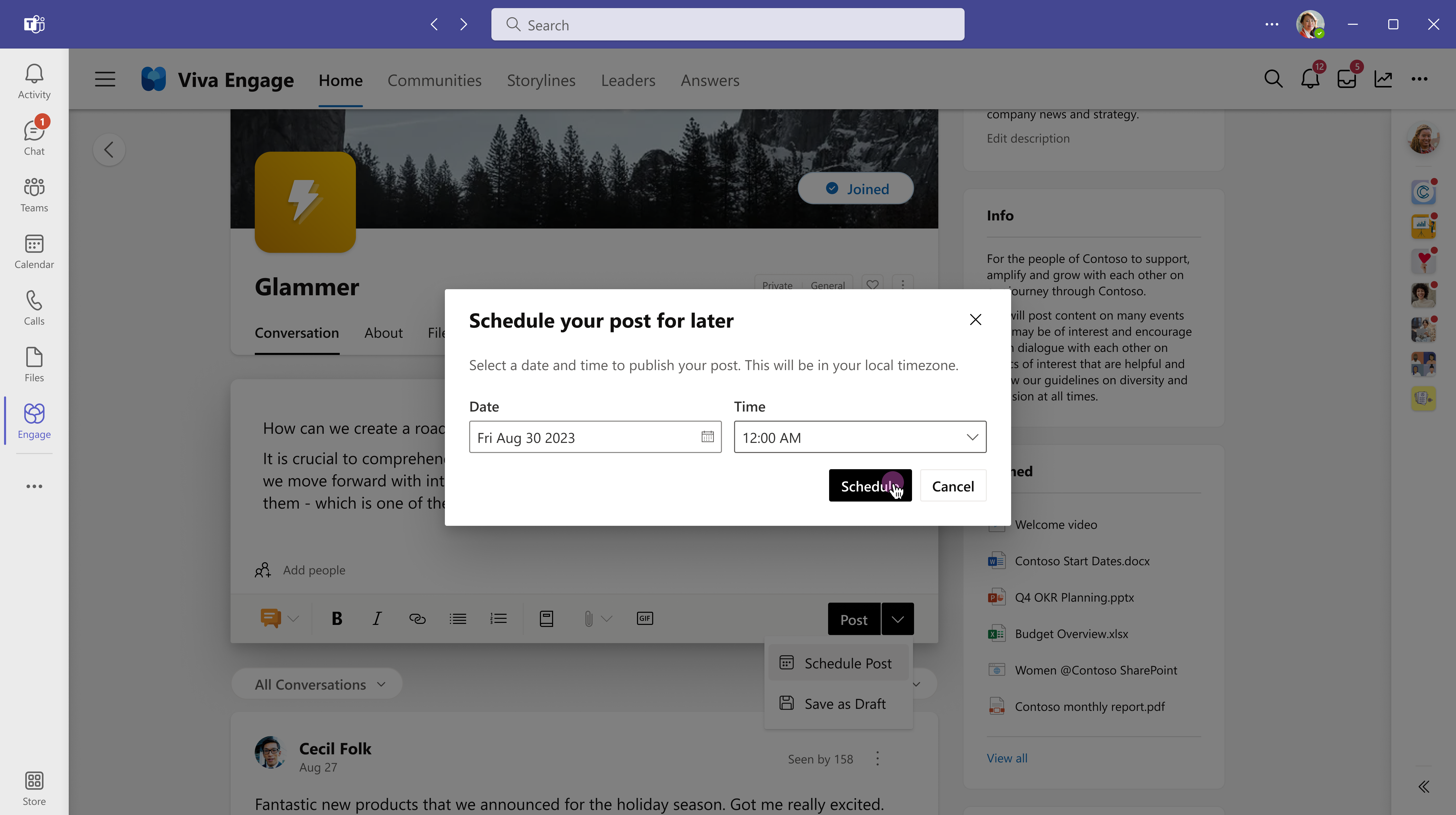
O Viva Engage oferece uma variedade de tipos de postagem e opções de publicação em seu feed inicial e enredo. Seja escrevendo uma postagem rápida ou desenvolvendo um artigo detalhado, você encontrará opções adequadas para a ocasião. Você pode salvar sua postagem não publicada como um rascunho para editar mais tarde. A publicação automatizada permite que você agende quando suas postagens serão publicadas, com até 15 dias de antecedência.

Observação
Os recursos de anúncio de artigos e enredo estão disponíveis para usuários com a licença Premium do Viva Engage, incluída no SKUs do Viva Suite ou do Viva Communications and Communities. Rascunhos e postagens agendadas são recursos padrão disponíveis com qualquer instalação licenciada do Viva Engage.
Em uma rede conectada do Microsoft 365, suas postagens iniciam automaticamente as notificações no Microsoft Teams e no Outlook. Isso permite que seu público reaja, responda e compartilhe nos aplicativos populares que usa todos os dias. Para acompanhar o engajamento e o alcance de suas postagens, consulte Insights de conversa.
Escolha um tipo de postagem
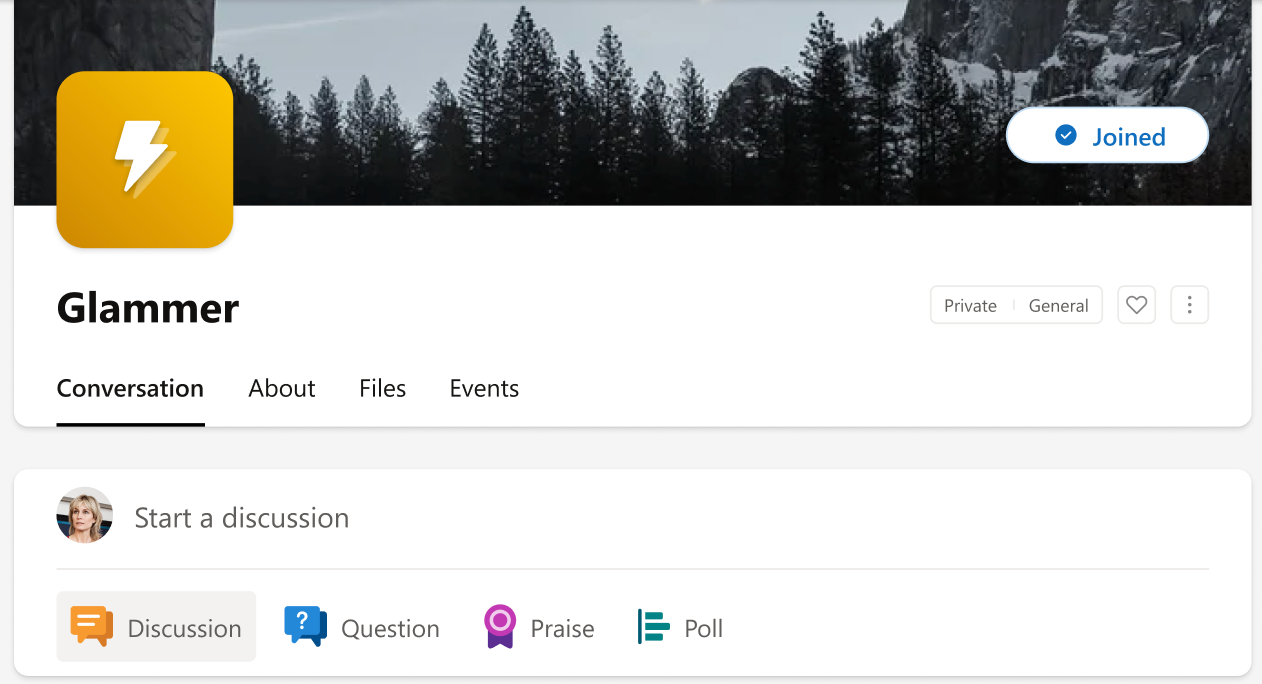
- Vá para seu feed inicial ou para qualquer página em que você tenha privilégios de postagem. Para postar em uma comunidade específica, selecione a comunidade no feed da Página Inicial ou vá para a página de aterrissagem da comunidade.
- Na janela do editor, selecione um tipo de postagem. Cada tipo de postagem é descrito na tabela a seguir.
Você pode alternar para um tipo de postagem diferente a qualquer momento antes de enviá-la, com exceção dos artigos.
| Discussão | Como o tipo de postagem padrão, as discussões funcionam bem para a maioria das postagens breves. Você pode adicionar blocos de código ou listas ao seu conteúdo. Todos os anexos ou imagens que você adicionar à postagem aparecem abaixo da mensagem da postagem. |
|---|---|
| Pergunta, Elogio, Enquete |
As perguntas provocam respostas de especialistas no assunto em sua organização. Poste perguntas em uma comunidade específica ou em seu enredo. As Respostas no Viva agrupam suas perguntas com perguntas semelhantes na guia Respostas. O elogio é uma maneira de reconhecer ou elogiar colegas de trabalho. As enquetes são úteis para solicitar comentários de grupos ou indivíduos. |
| Anúncio | Os anúncios de enredo são reservados para líderes, representantes de líderes, gerentes de representante e comunicadores corporativos. Os anúncios da comunidade estão disponíveis apenas para administradores da comunidade. Consulte Sobre anúncios, neste artigo. |
| Artigo | Adequados para conteúdo de formato mais longo, como blogs e boletins informativos, os artigos expandem muito suas opções de rich media com títulos, divisores, imagens embutidas e de capa e blocos de citação. A visualização mostra como será a aparência do artigo publicado no feed e no enredo. O design responsivo garante uma aparência consistente no Viva Engage em todos os dispositivos---no Teams, na Web e em aplicativos móveis. Encontre o engajamento do seu artigo com outras métricas pessoais no dashboard do Analytics. Observação: O aplicativo móvel do Viva Engage permite exibir (mas não criar) artigos. |
Observação
Os criadores e participantes da votação (aqueles que respondem a uma votação) veem os mesmos resultados da postagem. A participação na enquete é privada. Ninguém, incluindo o criador da votação, pode ver como as contas individuais votam na votação. Criadores e usuários também não têm visibilidade de como os usuários individuais votam.
Crie artigos ricos no Engage
Esta seção orienta você por recursos avançados de edição, desde layouts de várias colunas até ferramentas de imagem, para que você possa criar artigos elegantes e envolventes.
Os artigos oferecem uma experiência avançada de criação de conteúdo de formato longo projetada para escritores que desejam controlar a aparência e a leitura de seu conteúdo.
Layouts de várias colunas
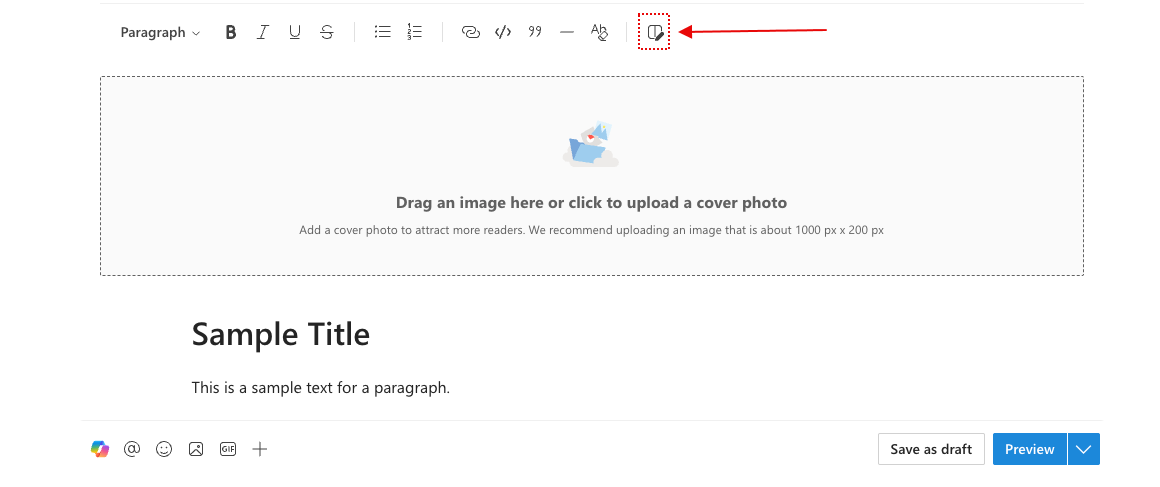
Layouts de várias colunas oferecem controle total sobre como seu conteúdo é organizado na página.
Em vez de uma única coluna contínua de texto, várias colunas dividem seu artigo em duas ou mais seções lado a lado. Eles são úteis para comparações, barras laterais ou para dividir informações densas em um estilo de boletim informativo.
- No editor do artigo, selecione a opção de layout na barra de formatação superior.
- Escolha o layout desejado.
Cada layout dá suporte a toda a gama de tipos de conteúdo, incluindo texto, imagens, listas formatadas e rich media (vídeo e áudio).
Mídia embutida e legendas de mídia
Insira mídia (imagens e vídeos) embutida em qualquer lugar do artigo ou adicione-as como anexos, o que anexa mídia no final.
Qualquer mídia embutida que você inserir em um artigo pode ter uma legenda. As legendas aparecem diretamente abaixo da mídia e ajudam a fornecer contexto para os leitores.
Redimensione objetos de mídia embutidos de seu tamanho original para se ajustar aos estilos de layout.
A mídia inserida dá suporte a duas maneiras de redimensionar:
- Alças de arrastar: selecione a imagem e arraste as alças de canto ou de borda para redimensioná-la visualmente.
-
Menu de estouro: selecione o menu de
 de estouro mais na imagem para opções de redimensionamento, se preferir uma abordagem orientada por menu.
Sumário
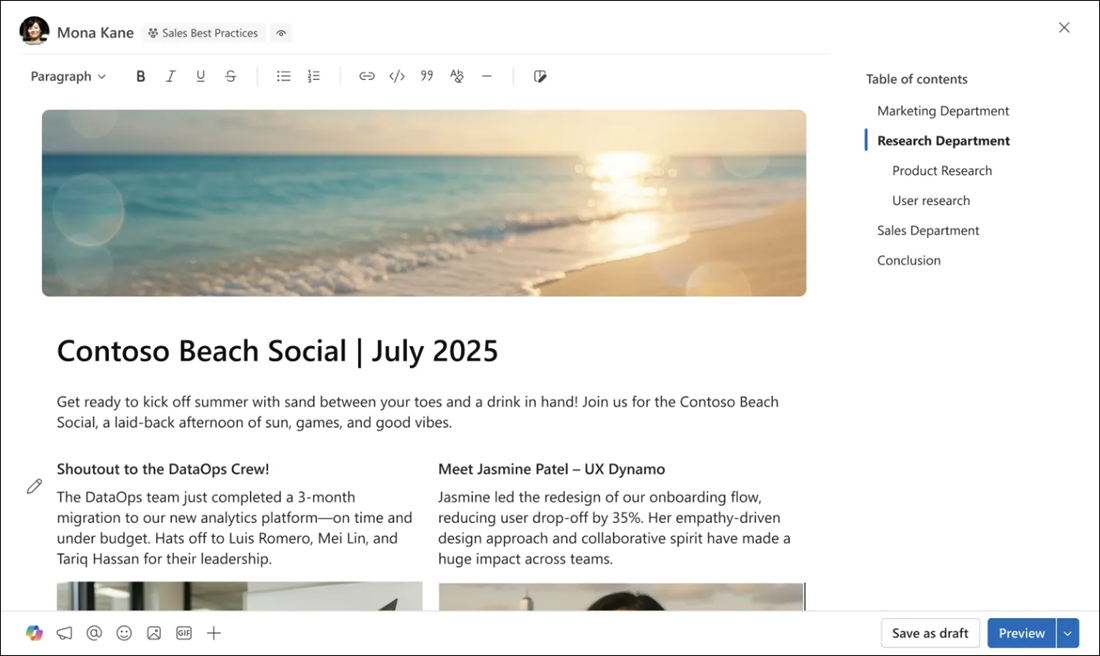
Para artigos mais longos, um sumário ajuda os leitores a navegar rapidamente para a seção de que precisam, sem rolar por toda a peça.
O Índice é gerado automaticamente com base nos títulos do seu artigo. Aparece em artigos que possuem 2 ou mais títulos/subtítulos na estrutura de conteúdo. Ele aparece como um painel navegável ao ler o artigo completo.
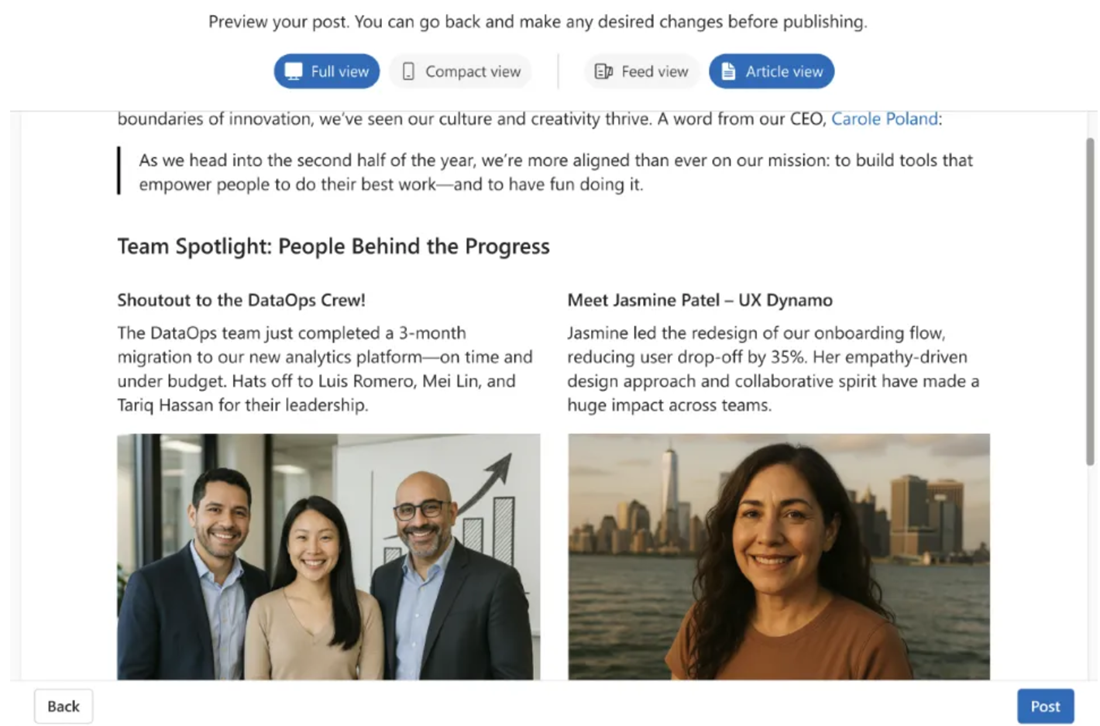
Visualizando: Largura total e exibição compacta
Antes de publicar, você pode visualizar exatamente como seu artigo aparece para os leitores no feed e no modo de exibição completo do artigo. Isso ajuda você a definir as expectativas de como seu conteúdo se apresenta em diferentes contextos, especialmente ao usar layouts de várias colunas ou imagens grandes.
Dicas para criar ótimos artigos
- Use títulos: eles melhoram a legibilidade e potencializam o sumário automático.
- Legende suas imagens: até mesmo uma breve legenda acrescenta contexto e acessibilidade.
- Verifique a visualização antes de postar: Alterne entre as exibições de largura total e compactas para garantir que seu layout esteja correto no feed e na exibição completa do artigo.
- Design para dispositivos móveis: layouts de várias colunas serão recolhidos em telas pequenas. Teste seu conteúdo com isso em mente e considere se as informações críticas estão claras em um formato de coluna única.
Sobre comunicados
Os anúncios de enredo estão disponíveis apenas para líderes, representantes de líderes, gerentes de representante e comunicadores corporativos. Os administradores devem habilitar o recurso. A liderança pode maximizar seu alcance agendando anúncios quando seu público estiver mais ativo. Saiba mais sobre como postar anúncios do seu enredo.
Os anúncios da comunidade permitem que os administradores da comunidade e seus representantes distribuam informações essenciais para a comunidade. Normalmente, os membros da comunidade recebem alertas de anúncio por meio do aplicativo Viva Engage no Teams.
- Para enviar um comunicado por email, em Alterar configurações de notificação , selecione Notificar membros por email. Essa ação substituirá preferências de email individuais.
Salvar um rascunho
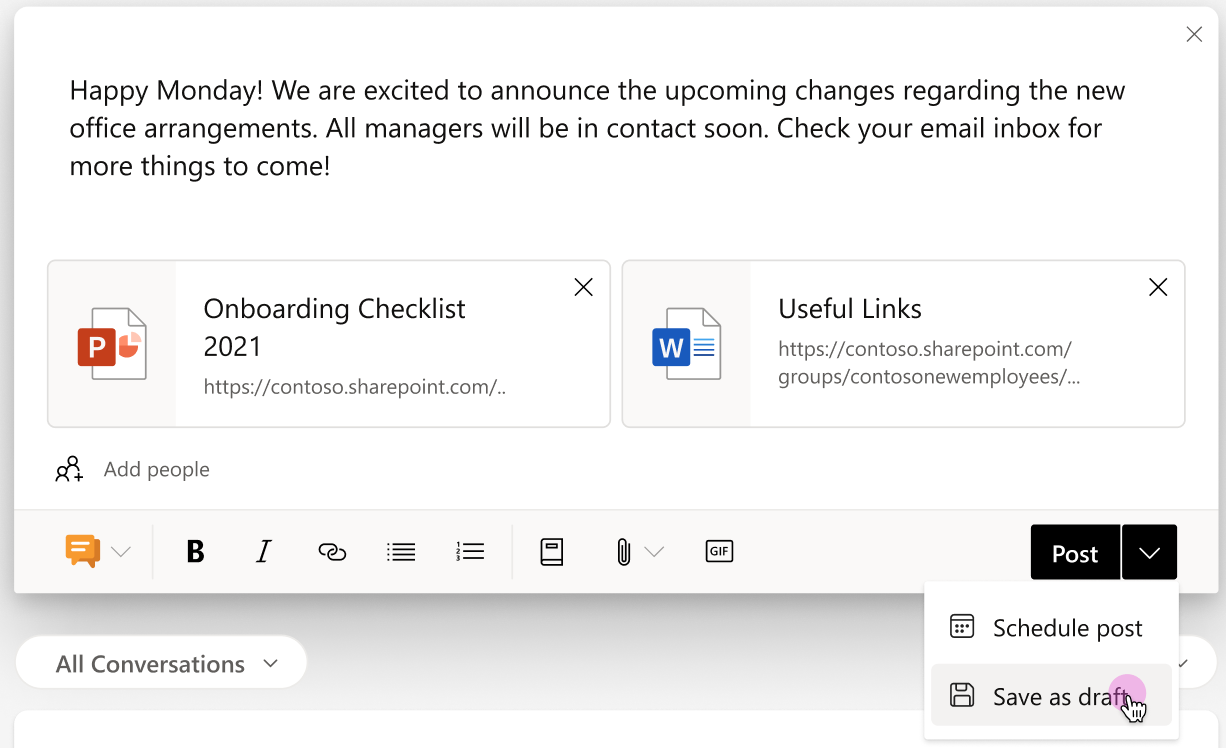
Se quiser editar sua postagem em outro momento ou controlar quando ela será publicada, salve-a como um rascunho.
No menu suspenso Publicar , selecione Salvar como rascunho.
Seu rascunho é salvo na página Rascunhos e postagens agendadas . Os anexos são salvos com o rascunho e podem ser acessados no local da mensagem (por exemplo, SharePoint ou One Drive).
Observação
Os administradores do Engage e os administradores de rede podem exibir todos os rascunhos salvos e postagens agendadas. Ao contrário de outros tipos de postagem, os anúncios de liderança são armazenados como dados do Viva Engage em conformidade com a política definida pelo administrador.
Editar um rascunho
Não importa onde você inicie um rascunho, você poderá acessá-lo na maioria das páginas do Viva Engage.
Selecione o botão Rascunhos no lado direito da janela do editor.

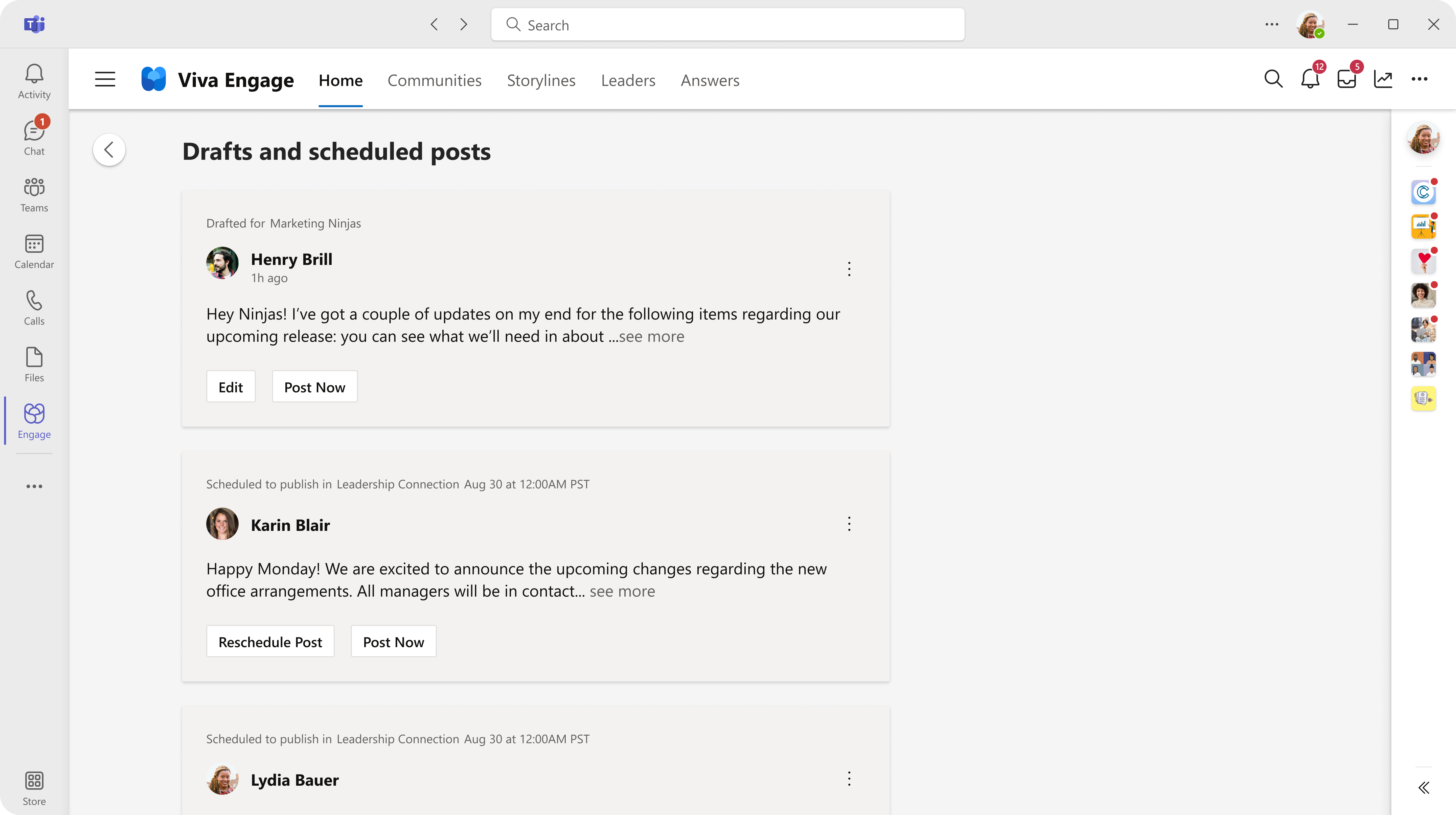
Todos os seus rascunhos e postagens agendadas são salvos na página Rascunhos e postagens agendadas .
Na página Rascunhos e postagens agendadas , selecione o botão Editar para abrir um rascunho ou fazer alterações nas postagens agendadas.
Definir a data de publicação de uma postagem
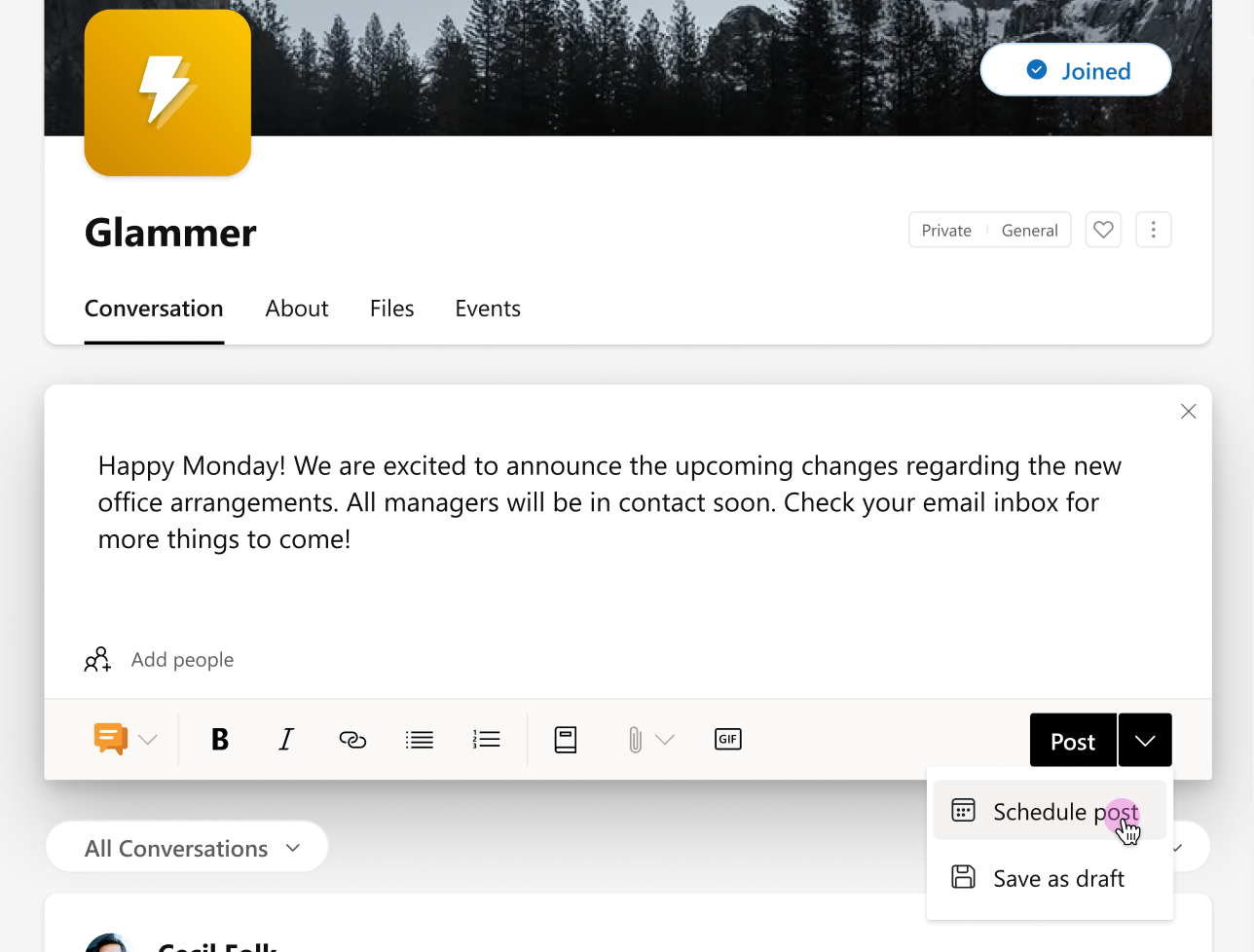
Se estiver escrevendo uma nova postagem ou trabalhando em um rascunho, você encontrará opções de agendamento na janela do editor. As votações não dão suporte à publicação agendada.
Com a postagem aberta na janela do editor, selecione a seta para baixo ao lado de Postar e selecione Agendar postagem.
Nos menus suspensos de Data e Hora , selecione a hora em que deseja que sua postagem seja publicada e selecione Agendar.
O Viva Engage salva seu rascunho na página Rascunhos e postagens agendadas. Você pode fazer alterações adicionais a qualquer momento. Para reabrir o rascunho, selecione o botão Rascunho ou a opção Rascunho no menu suspenso da janela do editor.