
Применимо к: новый Outlook для Windows
Функция "Все учетные записи" объединяет электронную почту из нескольких учетных записей в одном представлении. Ваши почтовые ящики остаются раздельными, и вы по-прежнему можете открывать папки "Входящие" каждой учетной записи. Эта статья относится к новому приложению Outlook для Windows, а не к Outlook в Интернете или классическому Outlook.
Подготовка
Подключите как минимум две подходящие учетные записи электронной почты к новому приложению Outlook. Включите автономный доступ для учетных записей, которые вы хотите включить в разделе "Общие параметры>>автономного режима", и подождите некоторое время для синхронизации электронной почты. Ваша организация может управлять доступностью всех учетных записей.
Открытие и использование всех учетных записей
В области папок разверните "Все учетные записи " и выберите "Входящие". Вы можете читать сообщения электронной почты и отвечать на них, создавать новые сообщения и использовать доступные действия, такие как поиск, удаление, архивация и пометка как прочитанные или непрочитанные. Если для выбранного действия недоступно действие, откройте почтовый ящик соответствующей учетной записи.
Скрыть все учетные записи
Откройте дополнительные параметры (...) рядом с элементом "Все учетные записи" в области папок, а затем выберите "Скрыть все учетные записи".
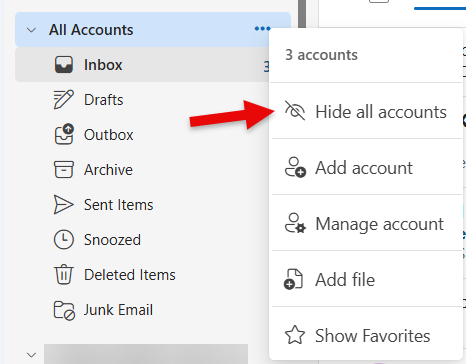
Рисунок 1. Скрытие всех учетных записей из области папок.
Снова показать все учетные записи
Открытиеобласти "Параметры>почтовых> папок". В разделе "Показать все учетные записи" выберите "Просматривать сообщения электронной почты из всех своих учетных записей в одном месте". Сохраните изменение, если появится соответствующий запрос. Снимите флажок, чтобы снова скрыть представление.
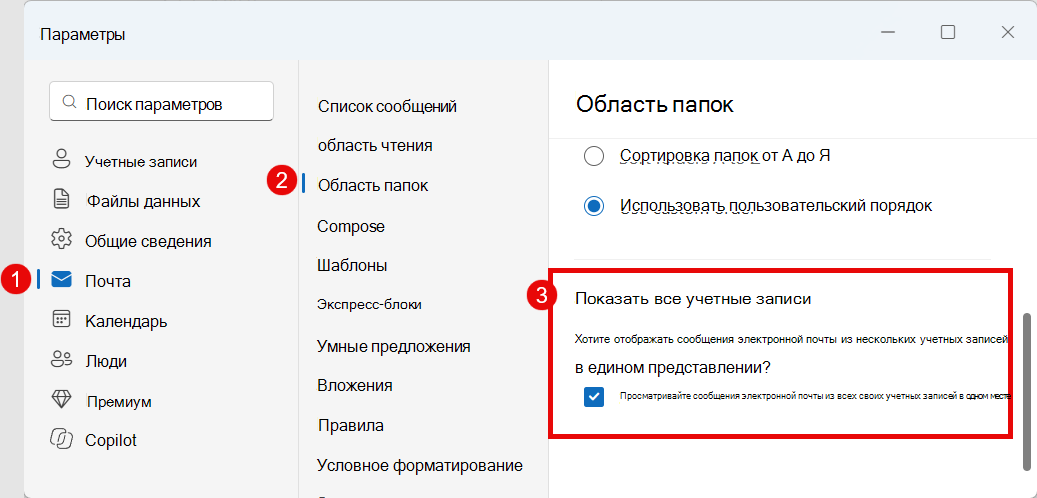
Рисунок 2. Показать или скрыть все учетные записи в параметрах области папок.
Скрытие всех учетных записей не приводит к удалению учетных записей или электронной почты. Это не то же самое, что отключение автономного доступа. Если параметр недоступен или управляется вашей организацией, обратитесь к администратору.
Показать или скрыть все учетные записи на вкладке "Вид"
На ленте выберите " Просмотреть>панель папок>"Все учетные записи". Выберите "Показать", чтобы отобразить все учетные записи, или "Скрыть", чтобы удалить эту запись из области папок.
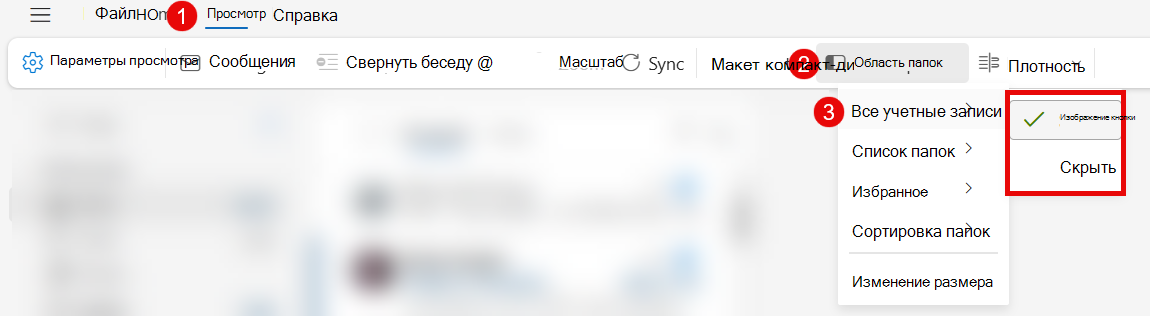
Рисунок 3. Показать или скрыть все учетные записи на вкладке "Вид".
Сортировка сообщений
Все учетные записи поддерживают сортировку сообщений только по дате. Для сортировки по отправителю, теме, размеру или другому критерию откройте почтовый ящик отдельной учетной записи. Это ограничение применяется к сообщениям в стандартных учетных записях, но не к порядку папок в области папок.
Поиск старых сообщений электронной почты
Функция "Все учетные записи" выполняет поиск электронной почты, сохраненной локально для участвующих учетных записей, а не каждое сообщение в каждом почтовом ящике. Для поиска старых сообщений откройте соответствующий почтовый ящик и выполните поиск, будучи в сети.
В конце результатов поиска для синхронизированного окна вы увидите "Искать старые сообщения?" Выберите в этом сообщении параметры автономной работы и увеличьте количество дней электронной почты для сохранения, если доступен более длительный период. Подождите время, пока синхронизируется дополнительное сообщение, а затем повторите поиск.
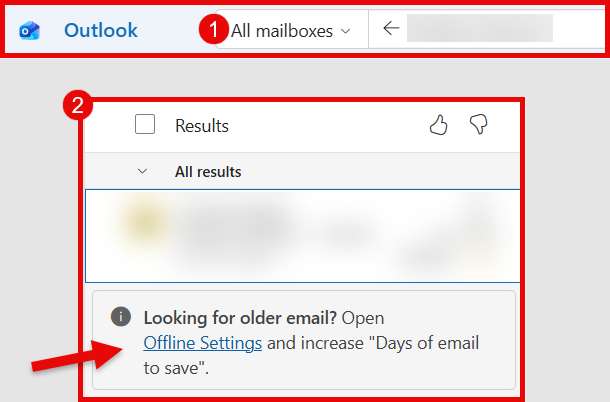
Рисунок 4. Открыть параметры автономного режима из сообщения в конце результатов поиска.
Чтобы изменить объем электронной почты, сохраняемой локально, откройте раздел "Общие> параметры >автономного режима", выберите учетную запись, если она отображается, а затем выберите "Количество дней электронной почты" для сохранения. Выберите значение 7, 30 (по умолчанию), 90 или 180 дней.
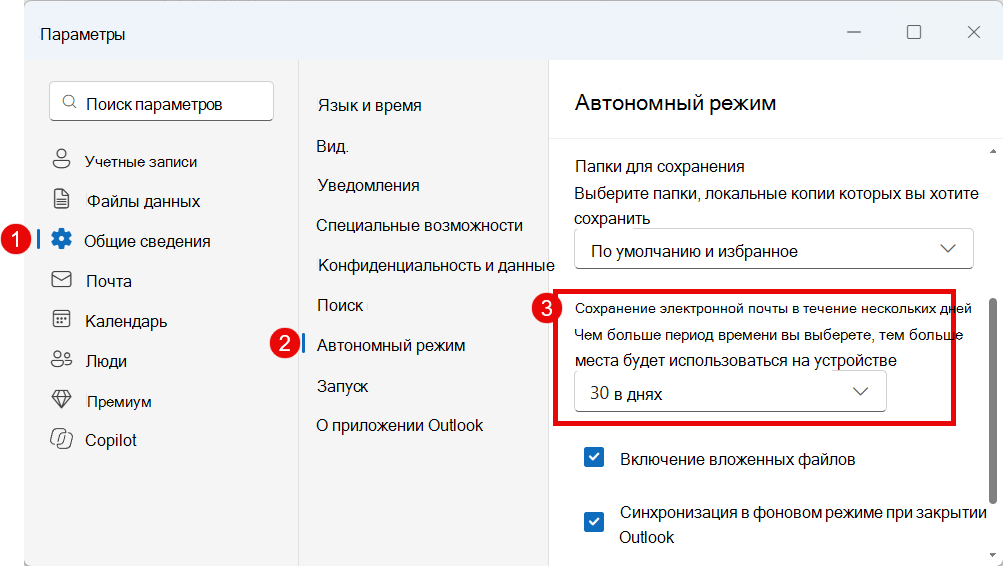
Рисунок 5. Выберите объем электронной почты для локального сохранения.
Более длительный период занимает больше места на устройстве и может занять некоторое время для синхронизации. Ограниченное свободное место может уменьшить объем электронной почты, сохраненной локально. Скрытие всех учетных записей само по себе не изменяет автономное окно.
Автономная работа в Outlook для Windows
Устранение неполадок
Я не вижу список всех учетных записей
Убедитесь, что вы используете новый Outlook для Windows, у вас есть две или более подходящие учетные записи с включенным автономным доступом и вы не скрыли представление. Управление этим параметром может осуществлять ваша организация. Во время выпуска некоторые учетные записи могут быть пока доступны не всем пользователям, имеющим на это право.
Проверка учетной записи отправителя
Прежде чем отправить новое сообщение или ответ, проведите проверку учетной записи отправителя. Если это не та учетная запись, исправьте ее перед отправкой.