
Ažurirana aplikacija "Fotografije" u operativnom sistemu Windows 11 vam pomaže da pregledate, organizujete i uređujete fotografije i video zapise sa računara, iz usluge OneDrive i iz usluge iCloud. Možete da koristite fotografije sa slikama uskladištenim na računaru bez prijavljivanja u OneDrive.
U aplikaciji Fotografije možete:
- Pregledajte fotografije i video zapise sa računara, usluge OneDrive i usluge iCloud u galeriji.
- Pretražujte po sadržaju na fotografijama, ne samo po imenu datoteke. Na Copilot+ PC računaru pretraga pokriva i fotografije koje su lokalno uskladištene.
- Pronađite fotografije prijatelja ili porodice u People ili filtrirajte galeriju po osobama koje ste imenovali.
- Vratite se na najvažnije trenutke u trenucima.
- Kreiranje albuma.
- Označavanje omiljenih stavki
- Uređivanje fotografija.
- Dodajte lokalne fascikle i koristite Windows radnje sa fotografijom: podesite je kao pozadinu radne površine ili zaključani ekran, odštampajte je ili otvorite u Istraživač datoteka.
Sa ličnim Microsoft nalogom možete da koristite sve te funkcije. Pomoću poslovnog ili školskog naloga možete da pregledate galeriju, potražite fotografije po imenu datoteke ili oznakama, označite omiljene lokacije i dodate lokalne fascikle. Albumi, trenuci i People nisu dostupni za poslovne ili školske naloge.
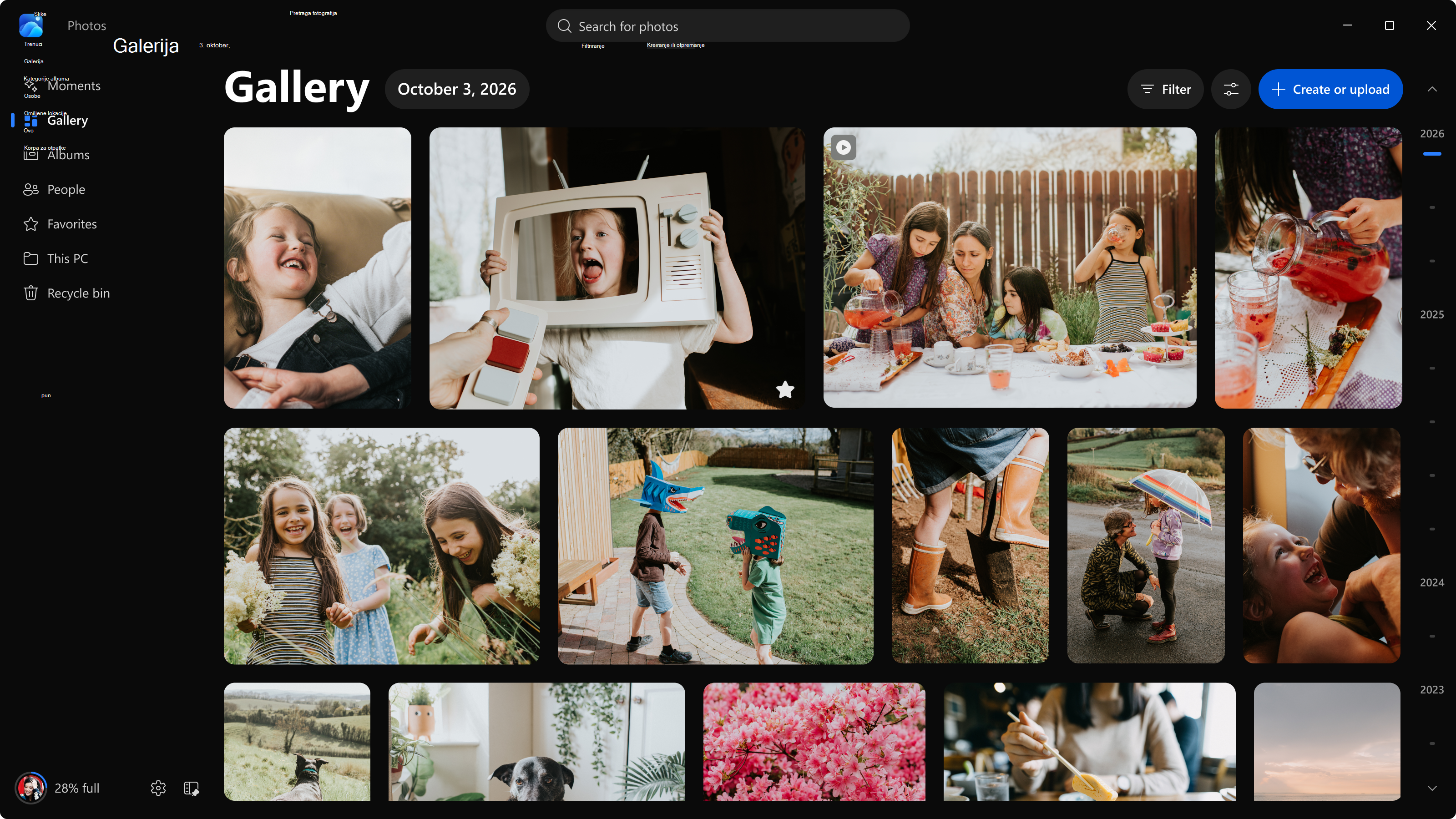
Šta se menja u operativnom sistemu Windows 11
Ažurirano iskustvo sa fotografijama se uvodi u Windows 11, počevši od Windows insajdera i širi se na druge korisnike operativnog sistema Windows 11 kasnije ove godine. Iskustvo uključuje ažuriranu galeriju i uređivač.
Kada ažurirano iskustvo bude dostupno na uređaju, fotografije će imati ažuriranu ikonu. Da biste otvorili aplikaciju, izaberite "Start", otkucajte "Fotografije" i otvorite aplikaciju "Fotografije".
Šta možete da radite sa fotografijama u operativnom sistemu Windows?
Fotografije objedinjuju alatke za pregledanje, prikazivanje i uređivanje kolekcije:
- Foto galerija: Pregledajte fotografije sa računara i povezanih naloga u oblaku.
- Lokalne fascikle: Biblioteka slika će se automatski pojaviti. Možete da dodate druge fascikle sa računara.
- Uređivač fotografija: Izrežite i prilagodite fotografije pomoću ažuriranog uređivača.
- Pregledanje van mreže: Pregledajte fotografije dostupne na vašem uređaju kada niste povezani sa internetom.
- Integracija operativnog sistema Windows: Podesite fotografiju kao pozadinu radne površine ili zaključani ekran, odštampajte je ili otvorite njenu lokaciju u Istraživač datoteka.
Prikaz fotografija u operativnom sistemu Windows
Izaberite "Start", otkucajte "Fotografije" i otvorite aplikaciju "Fotografije".
Ne morate da se prijavite u OneDrive da biste pregledali fotografije uskladištene na računaru. Prijavite se pomoću ličnog Microsoft naloga ili poslovnog ili školskog naloga da biste pristupili OneDrive fotografijama.
Fotografije možete da otvorite i u OneDrive centru aktivnosti: izaberite ikonu OneDrive oblaka na sistemskoj traci poslova krajnje desno na traci zadataka, a zatim izaberite stavku "Prikaži fotografije". Ovo dugme je dostupno kada ste prijavljeni u OneDrive pomoću ličnog Microsoft naloga.
Izbor fotografija koje se prikazuju u galeriji
Galerija prikazuje fotografije iz izvora koje ste dodali na jednoj vremenskoj osi, sa najnovijim fotografijama prvim. Ti izvori mogu da obuhvataju OneDrive i računar. Biblioteka slika se pojavljuje automatski, uključujući fotografije uskladištene samo na vašem računaru.
Da biste dodali još jednu lokalnu fasciklu uskladištenu na računaru:
- Izaberite stavku "Ovaj računar" u levom oknu za navigaciju.
- Izaberite stavku "Dodaj fasciklu", a zatim odaberite fasciklu koju želite da vidite.
Napomena
Prikazivanje fascikle u okviru "Ovaj računar " ne otprema fotografije u OneDrive. Fotografije ostaju na računaru osim ako ne odaberete da ih otpremite.
Da biste suzili trenutno prikazane fotografije, izaberite stavku "Filter " na vrhu galerije. Možete filtrirati po tipu medija, omiljenim lokacijama, izvoru, položaju i rezoluciji. Pomoću ličnog naloga takođe možete da filtrirate po osobama koje ste imenovali.
Ako želite da odaberete koje fascikle usluge OneDrive pojavljuju u galeriji ili da sakrijete snimke ekrana i GIF-ove:
- Kliknite na dugme "Opcije " pored stavke "Filter".
- U okviru "Fotografije iz usluge OneDrive" izaberite sve OneDrive fascikle ili Samo fasciklu "Slike".
- U okviru " Uklanjanje nebitnog sadržaja" izaberite "Sakrij snimke ekrana i GIF-ove".
Pretraga fotografija
Izaberite traku za pretragu na vrhu i opišite šta tražite, na primer "plaža" ili "rođendanska torta". Pretraga ličnih OneDrive fotografija može da pronađe slike po onome što se nalazi u njima, a ne samo po imenima datoteka ili datumima. Pretraga fotografija u usluzi OneDrive na poslu ili u školi može da pronađe fotografije po imenu datoteke ili oznakama. Na Copilot+ PC računaru pretraga pokriva i fotografije uskladištene na računaru. Da biste saznali više o pretraživanju lokalnih fotografija, pogledajte članak "Pretraga fotografija".
Isključivanje grupisanja lica
Funkcija People grupiše fotografije iste osobe kako biste brže mogli da pronađete njihove fotografije. Grupisanje lica se pokreće u oblaku i samo na fotografijama u usluzi OneDrive. Fotografije koje se nalaze samo na računaru se ne obrađuju.
Da biste isključili grupisanje lica iz aplikacije za računare:
- U aplikaciji "Fotografije" izaberite stavku "Postavke".
- Izaberite stavku "Još postavki". OneDrive postavke se otvaraju u pregledaču.
- Izaberite stavku "Fotografije", a zatim isključite postavku u odeljku People.
Svi podaci o grupisanju lica trajno se uklanjaju u roku od 30 dana.
Da biste saznali kako funkcioniše grupisanje lica, kako se koriste vaši podaci i kako da pronađete i imenujete osobe, pogledajte članak Grupisanje fotografija po osobama u usluzi OneDrive. Da biste saznali kako Microsoft pristupa funkcijama veštačke inteligencije poput ove, pogledajte članak Odgovorni AI.
Fotografije i OneDrive aplikacija za sinhronizaciju
Smernice usluge OneDrive u aplikaciji "Fotografije" kontrolišu pristup OneDrive fotografijama. I dalje možete da koristite fotografije sa slikama uskladištenim na računaru bez prijavljivanja u OneDrive.
Da biste zaustavili sinhronizaciju OneDrive datoteka na uređaju, pogledajte članak Isključivanje, onemogućavanje ili deinstaliranje usluge OneDrive.
Upravljajte fotografijama na uređajima u svojoj organizaciji
Postojeće OneDrive smernice odnose se na OneDrive funkcionalnost u aplikaciji "Fotografije":
- DisablePersonalSync sprečava prijavljivanje na lični OneDrive nalog.
- DisableNucleusSync sprečava korišćenje bilo kog OneDrive naloga u aplikaciji "Fotografije".
Ove smernice ne sprečavaju korisnike da koriste fotografije sa lokalnim sadržajem.
Za organizacije koje koriste pravila za zapakovane aplikacije AppLocker da bi blokirale Microsoft fotografije, ažurirajte pravila tako da obuhvataju Microsoft.OneDrive.Photos ako nameravate da nastavite da ih blokirate. Ako vaša organizacija onemogući ili ukloni aplikacije koje potiču iz Prodavnice pomoću funkcije DisableStoreApps, ispravka se neće instalirati na uređajima na koje ovo utiče.
U većini organizacija, nije potrebna nova ili trenutna konfiguracija. Pregledajte postojeće Windows smernice za upravljanje aplikacijama i OneDrive smernice, posebno pravila koja namerno blokiraju ili uklanjaju fotografije.
Uputstvo za smernice usluge OneDrive potražite u članku Korišćenje OneDrive smernica za kontrolisanje postavki sinhronizacije.
Najčešća pitanja
Zašto aplikacije Fotografije izgledaju drugačije na mom računaru?
Ažurirano iskustvo sa fotografijama se uvodi u Windows 11. On uključuje ažuriranu galeriju i uređivač. Izaberite "Start", otkucajte "Fotografije" i otvorite aplikaciju Fotografije da biste koristili iskustvo dostupno na vašem uređaju.
Da li treba da budem Windows insajder da bih preuzeo ažuriranu aplikaciju "Fotografije"?
Ažurirano iskustvo se prvo objavljuje Windows insajderima, a dostupnost će se proširiti i na druge korisnike operativnog sistema Windows 11 kasnije ove godine.
Da li treba da se prijavim da bih koristio/la Fotografije?
Ne. Možete da pregledate slike sačuvane na računaru bez prijavljivanja u OneDrive. Prijavite se pomoću ličnog Microsoft naloga ili poslovnog ili školskog naloga da biste pristupili OneDrive fotografijama.
Koje funkcije mogu da koristim sa poslovnim ili školskim nalogom?
Možete da pretražujete galeriju, pretražujete, označavate omiljene lokacije i dodajete lokalne fascikle. Albumi, trenuci i People su dostupni za lične naloge, a ne poslovne ili školske naloge.
Da li su fotografije sa računara otpremljene u uslugu OneDrive?
Ne. Prikazivanje fotografija uskladištenih na računaru u aplikaciji Fotografije ne ograničava njihovo otpremanje. One ostaju na računaru osim ako ne odaberete da ih otpremite u OneDrive. Fotografije uskladištene u fascikli sinhronizovanoj sa uslugom OneDrive otpremaju se putem OneDrive aplikacija za sinhronizaciju.
Da li grupisanje lica skenira fotografije na mom računaru?
Ne. Grupisanje lica se pokreće u oblaku i samo na fotografijama u usluzi OneDrive. Fotografije koje se nalaze samo na računaru se ne obrađuju za grupisanje lica. Detalje potražite u članku Grupisanje fotografija po osobama u usluzi OneDrive.
Mogu li da isključim grupisanje lica?
Da. U aplikaciji Fotografije izaberite stavku "Postavke>"Više postavki. U pregledaču izaberite aplikaciju "Fotografije", a zatim isključite postavku u odeljku People. Svi podaci o grupisanju lica trajno se uklanjaju u roku od 30 dana.