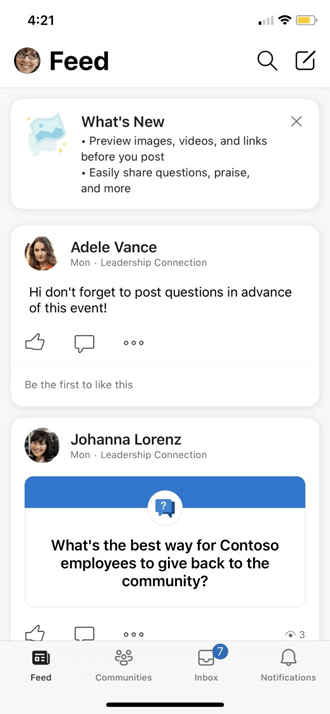
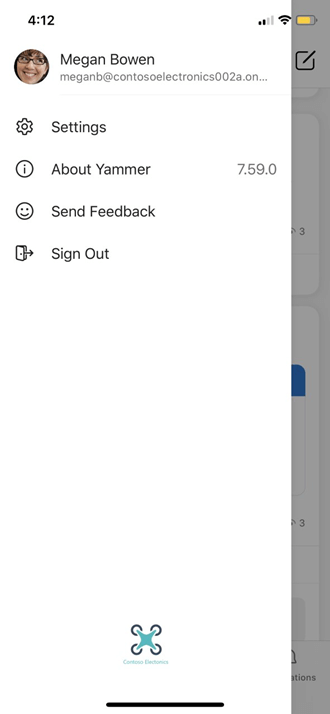
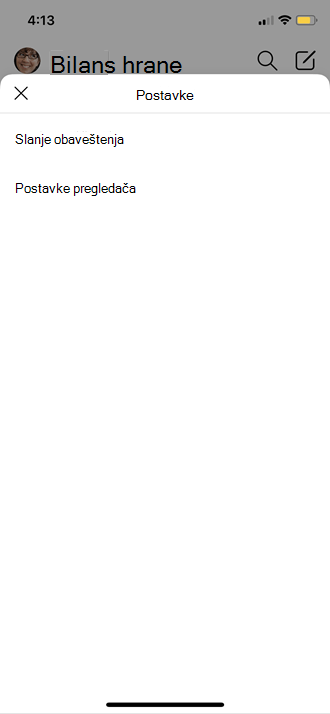
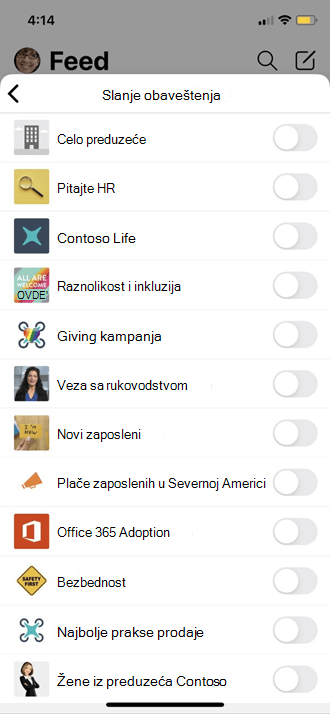
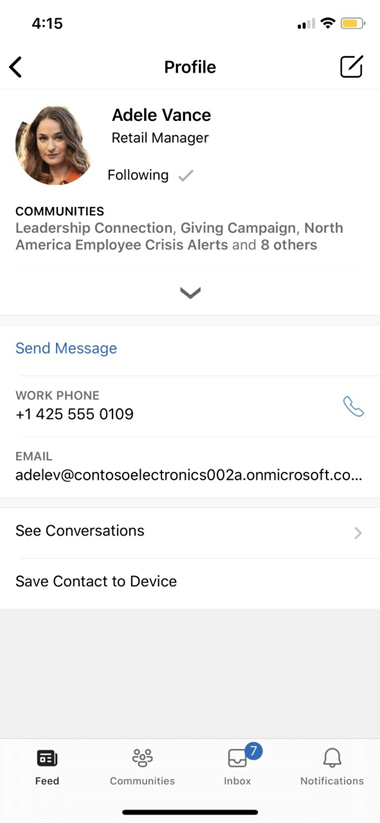
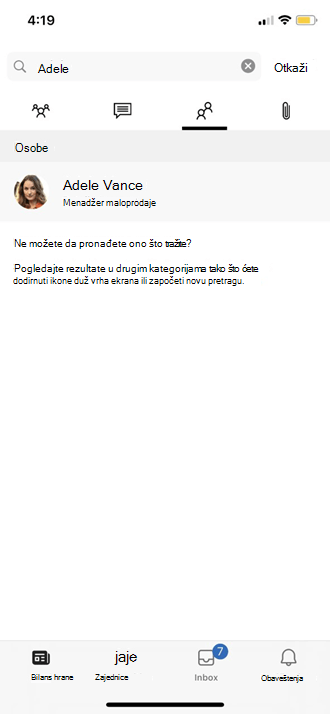
Viva Engage postavke vam omogućavaju da podesite ton kože reakcije, teme za M365, upravljate željenim postavkama jezika, omogućite tamni režim i promenite postavke obaveštenja specifične za e-poštu i zajednicu.
Da biste došli do postavki usluge Viva Engage, izaberite ikonu "Postavke" ikonu  " u zaglavlju Microsoft 365 paketa.
Kako druge osobe prikazuju vaše informacije
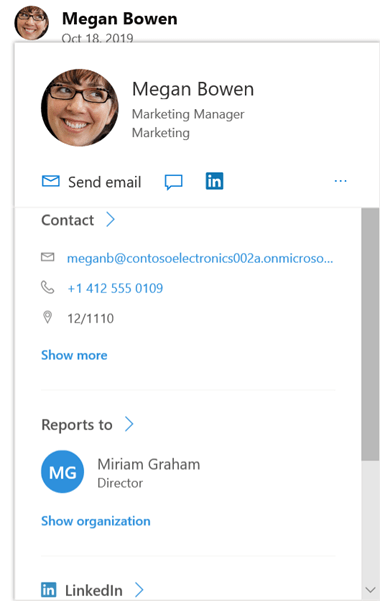
Kada osoba zadrži pokazivač iznad vašeg imena u usluzi Viva Engage ili bilo gde u usluzi Microsoft 365, videće vašu karticu profila.
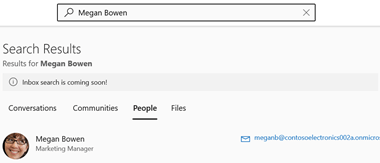
Kada korisnici izaberu vaše ime bilo gde u Viva Engage, vide vašu priču koja sadrži sve javne razgovore, informacije i zajednice kojima ste pridruženi.

Pridruživanje spoljnim mrežama
Možete da istražite druge mreže da biste se pridružili. Spoljne mreže su odvojene Viva Engage mreže koje omogućavaju komunikaciju sa spoljnim grupama, uključujući klijente, partnere, konsultantske kompanije i pratioce korporacije Microsoft.
- U usluzi Viva Engage izaberite
 mreže iz zaglavlja paketa.
 - Izaberite stavku "Pregledaj spoljne mreže".
- Izaberite željenu mrežu.
- Izaberite ikonu "Postavke" za izabranu mrežu i uredite njene željene postavke za sopstvenu upotrebu.
Promena obaveštenja koja dobijate putem e-pošte
- U gornjem desnom uglu usluge Viva Engage, izaberite ikonu "Postavke" " u zaglavlju Microsoft 365 paketa.
-
Izaberite stavku "Obaveštenja".
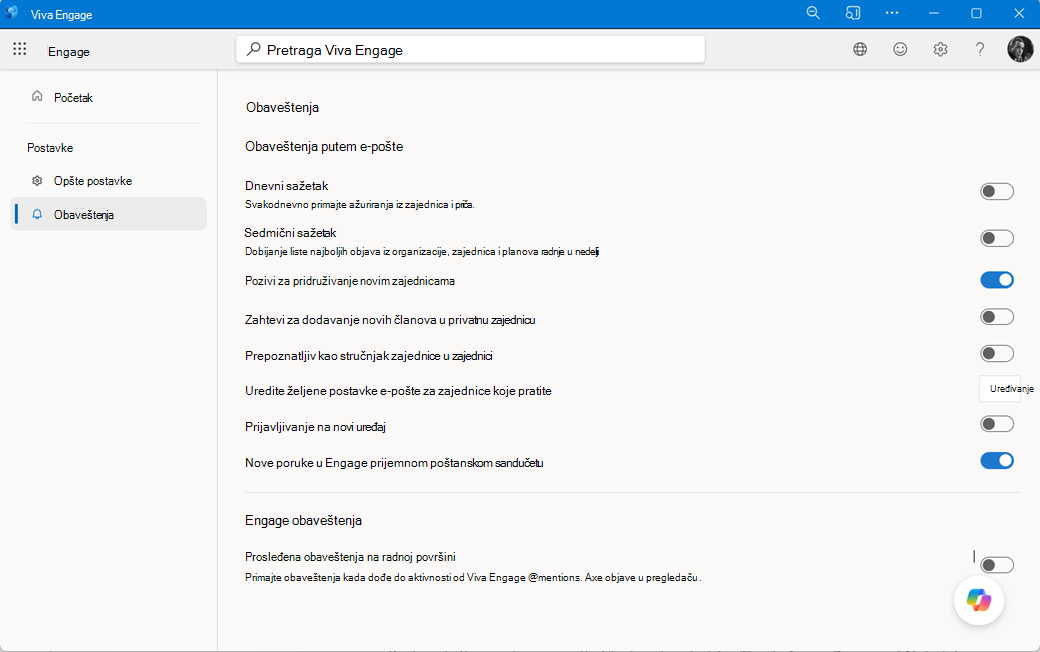
- Ako ste član više mreža, morate da promenite obaveštenja na svakoj mreži. Izaberite ime mreže da biste promenili postavke obaveštenja.
- Izaberite željena obaveštenja, a zatim kliknite na dugme "Sačuvaj".
Ove postavke ne utiču na to koja obaveštenja dobijate na telefon. Dodatne informacije o obaveštenjima potražite u članku Upravljanje obaveštenjima u usluzi Viva Engage.
Promena željenih opcija jezika
Napomena
Kada ovde promenite željene opcije jezika, promena se odnosi samo na veb i desktop Engage aplikacije. Za mobilne uređaje, Engage preuzima postavke jezika iz jezičke postavke uređaja.
Jezička postavka se koristi za sve nalepnice u usluzi Viva Engage. Ako je administrator omogućio prevođenje, opcija " Prevedi " se pojavljuje na traci sa opcijama ispod svih poruka unetih na drugom jeziku.
- U postavkama izaberite stavku Jezik.
- Izaberite trenutni jezik i odaberite neki drugi.
Teme
U korisničkim postavkama, u okviru "Teme" odaberite temu koju želite da prikažete na gornjem baneru. Kada podesite temu, nova tema se prikazuje u svim Microsoft 365 aplikacijama.