
Događaji omogućavaju rukovodiocima da dele svoju strategiju i promovišu kulturu, a istovremeno pomažu zaposlenima da se povežu, umrežavaju i razmenjuju ideje. Razgovori pomažu da učesnici ostanu angažovani pre, tokom i posle događaja. Učesnici mogu da se pridruže sa svog računara ili mobilnog uređaja.
Svaki korisnik može da kreira Engage događaje u svojoj priči, a administratori zajednice mogu da kreiraju Engage događaje za svoju zajednicu. Engage događaji podržavaju tri tipa događaja: emitovanje, sastanci i asinhroni. Uz ove scenarije kombinujemo supermoći usluge Teams i Engage u jedinstveno iskustvo događaja.
Uloge organizatora i izlagača
Organizator je autor događaja. Organizatori imaju potpunu kontrolu nad mogućnostima uređivanja i brisanja događaja.
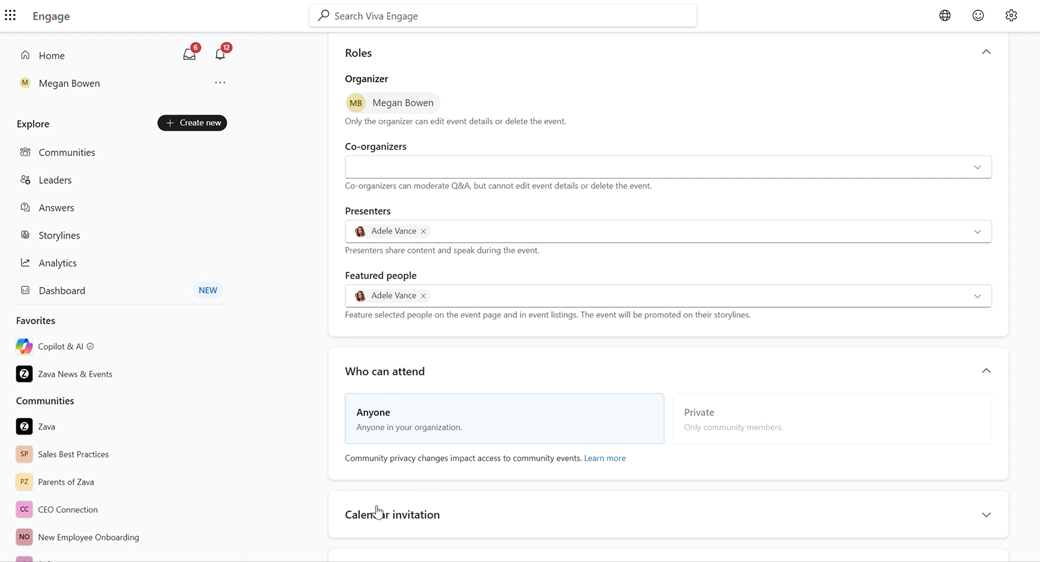
Engage događaji podržavaju do 10 koorganizatora. Koorganizatori mogu da moderišu događaje, menjaju opcije angažovanja kao što su moderiranje feed-a o događaju i anonimno angažovanje, kao i da ažuriraju snimke događaja nakon događaja.
Organizatori mogu da prikažu osobe kao lice događaja. Istaknuti korisnici se pojavljuju na ciljnoj stranici događaja. Događaj se pojavljuje u planu radnje istaknutih korisnika koji imaju pristup događaju.
Organizatori i koorganizatori nisu vidljivi učesnicima na stranici događaja i ne pojavljuju se na karticama događaja.
Organizatori određuju izlagače koji će deliti sadržaj i govoriti na događaju. Ovo je sinhronizovano sa postavkama izlagača u usluzi Teams.
Izlagači mogu biti bilo ko iz organizacije. Oni mogu da prezentuju svoj ekran i dele glasovne i video zapise tokom događaja.
Važno
Utisak pri radu sa vebom u usluzi Microsoft Teams ne podržava produkciju događaja u korporativnom skupu. Uvek koristite Teams aplikaciju za računare da biste pristupili ovoj funkciji za Engage emitovanja.
Gde se održavaju događaji?
Engage događaji se odvijaju na dve lokacije: u planu radnje lidera ili u zajednici u usluzi Engage ili Microsoft Teams.
Javni i privatni događaji u planu radnje
Događaji plana radnje nude kontrolu nad tim kada je događaj javan ili privatan. Sledi analiza ove dve opcije vidljivosti:
| Javni događaji u planu radnje |
|
|---|---|
| Plan radnje – privatni događaji |
|
Događaji zajednice
Događaji zajednice poštuju standardne postavke privatnosti za zajednicu domaćina.
- Engage događaji u javnim zajednicama vidljivi su svima u organizaciji.
- Engage događaji u privatnim zajednicama vidljivi su samo članovima zajednice.
Događaji zajednice prate privatnost zajednice u trenutku kreiranja. Tabela u nastavku jasno opisuje ponašanje događaja (koji su već kreirani – prošli i predstojeći) kada administrator zajednice napravi promene u postavkama privatnosti zajednice:
| Tip događaja | Promena u privatnosti zajednice | Članstvo korisnika | Pristup stranici događaja | Angažovanje feed-a | Pristup prikazu uživo | VoD pristup |
|---|---|---|---|---|---|---|
| Asinhronizovano | Privatno javno > | Osobe koje nisu članovi | Ne | Ne | Ne | Ne |
| Meeting | Privatno javno > | Osobe koje nisu članovi | Ne | Ne | Da | Ne |
| Emitovanje | Privatno javno > | Osobe koje nisu članovi | Ne | Ne | Da (uključujući prikazivanje na Engage) | Ne |
| Asinhronizovano | Privatno > javno | Osobe koje nisu članovi | Da | Da | Ne | Da |
| Meeting | Privatno > javno | Osobe koje nisu članovi | Da | Da | Ne | Da |
| Emitovanje | Privatno > javno | Osobe koje nisu članovi | Da | Da | Ne (uključujući prikazivanje na Engage) | Da |
Kreirajte novi Engage događaj
Postoje dva načina za kreiranje novog Engage događaja.
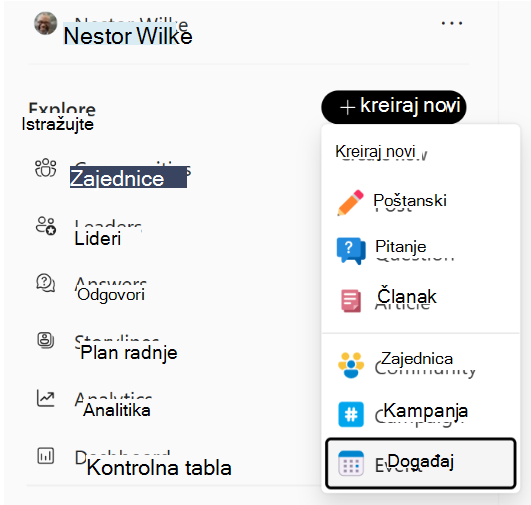
a. Idite u plan radnje ili zajednicu i izaberite karticu >"Događaji" Kreiranje događaja. Idite u plan radnje ili zajednicu.
b. Ako imate pristup planu radnje, kreirajte novi događaj sa najvišeg nivoa usluge Engage. U levom oknu za navigaciju izaberite stavku " Kreiraj novo " i odaberite stavku "Događaj".
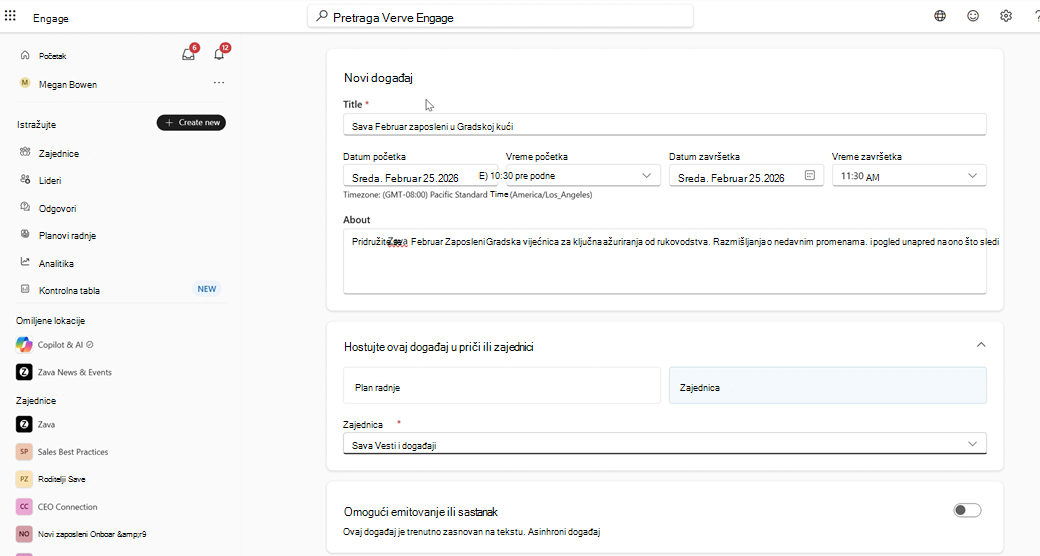
Popunite naslov, datume i vremena i ostale odeljke ovog obrasca. Datumi početka i završetka definišu vremenski okvir događaja.
Odaberite da li želite da organizujete ovaj događaj u planu radnje ili u zajednici.
Time se određuje ko može da prisustvuje događaju i gde se sadržaj skladišti.- Da biste kreirali događaje zajednice , morate biti administrator zajednice.
- Da biste kreirali događaje u planu radnje , to mora da bude vaša lična priča ili možete biti delegat vođi i imati pristup planu radnje voditelja.
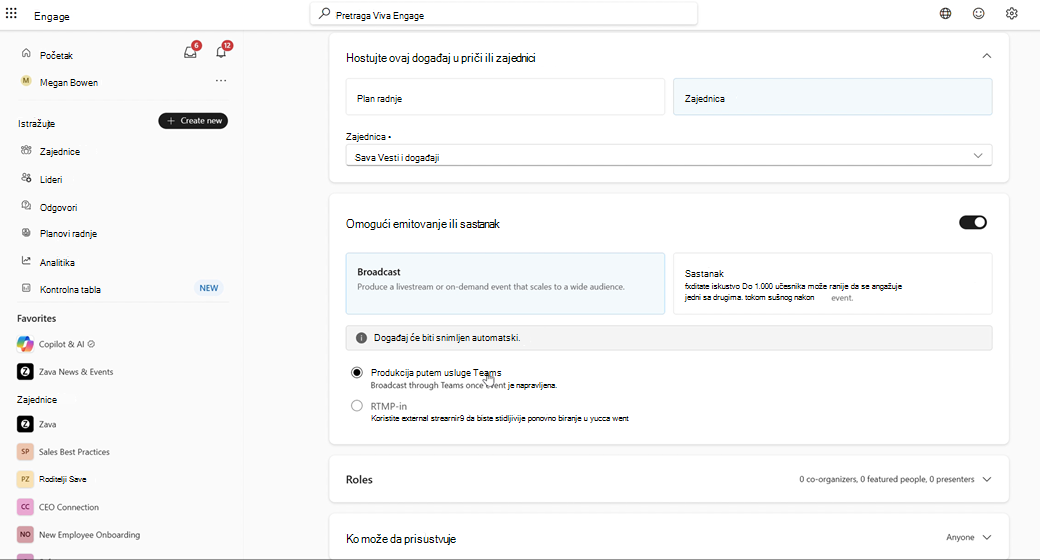
Odaberite neki od tri tipa događaja: Asinhroni, Sastanak ili Emitovanje. Asinhronizacija je podrazumevana vrednost.
Ostavite preklopnik "Omogući emitovanje ili sastanak " isključen da biste napravili asinhronizovani događaj bez mogućnosti video zapisa. Sledeće korake potražite u članku Async Engage događaji.
Omogućitepreklopnik "Omogući emitovanje ili sastanak " da biste izabrali izbor emitovanja ili sastanka. Za sledeće korake pogledajte "Sastanci u Engage događajima, ili za konfigurisanje emitovanja pogledajte Emitovanja u Engage događajima.
Kada napravite događaj, određeni organizatori, koorganizatori i izlagači primaju poziv za kalendar.
Važno
Nemojte da uređujete događaj u programu Outlook ili u Teams kalendaru. Sve izmene događaja moraju da se obave na platformi Viva Engage.
Umerite Engage događaj
Organizatori i koautori događaja mogu da upravljaju diskusijama i odgovorima tokom događaja.
Kada je moderacija omogućena, organizatori mogu da pregledaju objave na pitanjima i diskusijama pre nego što se objave svim korisnicima. Odgovori ne mogu da se kontrolišu. Organizatori takođe mogu privatno da odgovore na neobjavljena pitanja učesnika. Organizator može da komentariše zašto je pitanje odbačeno ili da zatraži dodatno pojašnjenje pre objavljivanja. Ovi odgovori nisu vidljivi drugim učesnicima, a kada se razgovor objavi, odgovori više nisu vidljivi nikome.
Anonimni postovi i komentari su zaista anonimni, što znači da nisu povezani sa korisnikom kroz usaglašenost i neće se pojaviti na kartici Moji postovi korisnika koji objavljuje.
| Odlaganje ili isključivanje pitanja |
|
|---|---|
| Nadgledanje pitanja |
|
Važno
Nemojte onemogućavati Pitanja&odgovora u opcijama sastanka.
Pozivi u Calendar
Kada sačuvate novokreirani događaj, organizatori, koorganizatori i izlagači automatski primaju pozive za kalendar. Sve novosti događaja na platformi Engage od strane organizatora odražavaju se u ovom pozivu. Detalji operacije uključuju:
- Primljeni pozivi ne bi trebalo da se uređuju niti prosleđuju iz usluge Teams ili Outlook.
- Ako treba da izvršite promene događaja, uradite to na stranici Engage događaja. Spoljašnje promene poziva neće se odraziti na događaj u Engage.
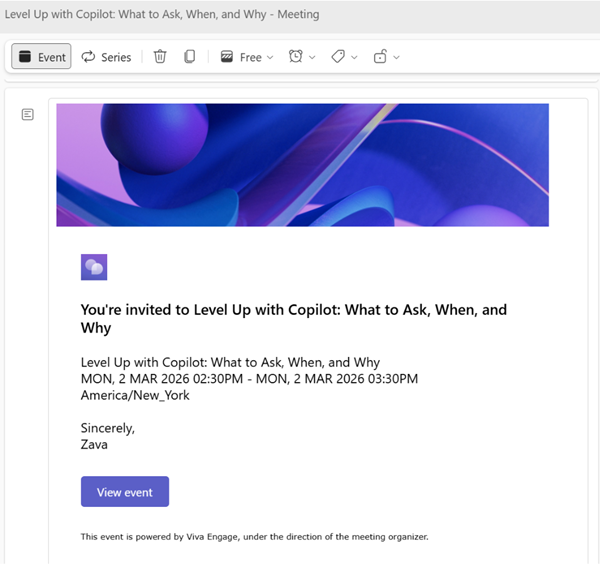
Učesnici mogu brzo da dodaju ili primaju pozive kalendara za svaki događaj:
- Kreirajte novi poziv: organizator kreira novi poziv sa detaljima i šalje ga učesnicima u odabrano vreme;
- Dodaj u kalendar: Potencijalni učesnici mogu da izaberu stavku "Dodaj u kalendar " na stranici događaja da bi dodali događaj u svoj kalendar.
Važno
Radnja " Dodaj u kalendar " primaoca dodaje statičku .ics datoteku u kalendar učesnika. Buduća ažuriranja događaja od strane organizatora (kao što su datum/vreme/opis) neće automatski ažurirati pozive učesnika.
Napomena
Učesnici privatnih sastanaka plana radnje automatski dobijaju poziv za kalendar.
Važno
Za sve događaje grupe zajednice ne primaju pozive iz kalendara, čak i ako je ime zajednice prikazano u pozivu. Dodajte ih pojedinačno ili kao listu distribucije da biste primali pozive.
Pridružite se događaju
Na ciljnoj stranici događaja organizatori događaja mogu da pronađu najbolje prakse za promociju događaja i mogu da počnu da prikupljaju pitanja učesnika događaja pre održavanja dela događaja uživo.
Na dan događaja, kada je događaj "uživo", pozvani biraju "Pridružite se sastanku ili Pridružite se emitovanju" sa ciljne stranice događaja ili iz poziva za kalendar događaja, ako je organizator zasebno poslao pozive.
Pored prikaza događaja i pridruživanja putem Engage veba i mobilnih uređaja, događaje možete da prikažete direktno u zajednicama u usluzi Teams. Bez obzira na to da li korisnik ima Engage veb, Microsoft Teams, Engage aplikaciju za mobilne uređaje ili mobilna aplikacija Teams, korisnici mogu da prikažu Engage događaje i učestvuju u njima.
Napomena
Ako kopirate vezu sa događaja u zajednicama u usluzi Teams, veza usmerava korisnike direktno u uslugu Teams.
Upravljanje snimcima video zapisa na zahtev (VoD)
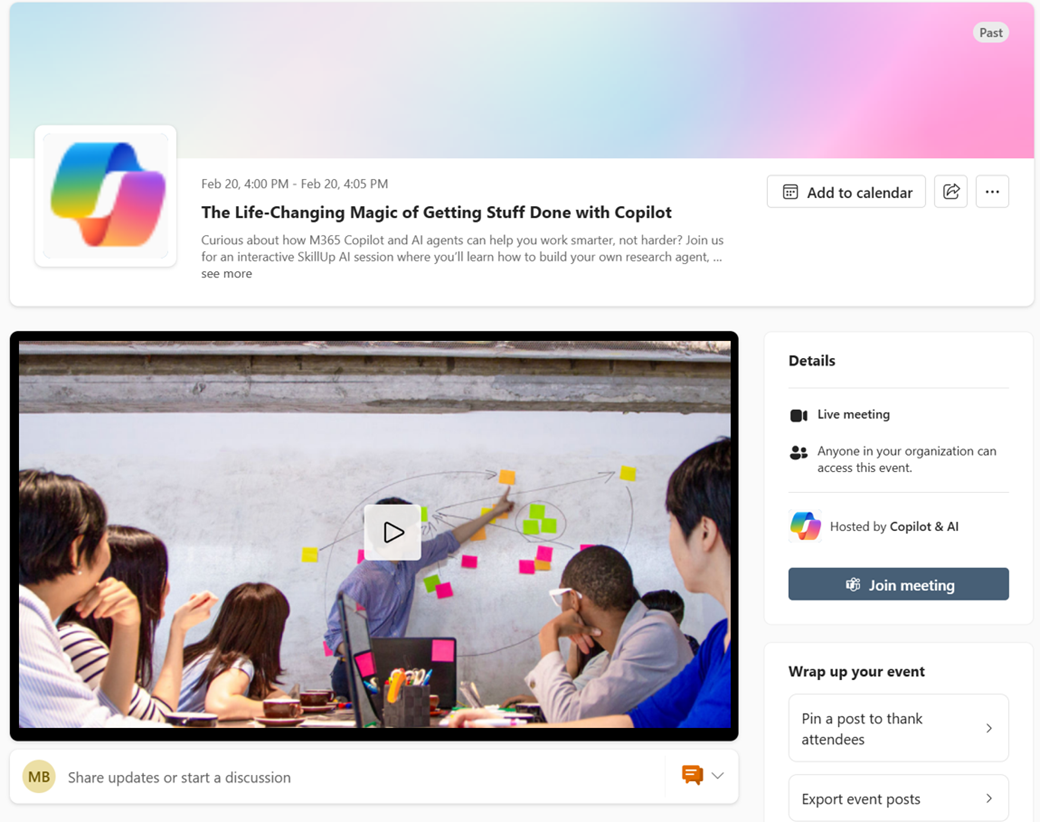 Kada se video sastanak završi uživo, ako je događaj snimljen, snimak (video zapis na zahtev) pojavljuje se na vrhu ciljne stranice događaja radi lakšeg pristupa.
Važno
Da biste se osigurali da se snimak događaja pojavljuje na stranici događaja, obavezno snimite događaj. Snimanje je podrazumevano UKLJUČENO za slučajeve korišćenja emitovanja i sastanka. Organizatori bi trebalo da potvrde postavku snimanja video zapisa za svaki događaj unapred putem opcija Microsoft Teams sastanka.
Video snimci sastanaka zajednice i emitovanja automatski se skladište na SharePoint disk jedinici zajednice za hosting. Nasleđuje dozvole za pristup zajednice.
- Za sastanke javne zajednice, svi na mreži mogu automatski da vide VoD.
- Za privatne sastanke zajednice, svi pozvani učesnici mogu automatski da vide VoD.
Snimci sitnica, sastanaka i emitovanja skladište se u usluzi OneDrive organizatora i prate dozvole za pristup usluge Microsoft Teams koje određuje spisak ćaskanja. Organizator mora da izabere Ažuriraj snimak kako bi se uverio da svi pozvani učesnici mogu da vide VoD za privatne sastanke i svi na mreži mogu da vide VoD za javne sastanke.
Da biste ažurirali snimak sastanka novom verzijom, izaberite stavku Ažuriraj snimak u zaglavlju preliva na stranici događaja, zamenite vezu i odaberite stavku " Ažuriraj". Snimak se ažurira i omogućava pristup na osnovu postavki veze snimanja.
Kada se događaj završi, obavezno proverite da li je vaš snimak razdeljen na više video zapisa od strane Teams. To se dešava kada su video zapisi dugački i premašuju ograničenje skladišta Teams zapisa. Svi snimci će biti otpremljeni na odgovarajuću Engage lokaciju. Za događaje zajednice u SharePoint Drive & zajednice domaćina za događaje u usluzi One Drive organizatora, možda ćete morati da ih objedinite i ažurirate vezu snimanja.
Najbolja praksa za hostovanje događaja
Da biste obezbedili najbolje moguće prisustvo događaju, koristite sledeće najbolje prakse planiranja.
Promovisanje događaja najmanje 24 sata unapred. Delite vezu događaja putem objava, objava ili poziva kalendara iz usluge Viva Engage, Microsoft Teams, Outlook ili SharePoint u sistemu Microsoft 365.
U pozivu podsetite osobe da mogu da se pridruže sa bilo kog uređaja ili da pogledaju snimak kasnije.
Odaberite vreme koje može da primi najviše učesnika u različitim vremenskim zonama.
Pošaljite podsetnike dan pre i neposredno pre događaja – to funkcioniše!
Napravite zamah tako što će učesnici postavljati pitanja u nedelji pre događaja.
Motivišite saradnike tako što ćete ih podsticati da odgovore na pitanja:
- Filtrirajte i odgovorite na pitanja bez odgovora.
- Najbolje odgovore označite tako što ćete izabrati ikone oznake potvrde ispod stavke "Odgovori".
- @Mention određene osobe da odgovore na pitanje.
Kada se događaj završi, nastavite razgovore sa praćenjem pitanja bez odgovora.
Saznajte više
Prisustvujte događaju iz usluge Engage
Emitovanja u Engage događajima
Sastanci u događajima iz usluge Engage