
Viva Engage događaji uživo okupljaju zajednice, omogućavajući liderima da dele strategiju i kulturu, istovremeno pomažući zaposlenima da se povežu, umrežavaju i razmenjuju ideje. Učesnici mogu da se pridruže sa svog računara ili mobilnog uređaja. Ugrađene diskusije održavaju razgovor aktivnim pre, tokom i posle korporativnog skupa. Microsoft Teams pokreće strimovanje i snimanje, sa snimcima dostupnim za reprodukciju nakon događaja.
Događaji uživo sa Teams korporativnim skupom na Engage podržavaju do 10 koorganizatora. Biće vam potrebna premijum licenca za Teams za događaje sa više od 10.000 učesnika. Microsoft 365 Live Event Assistance Program (LEAP) može da vam pomogne da se bolje upoznate sa podešavanjem i vođenjem korporativnih skupova. LEAP program je takođe dostupan tokom događaja da pomogne ako se pojave bilo kakva pitanja ili problemi. Više informacija o programu LEAP potražite u članku Program pomoći za Microsoft 365 događaje uživo. Za više od 20.000 učesnika potrebno je korišćenje programa LEAP.
Administratori zajednice sada mogu da kreiraju Viva Engage događaje uživo u zajednicama uz poboljšano iskustvo Teams korporativnog skupa. Kombinuje poznate funkcije Teams događaja uživo sa novim funkcijama za isporuku događaja visokog kvaliteta i velikih razmera.
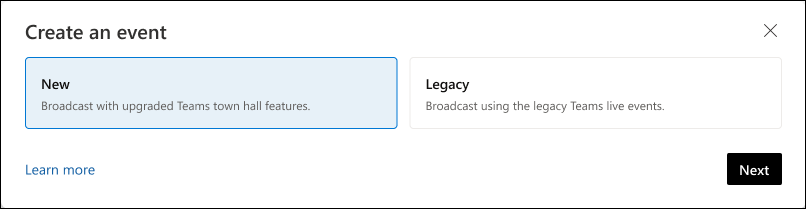
Da biste počeli, izaberite opciju "Kreiraj događaj " u desnoj tabli na kartici "Događaji " ili "Razgovor ".
Izaberite stavku "Novo" (Teams korporativni skup ) kao opciju emitovanja i kliknite na dugme "Dalje".
Unesite ime događaja, vreme početka i završetka događaja i opis. Vreme događaja automatski koristi vremensku zonu pregledača, tako da svako može da je vidi u svom lokalnom vremenu.
Postavke zajednice određuju vidljivost događaja:
Događaji uživo u javnim zajednicama vidljivi su svima u organizaciji.
Događaji uživo u privatnim zajednicama vidljivi su samo članovima zajednice.
Napomena
Ako promenite postavke zajednice nakon kreiranja događaja, preporučujemo da izbrišete događaj i napravite novi da biste se uverili da su primenjene ispravne postavke privatnosti.
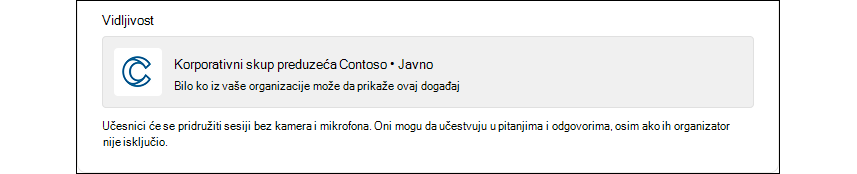
Koorganizatori mogu da upravljaju događajem, ali ne mogu da uređuju detalje događaja. Izlagači mogu biti bilo ko iz organizacije. Oni mogu da prezentuju svoj ekran i dele glasovne i video zapise tokom događaja.
Navođenje korporativnog skupa Postavke događaja:
Napomena
Administratori moraju da koriste smernice sastanka da bi omogućili RTMP-in za organizatore događaja , kao što je navedeno ovde.
RTMP-in: Imate dva izbora za proizvodnju događaja uživo:
- Koristite Microsoft Teams (RTMP-in onemogućen): Za proizvodnju direktno u usluzi Microsoft Teams, koristite ovu opciju.
- Koristite spoljnu aplikaciju ili uređaj (RTMP-in omogućen). Za proizvodnju pomoću spoljne aplikacije ili uređaja.
Neka ovo bude probni događaj: U ovom slučaju, probni događaj nije vidljiv ili se ne promoviše učesnicima kada postane uživo. Kada ga napravite, ne možete da promenite postavke probnog događaja.
P:&O: Podrazumevano omogućeno i može da se ažurira pre, tokom ili posle događaja. Ako onemogućite funkciju "Pitanja&odgovora", učesnici neće imati prozor izdavača, ali organizatori, saradnici i izlagači i dalje mogu da objavljuju u feedu. Postojeće objave će biti vidljive svima i sa njima ćete moći da se bavite.
Izaberite stavku "Napravi" da biste objavili događaj.
Uloga organizatora i koorganizatora
Kada napravite događaj, organizatori, koorganizatori i izlagači primaju poziv za kalendar.
Važno
Nemojte da menjate događaj u programu Outlook ili u kalendaru aplikacije Teams. Sve izmene događaja moraju da se obave na platformi Viva Engage.
Članovi zajednice ne primaju automatizovane pozive za događaj. Za sada ćete članovima zajednice morati da šaljete ručne pozive.
Savet
Organizatori mogu da urede ili izbrišu događaj  "Još". Koorganizatori mogu da upravljaju pitanjima&odgovorima.
Organizatori i koorganizatori mogu da pristupe opcijama sastanka direktno na stranici događaja. Koristite opcije sastanka da biste prilagodili funkciju "Dozvoli reakcije " da biste upravljali reakcijama uživo tokom događaja. Podrška za događaje Reakcije za događaje sa do 20.000 učesnika; Za veće događaje predlažemo da ih isključite. Izbegavajte menjanje drugih postavki sa ove stranice.
Napomena
Organizatori mogu da dobiju uvid u događaje iz uvida organizatora sa desne strane. Podaci o dosegu i angažovanju se osvežavaju svakih pet minuta.
Upravljanje video snimcima događaja
Događaj u korporativnom skupu u usluzi Teams proizvodi video snimak nakon završetka događaja. Takođe možete da zamenite snimak događaja ako treba da napravite izmene da biste skratili video ili ako treba da ga premestite u drugu fasciklu. Da biste upravljali njime, koristite vidžet " Zamena snimka događaja " u desnom oknu stranice događaja:
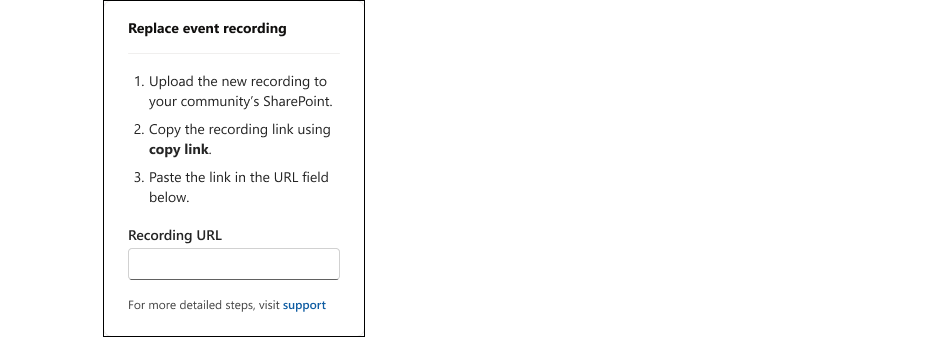
Nalepite URL datoteke da biste koristili bilo koji video koji hostuje SharePoint. Uverite se da datoteka ima odgovarajuće dozvole zato što svako ko treba ili želi da pogleda video treba da ima pristup njoj.
Produkcija događaja uživo sa uslugom Microsoft Teams u odnosu na korišćenje spoljne aplikacije ili uređaja
Napomena
Na platformi Viva Engage, događaji uživo sa Teams korporativnim skupom podržavaju Microsoft eCDN (Mreža za isporuku sadržaja za preduzeća) i eCDN-ove nezavisnih proizvođača. Više informacija o korišćenju Microsoft eCDN-a potražite u članku Microsoft eCDN Viva Engage integracija.
Događaji uživo se podrazumevano proizvode putem opcije Microsoft Teams (RTMP-in onemogućen).
Microsoft Teams: Da biste napravili novi događaj uživo u usluzi Teams, izaberite stavku "Produkcija" (otvaranje usluge Teams) na desnoj tabli da biste otvorili Teams klijent. Većina korisnika će proizvoditi događaje koristeći ovu opciju.
Spoljna aplikacija ili uređaj: Možete da koristite i spoljne alatke za video zapise da biste proizvodili događaje uživo (omogućen RTMP-in). To vam omogućava da proizvedete događaj pomoću studijske instalacije ili hardvera za video produkciju i strimujete ga u usluzi Teams koristeći Real-Time Messaging Protocol (RTMP). Preporučujemo ovo ako želite da mešate više video i audio feedova, koristite unapred snimljeni sadržaj i da biste pružili doterano iskustvo kvaliteta emitovanja.
Da biste napravili događaj pomoću spoljne aplikacije ili uređaja, koristite RTMP informacije u opcijama sastanka na desnoj tabli stranice događaja. Kopirajte ove informacije na uređaj za kodiranje.
Napomena
Teams iskustvo sa vebom ne podržava proizvodnju događaja. Koristite aplikaciju Teams da biste pristupili ovoj funkciji.
Najbolja praksa za hostovanje događaja uživo
Da biste obezbedili najbolje moguće prisustvo događaju uživo, koristite ove najbolje prakse planiranja.
Promovisanje događaja najmanje 24 sata unapred. Delite vezu događaja putem objava, objava ili poziva kalendara iz usluge Viva Engage, Microsoft Teams, Outlook ili SharePoint u sistemu Microsoft 365
U pozivu podsetite osobe da mogu da se pridruže sa bilo kog uređaja ili da pogledaju snimak kasnije.
Odaberite vreme koje može da primi najviše učesnika u različitim vremenskim zonama.
Pošaljite podsetnike dan pre i neposredno pre događaja – to funkcioniše!
Napravite zamah tako što će učesnici postavljati pitanja u nedelji pre događaja.
Motivišite saradnike moderiranjem pitanja&odgovora:
- Filtrirajte i odgovorite na pitanja bez odgovora.
- Najbolje odgovore označite tako što ćete izabrati ikone oznake potvrde ispod stavke "Odgovori".
- @Mention određene osobe da odgovore na pitanje.
Kada se događaj završi, nastavite razgovore sa praćenjem pitanja na koja nije odgovoreno.