
Postavljajte pitanja i odgovarajte na pitanja u Viva Engage zajednicama da biste delili znanje sa drugim članovima zajednice.
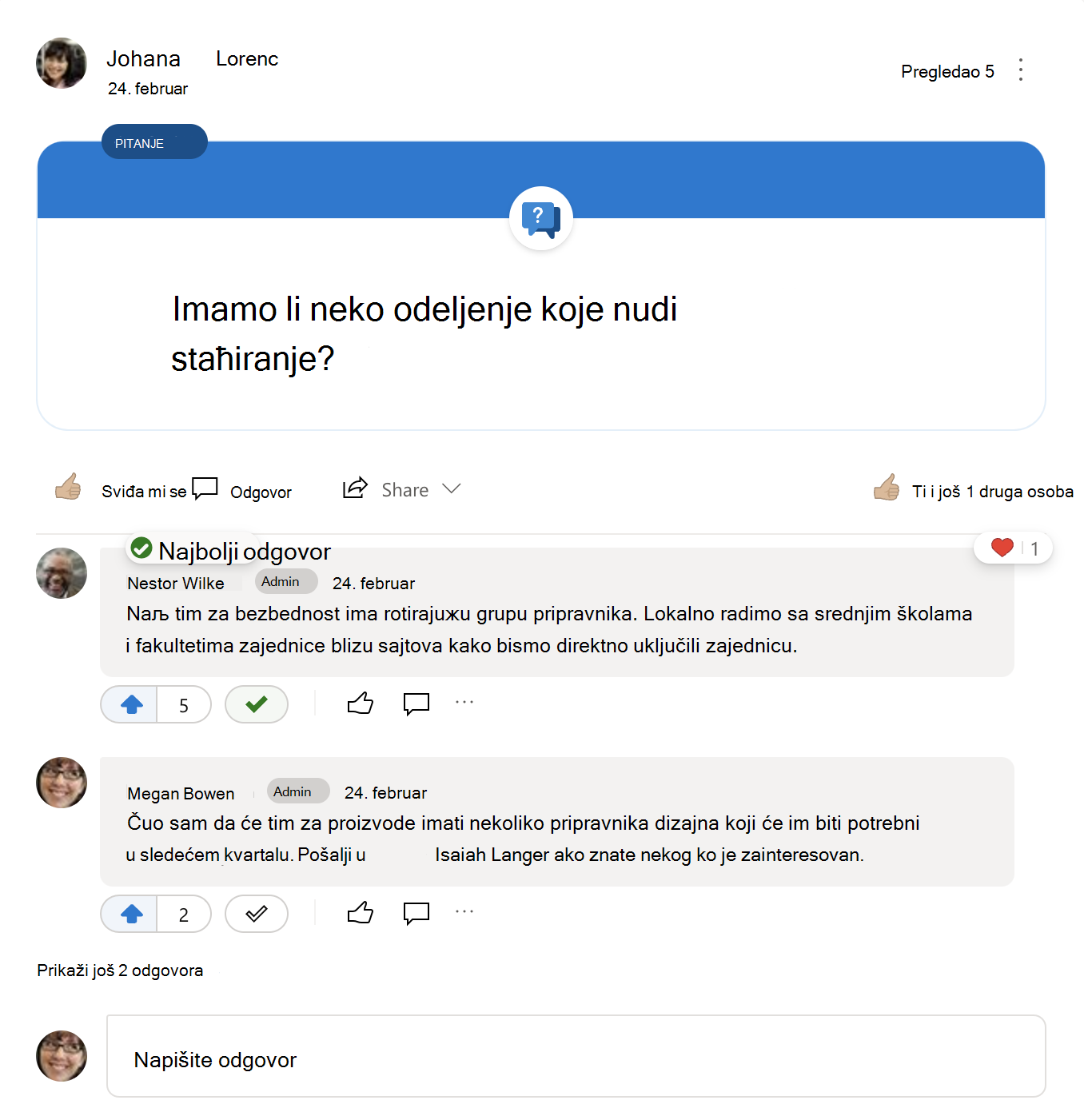
Kada postavite pitanje u zajednici, članovi mogu da glasaju za svoje omiljene odgovore da bi ih istakli za druge. Odgovor može da označi kao najbolji odgovor član koji je objavio pitanje ili administrator zajednice. Označeni najbolji odgovor se pojavljuje na vrhu razgovora, ispod originalnog pitanja.
Postavite pitanje
Svi članovi zajednice mogu da postavljaju pitanja.
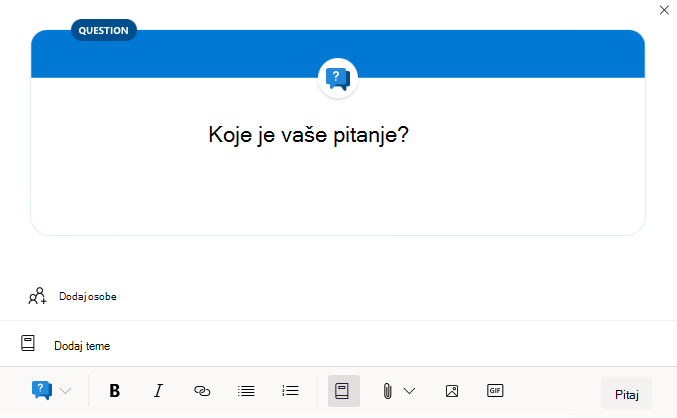
- Izaberite "Pitanje" kao tip razgovora.
- Otkucajte pitanje, a zatim izaberite stavku Pitaj.
Na mobilnom uređaju:
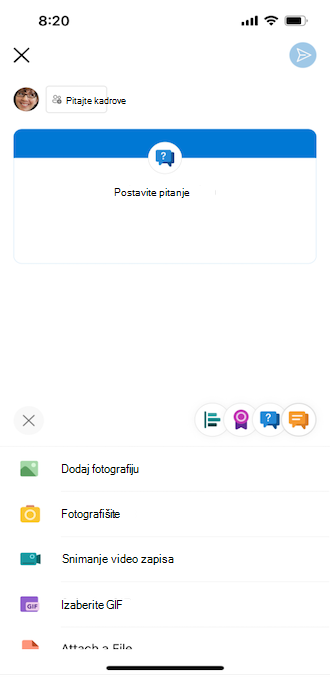
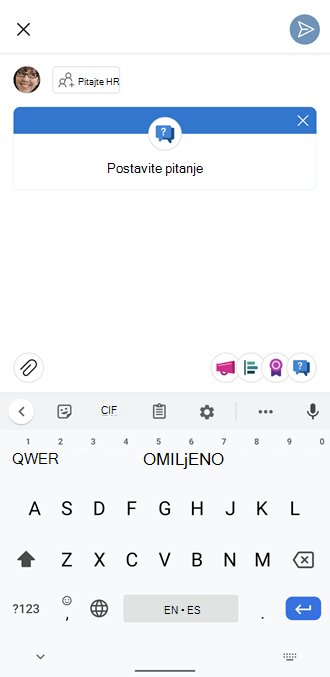
- Na dnu ekrana izaberite ikonu "Pitanje".
| Pitanje o iOS platformi | Pitanje o Android platformi |
|---|---|
|
|
Pregledajte najčešća pitanja
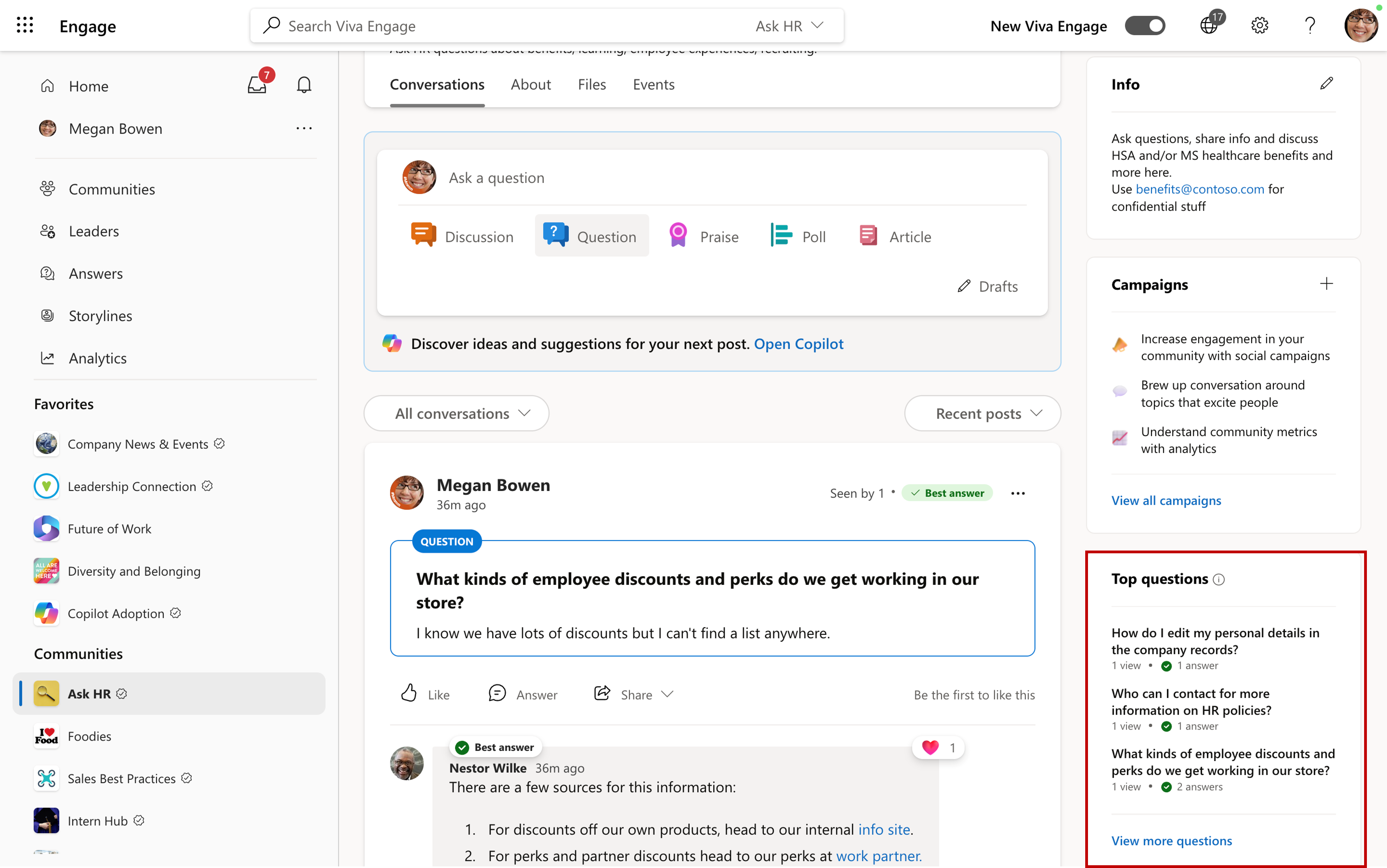
Pregledajte pločicu " Najčešća pitanja " da biste pronašli informacije koje učesnici smatraju najkorisnijim u zajednici. Najčešća pitanja pokazuju tri pitanja koja su dobila najviše pregleda u poslednjih 90 dana.
Izaberite stavku "Prikaži još pitanja" da biste videli deset najčešćih pitanja.
Napomena
Pločica "Najčešća pitanja" se pojavljuje kada korisnici zajednice postave najmanje dva pitanja u poslednjih 90 dana, a svako od tih pitanja dobije najmanje jedan prikaz.
Odgovorite na pitanje
Svi članovi zajednice mogu da odgovore na pitanje.
- Da biste odgovorili na pitanje, napišite odgovor u okvir za tekst ispod pitanja.
Glasajte za odgovore
Svi članovi zajednice mogu da glasaju za odgovore na pitanje. Članovi mogu da glasaju za više odgovora, ali mogu da glasaju za svaki odgovor samo jednom. Odgovori sa najviše glasova pojavljuju se na vrhu, prema tome kako se rangiraju.
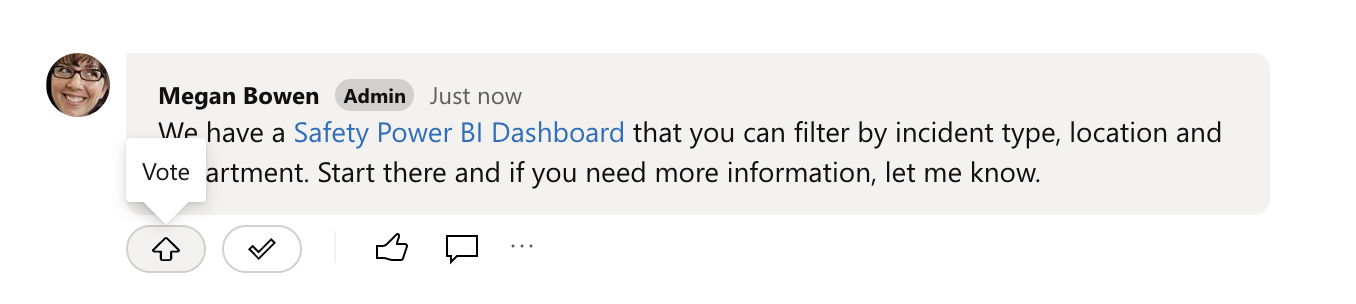
- Da biste dodali glas za odgovor, kliknite na dugme za glasanje ispod njega.
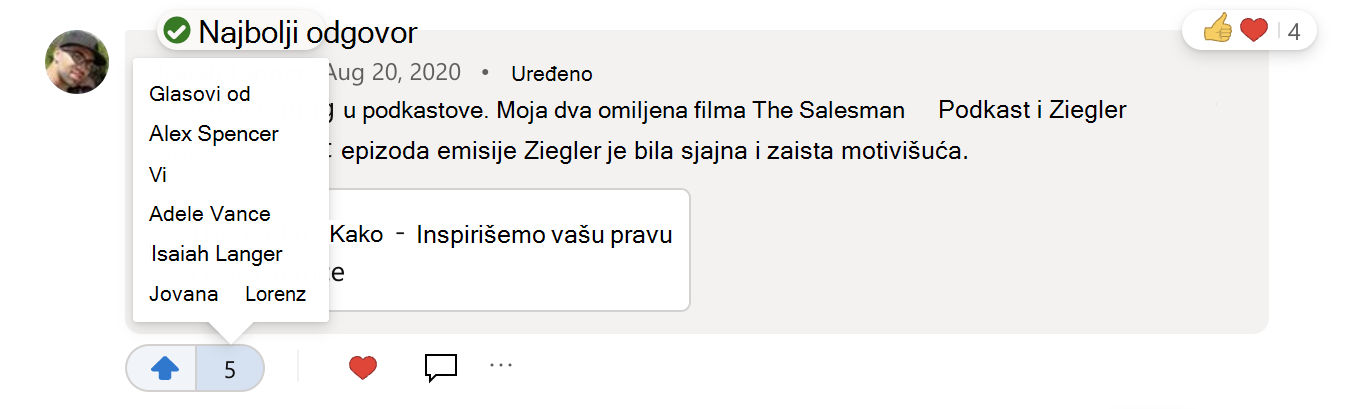
- Da biste videli ko je glasao za odgovor, kliknite na prebrojavanje glasova.
Označavanje odgovora kao najboljeg odgovora
Odgovore može da označi kao najbolji odgovor član koji je postavio pitanje ili administrator zajednice. Na pitanja u zajednici "Čitavo preduzeće", administratori mreže i verifikovani administratori mogu da označe najbolji odgovor.
Pitanje može da ima samo jedan najbolji odgovor.
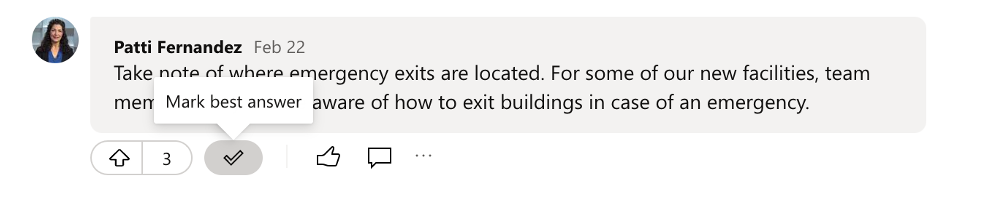
- U opcijama razgovora ispod odgovora izaberite stavku "Označi kao najbolji odgovor".
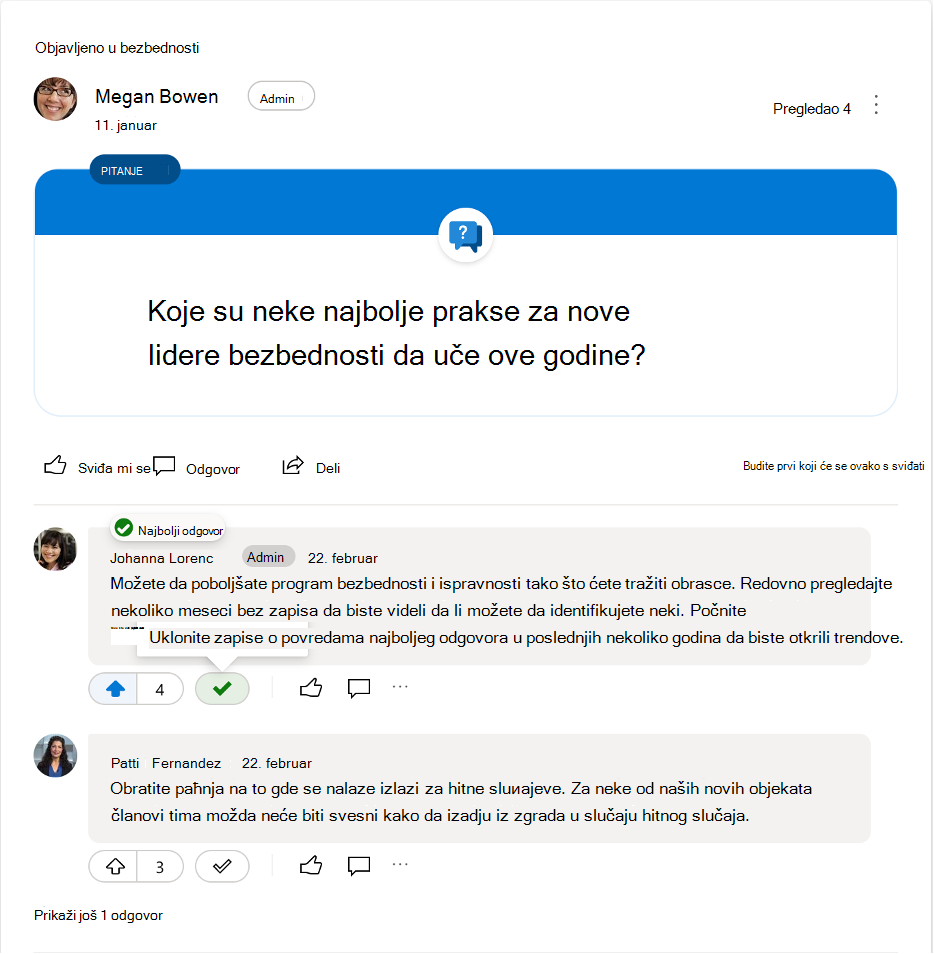
Odgovor je zakačen ispod pitanja i označen kao najbolji odgovor. Ako postoje drugi odgovori, možete ih pročitati tako što ćete kliknuti na vezu ispod najboljeg odgovora.
- Ako se objavi bolji odgovor, izaberite novi, bolji odgovor kao najbolji odgovor. Druga mogućnost je da izaberete stavku "Ukloni najbolji odgovor".
Razmotrite objavljivanje novog odgovora koji uključuje sav sadržaj predloženih višestrukih najboljih odgovora i označavanje toga kao najboljeg odgovora.
Postavljanje podrazumevanog tipa razgovora
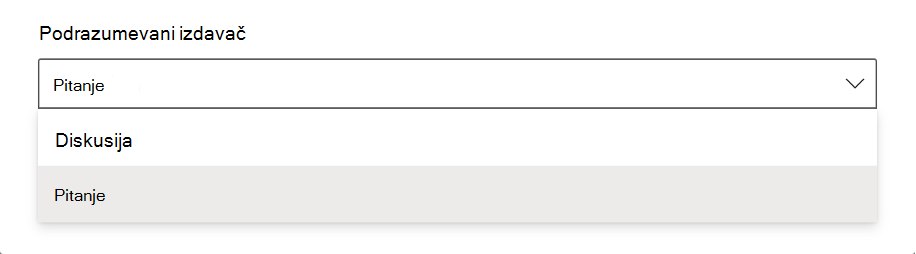
Ako ste administrator zajednice, možete da podesite podrazumevani tip razgovora zajednice na "Pitanje" da biste podstakli članove zajednice da postavljaju još pitanja.
To možete da uradite dok kreirate zajednicu ili kasnije tako što ćete promeniti postavku podrazumevanog izdavača .
- U zajednici izaberite dugme "Još opcija
 " sa desne strane imena zajednice, a zatim izaberite stavku "Postavke"
  ".
". - U okviru "Podrazumevani tip izdavača" izaberite stavku "Pitanje".
Pogledajte ko je označio odgovor kao najbolji odgovor
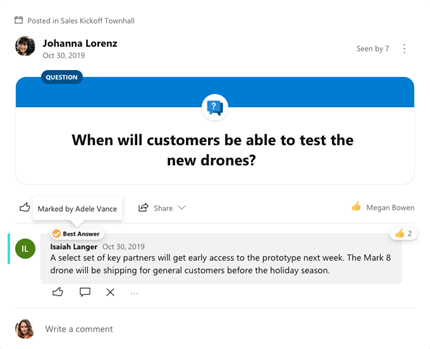
Zadržite pokazivač iznad najboljeg odgovora da biste videli ko ga je odabrao.
Pogledajte sva pitanja bez odgovora u zajednici
Administratori zajednice, administratori odgovora i stručnjaci zajednice mogu da pronađu pitanja kojima je potrebna pomoć.
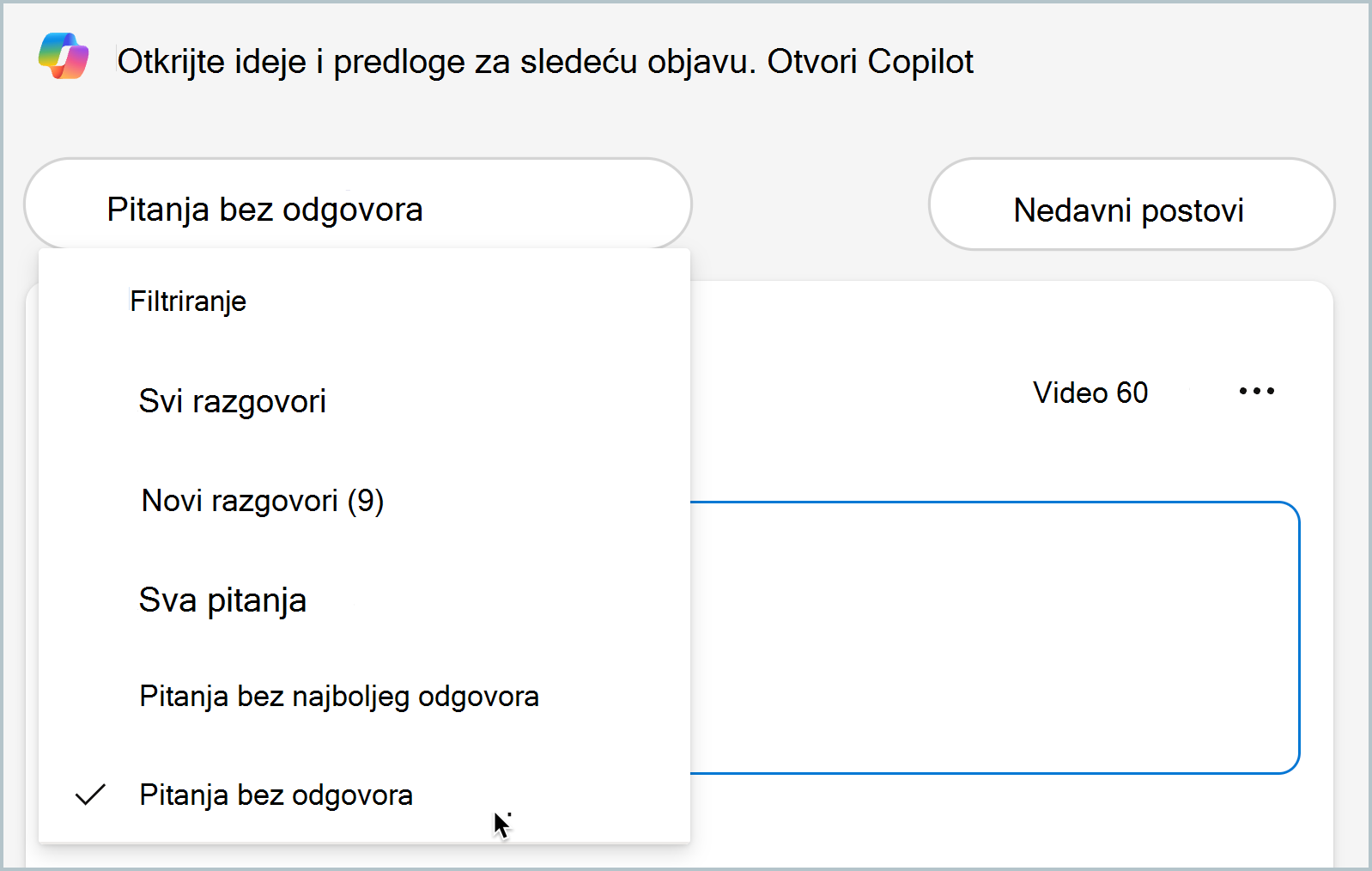
- Na vrhu feeda zajednice izaberite strelicu nadole u filteru zajednice.
- Da biste videli sva pitanja u zajednici, izaberite filter "Sva pitanja ".
- Da biste pronašli pitanja na koja nije odgovoreno, izaberite stavku "Pitanja bez odgovora".
Napomena
Pitanja objavljena pre 9. marta 2024. neće se pojaviti u okviru stavke Pitanja bez filtera odgovora
4. Da biste videli sva pitanja koja nisu pregledana, izaberite stavku "Pitanja bez najboljeg odgovora".
Promena tipa razgovora u pitanje
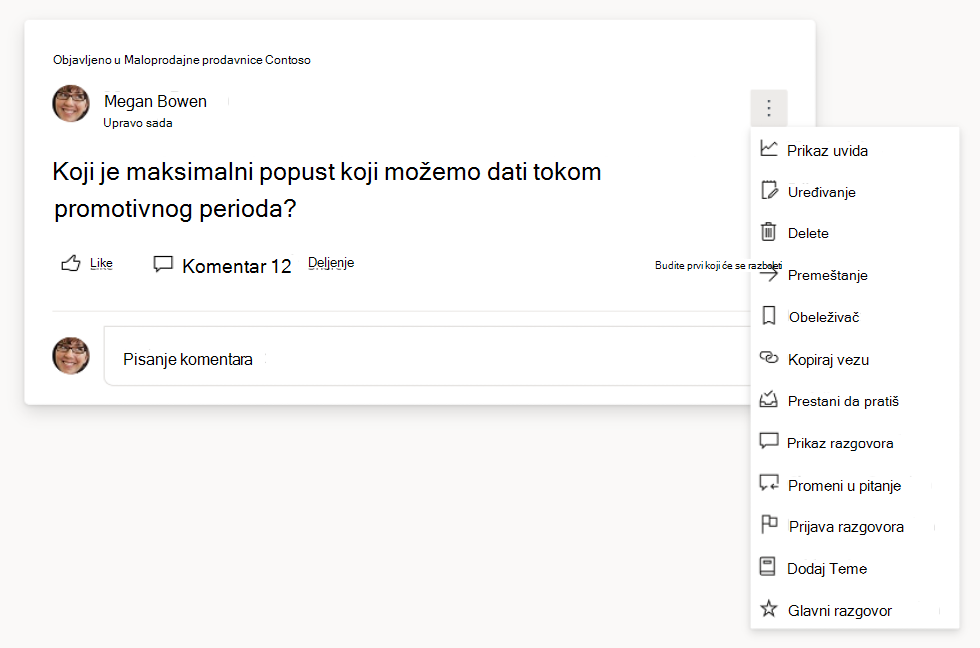
Ako ste administrator zajednice ili ste objavili razgovor, možete promeniti tip razgovora u pitanje ako vam to više odgovara. Zatim možete koristiti funkcije za pitanja i odgovore, kao što je označavanje najboljeg odgovora i filtriranje u potrazi za neodgovorenim pitanjima ako članovi još nisu odgovorili.
U običnoj poruci u stilu diskusije, izaberite padajuću listu dugmeta "Još opcija
" sa desne strane razgovora, a zatim izaberite stavku " Promeni u pitanje".
Napomena
Pitanje možete da promenite i u objavu za diskusiju tako što ćete izabrati dugme "Još opcija
", a zatim Promeni u poruku. Ako pitanje sa najboljim odgovorom promenite u standardnu poruku, ono gubi oznaku najboljeg odgovora, čak i ako razgovor kasnije ponovo promenite u pitanje.
Napravite zajednicu posebno za pitanja i odgovore
Kao administrator zajednice, možete da kreirate zajednicu samo sa pitanjima u nekoliko jednostavnih koraka.
- Navedite pitanja kao podrazumevani tip razgovora. (Pogledajte korake u ovom članku.)
- Koristite odeljak "O meni" i objave da biste edukovali članove zajednice o svrsi zajednice. Ako je potrebno, diskusiju možete da promenite u pitanja.
- Unapred popunite zajednicu parovima pitanja i odgovora tako što ćete uvesti postojeći sadržaj, na primer najčešća pitanja pomoću inteligentnog uvoznika odgovora.