
Svako može da kreira zajednicu u usluzi Microsoft Viva Engage. Kada kreirate zajednicu, automatski postajete njen administrator.
Kada kreirate zajednicu, možete da dodate članove i prilagodite izgled zajednice. Zajednicu možete i unapred da popunite nekim sadržajem.
Viva Engage objava je bilo koji tip poruke koji administrator zajednice može da pošalje svim članovima zajednice. Ima poseban naglasak u okviru feeda i generiše obaveštenje za sve članove zajednice. Objava može biti dobar izbor za objavu dobrodošlice nakon što dodate članove zajednice.
Kreirajte novu zajednicu
In Engage, select
 button next to the Explore section of the navigation bar.
Izaberite Zajednica sa
padajućem meniju. Napomena
Ako se to dugme ne pojavi, administrator je primenio smernice za kreiranje grupa koje određenim korisnicima daju dozvole za kreiranje zajednica i drugih entiteta u usluzi Engage.
U dijalogu " Kreiranje zajednice " popunite ova polja, a zatim izaberite stavku "Kreiraj".
Ime zajednice Unesite jedinstveno ime koje se još ne koristi.
Odaberite kratko ime koje prati konvencije imenovanja vaše organizacije. Ako administrator nameće smernice za imenovanje Microsoft 365 grupe, prefiks ili sufiks može da se doda imenu zajednice.
Ako želite da koristite ime nedavno izbrisane zajednice, morate da vratite grupu u prethodno stanje ili trajno izbrišete zajednicu pre ponovnog korišćenja imena.Opis Opišite zajednicu drugima uz 150 ili manje znakova.
Ovaj opis je vidljiv svim članovima mreže i za privatne i za javne zajednice.Members Unesite imena ili e-adrese svih osoba koje želite da dodate u zajednicu. Možete da dodate do 19 članova tokom kreiranja zajednice (20 ukupno uključujući autora zajednice).
Napomena:Ograničenja se ovde primenjuju samo tokom kreiranja zajednice. Kada kreirate zajednicu, možete dodati još članova.Ko može da vidi razgovore i objavljuje poruke Javni pristup svakome na vašoj mreži pruža mogućnost prikazivanja sadržaja objavljenog u ovoj zajednici i pridruživanja toj zajednici.
Privatni pristup pruža samo odobrenim članovima ove zajednice mogućnost da prikažu sadržaj, a administrator zajednice mora da odobri osobe koje žele da se pridruže ovoj zajednici.Klasifikacija ili osetljivost Podrazumevana klasifikacija ili oznaka osetljivosti je izabrana u okviru odeljka. Da biste je promenili, kliknite na dugme "Uredi" i sa padajuće liste izaberite oznaku klasifikacije ili osetljivosti. Ovi odeljci će se pojaviti samo ako su konfigurisani za vašu organizaciju. Konfiguracije komunikacije Odaberite podrazumevanog izdavača za svoju zajednicu i odlučite da li osobama treba dozvoliti da premeštaju razgovore iz drugih zajednica u ovu.
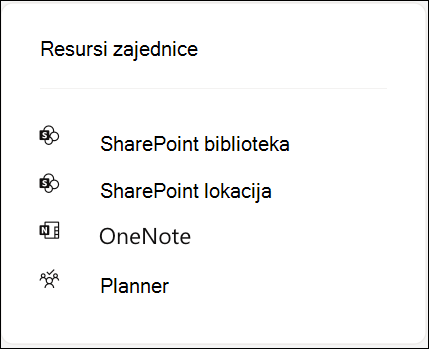
Svaka nova zajednica povezana sa uslugom Microsoft 365 dobija resurse koji se pojavljuju sa desne strane stranice zajednice.
Resursi zajednice uključuju: SharePoint biblioteku dokumenata, SharePoint lokaciju, OneNote beležnicu, plan u aplikaciji Microsoft Planner i nalog e-pošte grupe (navedeni u globalnom adresaru).
Saznajte kako da upravljate resursima Viva Engage zajednice.
Saznajte više
Napunite zajednicu pitanjima i odgovorima