
Administratori zajednice upravljaju izgledom i članstvom svoje zajednice. Oni takođe mogu da imenuju druge administratore zajednice da pomognu sa ovim zadacima.
Da biste upravljali datotekama i resursima zajednice, pogledajte članak "Upravljanje resursima zajednice Viva Engage.
Oprez
Replikacija Novosti koje izvršite u članstvu zajednici, dozvolama i drugim postavkama u usluzi Viva Engage ili usluzi Microsoft 365 može potrajati i do 24 sata da se ponove u celoj mreži. Broj članova može biti netačan u roku od najviše 30 dana zbog životnog ciklusa korisnika.
Dodavanje ili uklanjanje članova zajednice
Ako treba da dodate velike grupe članova, upravljajte članstvom u zajednici kao grupa na Microsoft Entra ID. Saznajte više o usluzi Viva Engage i Microsoft 365 grupama. Administratori mogu da dodaju članove pomoću CSV datoteke (pogledajte sledeći odeljak).
Na matičnoj stranici zajednice izaberite ikonu + na pločici "Članovi ".
Potražite osobe koje želite da dodate tako što ćete otkucati njihovo ime u polju za pretragu.
 pored imena osobe i odaberite opciju za dodavanje ili uklanjanje osobe.
 Kada dodate ili uklonite člana, sadržaj zajednice se ne menja. Novi članovi dobijaju pristup celokupnom sadržaju (uključujući prethodne objavljene postove) u zajednici.
Bivši članovi privatne zajednice više ne mogu da pristupe sadržaju te zajednice, osim svojim starim objavama putem feeda o svim aktivnostima i obaveštenja. Njihove objave ostaju u feed-u zajednice.
Dodavanje članova pomoću CSV datoteke
Pošto je Viva Engage povezana sa uslugom Microsoft 365, administratori zajednice mogu da dodaju veliki broj novih članova zajednice odjednom pomoću CSV datoteke. Članovi već moraju da pripadaju mreži i samim tim moraju da imaju Microsoft 365 Entra ID nalog. CSV može da uključuje Azure AD B2B goste, pod uslovom da su već na mreži. Koristite glavno ime za adresu e-pošte B2B gosta.
Možete i da izvezete listu članova u CSV datoteku koja će služiti kao kontakt list ili da bi verifikovala vaše članstvo. Detalje potražite u članku "Masovno preuzimanje članova grupe u Microsoft Entra ID-u.
Svaka datoteka može da sadrži najviše 20.000 adresa e-pošte.
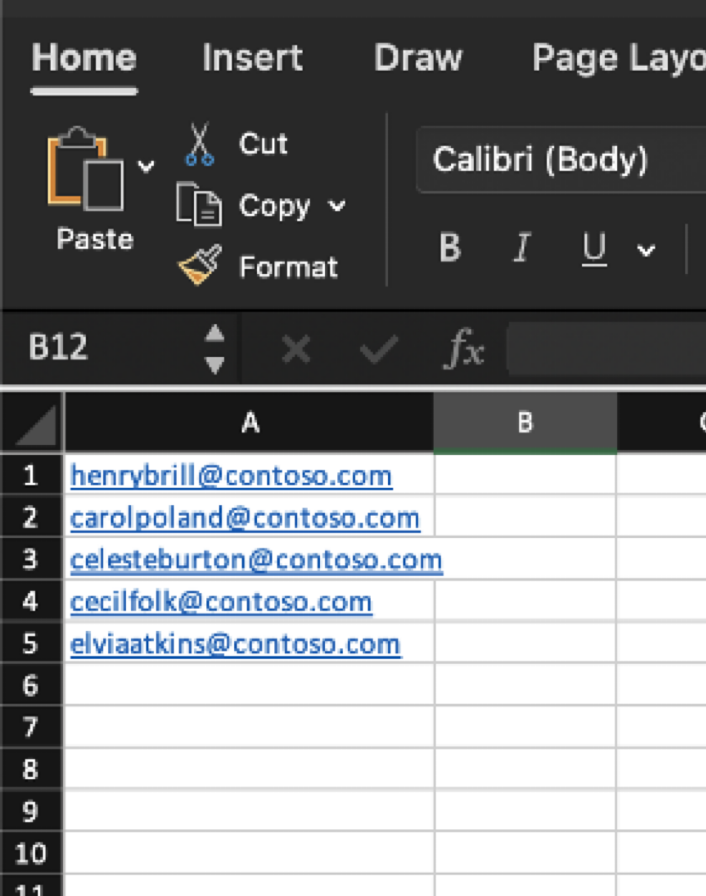
- Kreirajte radnu svesku u programu Microsoft Excel ili aplikaciji unakrsne tabele.
- Počevši od reda 1, kolone A, unesite adresu e-pošte. Ovo je UPN usluge Azure Active Directory.
- Nastavite da dodajete jednu adresu e-pošte po redu (do najviše 20.000), ostavljajući sve ostale kolone prazne.
Uverite se da datoteka ne sadrži dodate beleške, imena ili specijalne znakove, inače proces uvoza neće uspeti. - Kada završite, izaberite stavku "Sačuvaj datoteku> u >formatu datoteke" i izaberite CSV UTF-8 format.
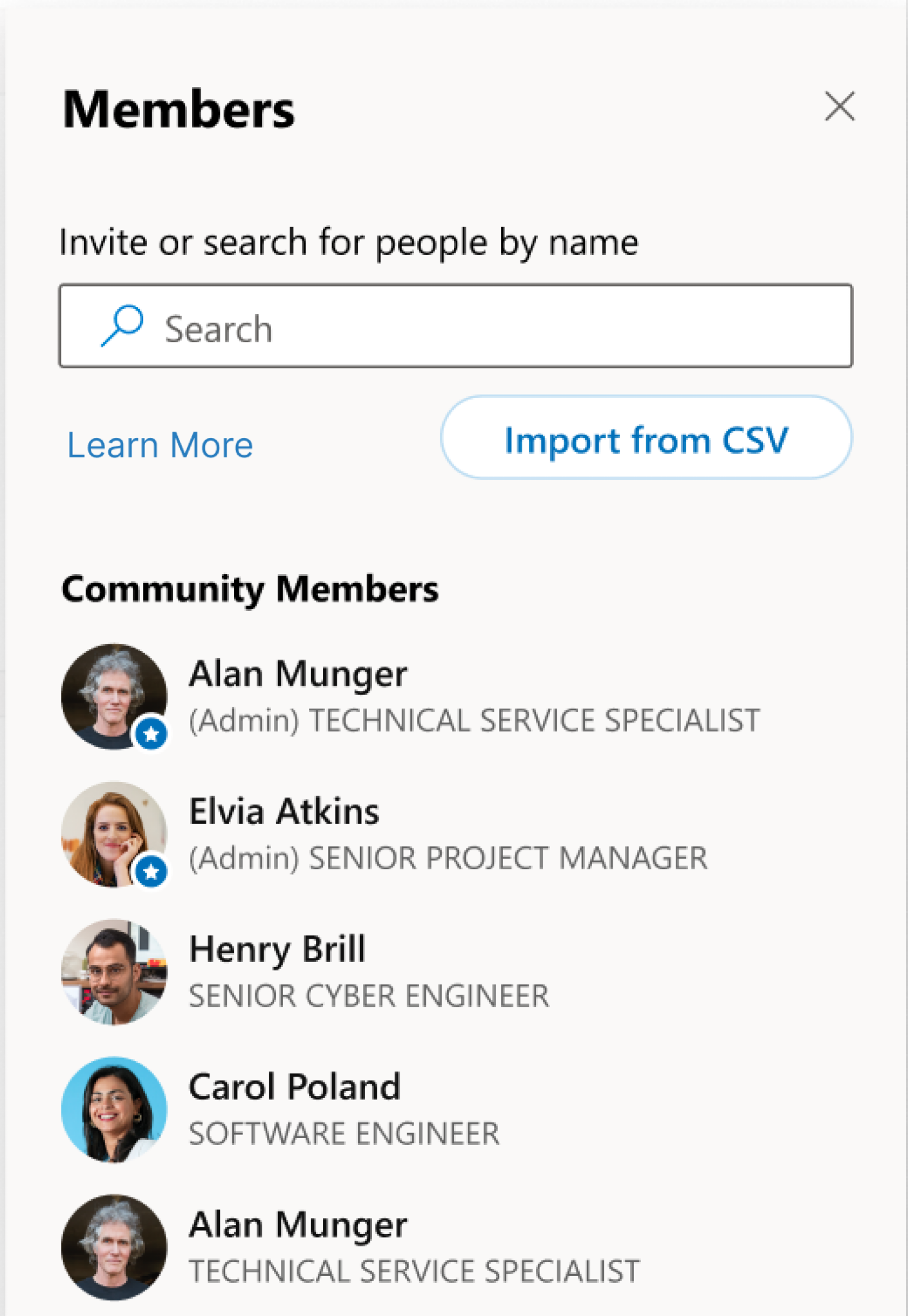
Važno: Podrazumevani format datoteke za Microsoft Excel, podrazumevano Excel radna sveska (.xlsx), neće uspeti da se uveze. - U usluzi Viva Engage otvorite tablu "Članovi" sa desne strane i izaberite stavku "Uvezi iz CSV datoteke".
- Potražite CSV datoteku.
Proces uvoza može potrajati do 24 sata.
Napomena
- Ako pristup korisnika sa statusom gosta nije omogućen u Engage, masovni CSV uvozi koji sadrže korisnike sa statusom gosta neće dodati te goste u Engage zajednicu. Ti gosti se dodaju u rezervnu Entra ID grupu tokom procesa uvoza, tako da gosti dobijaju pristup drugim povezanim radnim opterećenjima, kao što je Microsoft 365 SharePoint sajt koji podržava grupa.
- Ako je potreban pristup gosta zajednice, Engage administrator mreže mora da omogući pristup gosta na njihovim mrežama sa stranice "Bezbednosne postavke –> spoljna razmena poruka" Viva Engage centra administracije.
Otpremanje slika zajednice
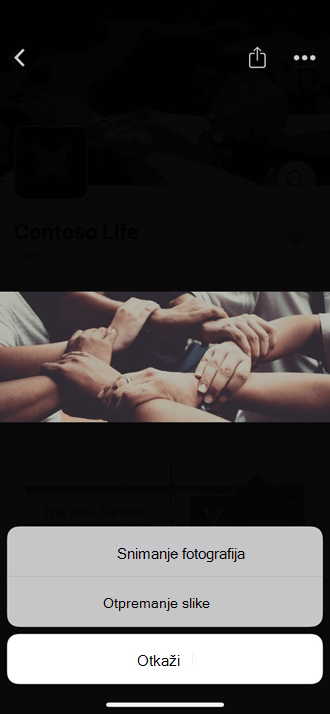
Naslovna fotografija ilustruje identitet i svrhu vaše zajednice ili može da objavi događaj zajednice. Koristite jednostavnu, prepoznatljivu sliku koja se dobro čita na mobilnim uređajima. Administratori zajednice mogu da otpreme fotografiju za svoju zajednicu na vebu ili u aplikaciji za mobilne uređaje. Naslovne stranice moraju da budu veličine 20 MB ili manje, 1400 x 524 ili 700 x 262 piksela i da koriste PNG, JPEG ili neanimirani GIF format.
Za ikonu ili logotip zajednice koristite kvadratnu sliku. Otpremljene slike menjaju veličinu na 72 x 72 piksela.
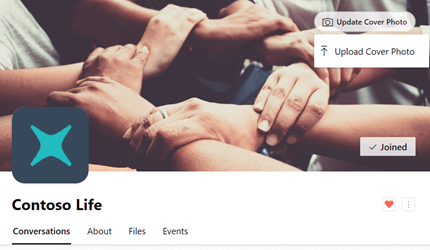
- U zaglavlju zajednice izaberite stavku "Otpremi naslovnu fotografiju".
- Sa liste datoteka izaberite sliku koju želite da otpremite.
Dodajte administratora zajednice
Administratori zajednice mogu da dodele više administratora zajednice. Zajednice mogu da imaju do 100 administratora.
Viva Engage verifikovani administratori takođe mogu da dodele administratore zajednice. Viva Engage administrator mreže može da dodeli administratore zajednice za javnu zajednicu. Da biste dodelili administratora zajednice za privatnu zajednicu, novi administrator mora da pripada toj zajednici.
- Na pločici "Članovi " izaberite broj pored reči "Članovi " da biste otvorili tablu članova.
- Traženje osobe po imenu ili adresi e-pošte.
- Izaberite ikonu "Još <glyph library="fluent" name="more" /> pored imena osobe i odaberite stavku "Postavi administratora".
Administratori imaju zvezdicu pored ikone koja se pojavljuje u okviru " Članovi". Administratori zajednice navedeni su u oknu članova stranice "Osnovni podaci o njoj".
Odgovorite na pitanja članova
Kao administrator zajednice, nadgledate razgovore i nedoumice u zajednici.
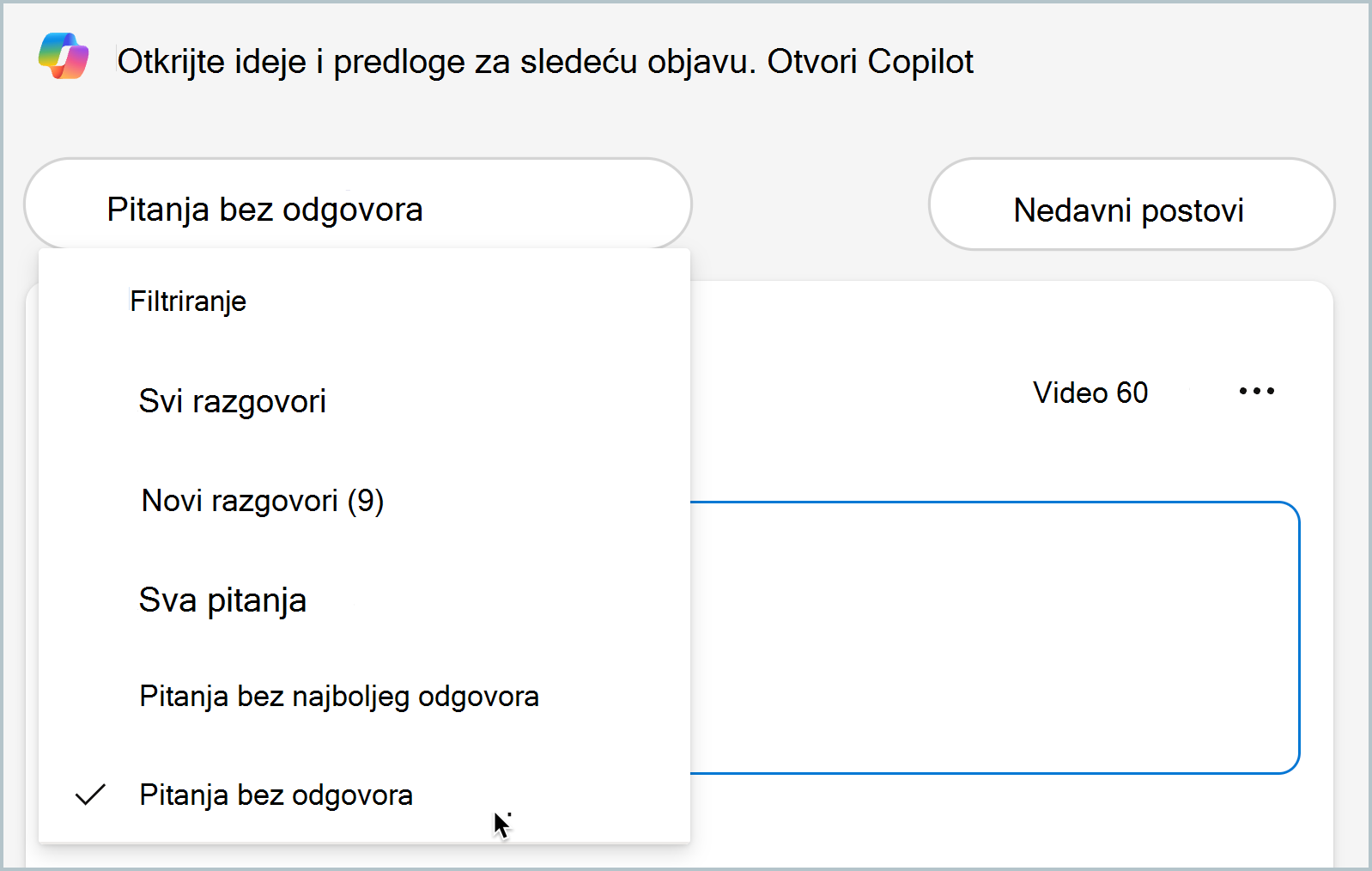
- Da biste se uverili da nijedno pitanje nije previdjeno, u feedu zajednice izaberite filter Pitanja bez odgovora da biste brzo pronašli nerešena pitanja.
- Da biste pružili zvanični odgovor ili potvrdili tačne odgovore, filtrirajte po Pitanja bez najboljeg odgovora i označite najbolji odgovor.
Prihvatite zahteve za pridruživanje (privatne zajednice)
Ako ste administrator zajednice za privatnu zajednicu, dobićete obaveštenje u usluzi Viva Engage svaki put kada neko zatraži članstvo u vašoj zajednici.
- Da biste primili e-poruku sa obaveštenjem za svaki zahtev, idite u željene postavke za obaveštenja putem e-pošte i izaberite opciju Neko zahteva da se pridruži privatnoj zajednici koju upravljam. Korake potražite u članku "Omogućavanje ili onemogućavanje obaveštenja e-poštom i na telefonu".
Pronađite i dodajte srodne zajednice
Dobro uspostavljena Viva Engage zajednica može da ima odnose sa drugim zajednicama srodnih tema. Ovi odnosi pružaju korisnicima priliku da otkriju još zajednica i resursa. Na primer, zajednica sa širokom temom, kao što je popularni program za unakrsne tabele, može da ima srodne zajednice za teme kao što su izvedene tabele, složena matematika, upotreba Copilot odziva u listovima sa podacima i tako dalje.
Da biste pronašli srodne zajednice, idite na karticu "Osnovni podaci " ispod slike banera za trenutnu zajednicu. Okno "Srodne zajednice" se pojavljuje na dnu stranice. Zajednice možda nemaju srodne zajednice na listi.
Članovi i administratori mogu da dodaju zajednice na listu "Povezano". Proverite da li izbor srodne zajednice ima smisla za kontekst obe zajednice. Izaberite stavku "Dodaj povezanu zajednicu " u krajnjem levom polju. Počnite da unosite ime ili naslov da biste filtrirali slična imena zajednica ili izaberite sa liste. Zatvorite kada završite i Viva Engage dodaje zajednicu na listu. Da biste uklonili ili dodali još povezanih zajednica, izaberite stavku "Uredi".