
Koristite Engage aplikaciju za mobilne uređaje da biste snimili kratke video isečke u trajanju do tri minuta na mobilnom uređaju. Komentarišite video pomoću emodžija, crteža i teksta. SharePoint skladišti sve video zapise koje uhvatite zajedno sa svim drugim video datotekama. Microsoft Azure skladišti sve video zapise iz privatnih poruka ili nepovezanih Office 365 grupa.
Kratki video istaknuti sadržaji
Poboljšanja u kratkim video zapisima uključuju sledeće:
- Brzo i lako komentarišite video zapise pre nego što ih pošaljete.
- Brzo otpremanje i reprodukcija video zapisa.
- iOS mobilna Engage platforma podržava uređivanje video zapisa pre objavljivanja.
Razlozi za korišćenje kratkih video zapisa
Mnogi scenariji se primenjuju za korišćenje kratkih video zapisa. Evo nekoliko ideja:
- Neka lider deli sedmični isječak sa brzim isečkom od 30-60 sekundi.
Primer: Neka direktor marketinga podeli svoj fokus za ovu sedmicu, podstičući transparentnost i otvorenu komunikaciju. - Podstaknite zaposlene da dele isečke video zapisa kako bi učestvovali u kampanji u kojoj učestvuju.
Primer: Podelite kako daju i zašto daju kao deo filantropske kampanje. - Zamolite nove zaposlene da se predstave kratkim video zapisom.
Primer: Pozovite nove zaposlene (u vašoj orijentacionoj zajednici za nove zaposlene) da vam predstave sebe i tim u kojem su. Podstaknite nove zaposlene da personalizuju svoje upoznavanje.
Kreirajte kratke video zapise
Dodirnite dugme "
 " da biste kreirali novu Engage objavu.
Odaberite zajednicu ili ljude koje želite da pošaljete.
Izaberite stavku "Prilozi" (ako već nisu otvoreni) i odaberite stavku "Snimi video".
Dodirnite dugme "Snimi "
 na dnu ekrana da biste snimali.
Dodirnite stavku "Pauziraj
 da biste pauzirali i nastavili snimanje. Tako se kreiraju novi klipovi svaki put kada pokrenete i pauzirate.
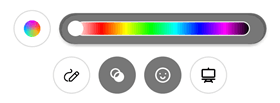
Koristite alatke za beleške ispod video zapisa da biste dodali beleške, tekst, emodžije i crteže. Možete i da dodate nijansu na ekran.
Kad završite, dodirnite dugme " Zaustavi ".
Dodirnite strelicu nadesno
 da biste prešli na sledeći ekran.
Napomena
U programu Engage za iOS možete i da uredite video zapis pre objavljivanja.
Dodirnite dugme "Gotovo " kada završite.
Da biste delili video sa zajednicom, otkucajte tekst koji želite na vrhu objave i izaberite stavku "Deli".
Snimanje u režimu bele table ili školske table
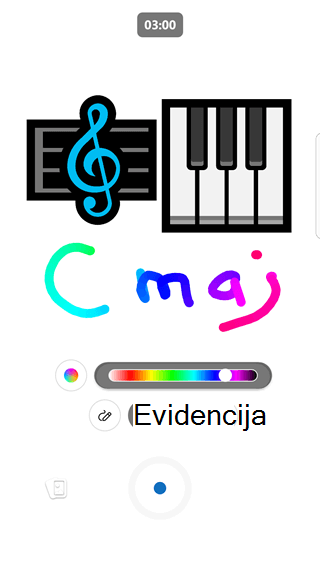
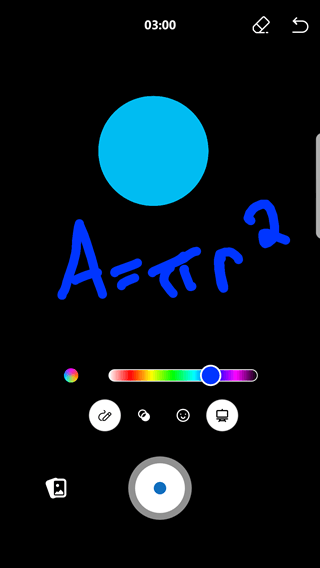
Snimajte na standardu školske table ili bele table gde možete da dodate emodži emotikone i ikone, pišete tekst ili crtate slike za beleške. Ovo može biti korisno za učenje na mreži ili za ilustrovanje koncepta.
| Režim bele table | Režim školske table |
|---|---|
|
|
- Koristite prethodne korake da biste započeli pravljenje video zapisa.
- Dodirnite ikonu sa desne strane da biste odabrali režim i odaberite Whiteboard ili Blackboard.
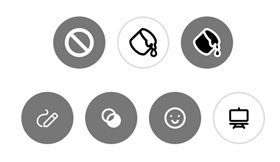
- Dodajte slike koje god želite. Pomerite se nadole da biste videli kompletnu listu izbora.
- Nacrtajte tekst ili dizajne koje želite. Snimak snima crtež na delu.
- Da biste promenili boju za crtanje, dodirnite krug sa leve strane za višebojne poteze ili odaberite jednu boju tako što ćete kliknuti na željenu boju na traci sa desne strane.
- Da biste izbrisali stavke koje ste kreirali u režimu Whiteboard ili Blackboard, izaberite ikonu režima, a zatim kliknite na dugme " Brisač "
 .
. - Nastavite sa snimanjem dok ne završite scenu video zapisa, a zatim pritisnite dugme " Zaustavi " da biste završili klip.
Reprodukcija otpremljenih video zapisa
Kada otpremite video zapis u Viva Engage, on je privremeno nedostupan za reprodukciju dok se proces kodiranja ne završi. Video kodiranje se odvija u pozadini, tako da tokom tog vremena možete da objavite poruku ili obavite neki drugi posao.
Ako video zapis nije velike veličine datoteke (maksimalna veličina otpremanja je 100 MB na besplatnim mrežama i 5 GB na premium mrežama), kodiranje traje samo nekoliko minuta.
Možete da preuzmete video zapis kao datoteku dok se kodira, bilo da je priložen poruci ili otpremljen kao zasebna datoteka. Video zapisi se kodiraju samo jednom. Ako priložite video iz aplikacije Files, on ne mora ponovo da se kodira i može se odmah prikazati.