
Bilo koji član Viva Engage zajednice može da uređuje datoteke koje korisnici tamo objavljuju. Viva Engage čuva istoriju verzija za svaku datoteku.
Napomena
- Viva Engage skladišti datoteke svih povezanih zajednica u sistemu SharePoint. Svim datotekama se može pristupiti iz usluge Viva Engage. Kada se Viva Engage poveže sa uslugom Microsoft 365, svaka zajednica se povezuje sa Microsoft 365 grupom. Da biste proverili da li vaša organizacija ima ovu funkciju, pogledajte Gde su uskladištene moje Viva Engage datoteke?
- Zastarele Viva Engage instalacije koriste drugačiju šemu skladištenja u oblaku. Većina ih je prošla konverziju u Microsoft 365 sa SharePoint skladištem. Tokom te konverzije, sve postojeće datoteke za Viva Engage povezane zajednice biće samo za čitanje. U tim slučajevima, moraćete da preuzmete i ponovo otpremite datoteku, a zatim da uredite tek otpremljenu verziju ako je neophodno. Više informacija potražite u sledećim odeljcima.
Metodi za uređivanje datoteka, prikazivanje istorije verzija i otvaranje prethodnih revizija zavise od tipa datoteke i lokacije na kojoj je datoteka uskladištena.
-
Za Word, PowerPoint ili Excel datoteke uskladištene u usluzi Viva Engage: Da biste pratili revizije, sa stranice Viva Engage za datoteku otvorite datoteku u usluzi Office 365.
Rad u usluzi Microsoft 365 za veb je sličan radu u usluzi Microsoft 365 na računaru. Savete i pomoć za rad u Microsoft 365 za veb aplikacije potražite u članku Osnovni zadaci u programu Word za veb, Osnovni zadaci u programu Excel Online i Osnovni zadaci u programu PowerPoint za veb. - Da biste videli istoriju verzija, proverite Viva Engage stranicu svake datoteke.
- Za Word, PowerPoint ili Excel datoteke uskladištene u sistemu SharePoint: Da biste pratili revizije, možete da izvršite promene pomoću usluge Microsoft 365 za veb ili direktno u programu Word, PowerPoint ili Excel. Istorija verzija se prikazuje u SharePoint Online biblioteci dokumenata za grupu.
- Za druge tipove datoteka: Preuzmite datoteku, izvršite promene i otpremite ažuriranu datoteku. Viva Engage prati revizije datoteka za datoteke u skladištu u oblaku i u sistemu SharePoint za datoteke uskladištene u sistemu SharePoint.
Pregled ili uređivanje datoteke iz razgovora
Izaberite datoteku. Viva Engage otvara stranicu datoteke i prikazuje pregled ako je dostupna.
Savet
Za druge opcije datoteke izaberite
 Više opcija" u polju za prilog razgovora.
Na listi "Radnje datoteke " izaberite stavku "Uredi datoteku". Otvara se nova kartica za datoteku.
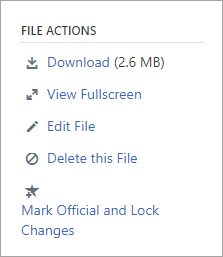
Izvršite željene promene. Da biste prestali sa uređivanjem, zatvorite karticu u pregledaču. Promene se automatski čuvaju u priloženoj datoteci.
Ako je datoteka uskladištena u sistemu SharePoint, na vrhu ćete videti opciju za uređivanje datoteke u programima Word, Excel ili PowerPoint.
Ako ne postoji pregled ili nema veze " Uredi datoteku ", izvršite sledeće korake:Izaberite Kliknite da biste preuzeli (ili Preuzmi) i sačuvajte datoteku na računaru.
Uredite datoteku (nije neophodno za otpremanja).
Otpremite ga u Viva Engage tako što ćete pronaći originalnu verziju; a zatim izaberite "Radnje>datoteke" Otpremite novu verziju. Otpremanje vraća datoteku u stanje čitanja/pisanja.
Pregled ili uređivanje datoteke iz grupe
- U grupi izaberite stavku Files, a zatim kliknite na ime datoteke. Datoteka se pojavljuje u razgovoru u kojem je objavljena.
- Da biste pregledali datoteku, izaberite stavku "Kliknite ovde" da biste prikazali dokument. Ako je moguće pregledati datoteku, pregled će se otvoriti.
- Da biste uredili datoteku, izaberite stavke "Radnje> datoteke""Uređivanje datoteke".
- Izvršite željene promene. Da biste prestali sa uređivanjem, zatvorite karticu u pregledaču. Promene se automatski čuvaju u priloženoj datoteci.
- Ako je datoteka uskladištena u sistemu SharePoint, možete da je uredite u programu Word, Excel ili PowerPoint na vrhu.
Ako ne možete da izaberete stavku "Uredi datoteku " na listi "Radnje datoteke ": - Na listi "Radnje datoteke " izaberite stavku "Preuzmi" i sačuvajte datoteku na računaru.
- Uredite datoteku ako je potrebno i otpremite je u Viva Engage tako što ćete pronaći originalnu verziju. Zatim izaberite "Radnje>datoteke", otpremite novu verziju. Otpremanje vraća datoteku u stanje čitanja/pisanja.
Pregled ili uređivanje datoteke sa Viva Engage Files liste
- Da biste pronašli datoteku kada niste sigurni kojoj zajednici se ona nalazi, izaberite ikonu "Postavke",
 , izaberite stavku Files, a zatim istražite najverovatniju lokaciju za datoteku.
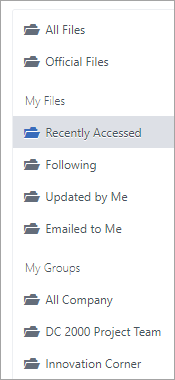
U ovom prikazu, radnje datoteke se pojavljuju u padajućem meniju u koloni " Poslednji put ažurirano ".
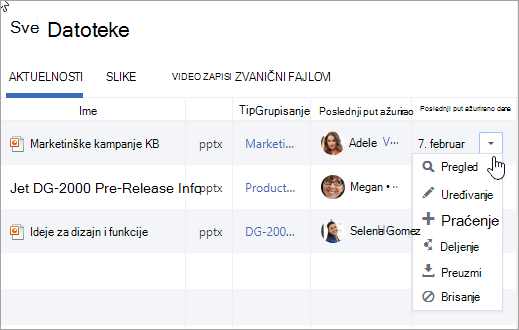
- Da biste pregledali datoteku, izaberite stavku "Pregled".
Ako se pregled ne nalazi na listi, nije dostupan za ovaj tip datoteke. - Da biste uredili datoteku, izaberite stavku "Uredi".
- Uređujte datoteku. Da biste prestali sa uređivanjem, zatvorite karticu u pregledaču. Promene se automatski čuvaju u priloženoj datoteci.
- Ako je datoteka uskladištena u sistemu SharePoint, možete da je uredite u programu Word, Excel ili PowerPoint na vrhu.
Ako ne možete da uređujete, moraćete da preuzmete i uredite datoteku, a zatim da je ponovo otpremite. - Izaberite opciju "Preuzmi" da biste sačuvali datoteku na računaru.
- Uredite datoteku i otpremite je u Viva Engage tako što ćete pronaći originalnu verziju, a zatim izaberite stavku "Radnje> vezane zadatoteke" Otpremite novu verziju.
Rad sa datotekama iz sistema SharePoint
Da biste izvršili zadatke na datotekama u sistemu SharePoint, izaberite vezu "SharePoint biblioteka dokumenata" na stranici grupe i potražite fasciklu "Aplikacije ".
Za informacije o radu sa datotekama u sistemu SharePoint, pogledajte sledeće članke:
- Uređivanje dokumenta u biblioteci dokumenata
- Odjavljivanje, prijavljivanje ili odbacivanje promena u datotekama u biblioteci
- Uredite dozvole za SharePoint listu ili biblioteku i upravljajte njima.
Najčešća pitanja
P: Kako da budem siguran da će promene Office 365 datoteke biti sačuvane?
O: Promene se čuvaju kada ih unesete u Office 365. Da biste proverili da li su promene u datoteci, osvežite pregledač i pogledajte u pregled datoteke.
P: Zašto su neke Office 365 datoteke samo za čitanje?
O: Ako veza za uređivanje nedostaje za Word, PowerPoint ili Excel datoteke, to jednostavno znači da je Viva Engage instalacija vaše organizacije prešla na Office 365, a Viva Engage datoteke su sada uskladištene u sistemu SharePoint. Moraćete da preuzmete i ponovo otpremite dokument. Na taj način se datoteka resetuje tako da bude čitljiva i upisiva.
P: Kada radim sa tipom datoteke koji ne mogu da uređujem u usluzi Viva Engage, mogu li da zamenim stariju verziju ažuriranom?
O: Za druge tipove datoteka koji nisu Word, PowerPoint i Excel, da. Pronađite originalnu verziju datoteke u usluzi Viva Engage i izaberite stavku "Otpremi novu verziju" na listi "Radnje datoteke". Otpremanje nove verzije nije dostupno za Word, Excel ili PowerPoint dokumente: Praćenje verzija za ove tipove datoteka moguće je samo ako se promene unose pomoću usluge Office 365.
P: Kako da budem siguran/na da niko ne menja datoteku?
O: Ako je vaša datoteka uskladištena u Viva Engage, zatražite od administratora grupe da klikne na njeno ime, a zatim na listi Radnje datoteke sa leve strane, izaberite stavku "Označi kao zvanično" i "Zaključaj promene".
Datoteka se prikazuje sa žutom zvezdicom.
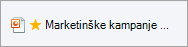
Ako je vaša datoteka u sistemu SharePoint, možete da odjavite datoteku da biste se uverili da niko drugi ne može da je otvori ili možete da promenite SharePoint dozvole za datoteku.
- Da biste pronašli datoteku u sistemu SharePoint, kliknite na vezu "SharePoint biblioteka dokumenata" na stranici povezane grupe i potražite fasciklu " Aplikacije ".
- Pratite SharePoint uputstva u članku Odjavljivanje, prijavljivanje ili odbacivanje promena u datotekama u biblioteci ili u članku Uređivanje dozvola za SharePoint listu ili biblioteku i upravljanje njima.