
Teme pomažu korisnicima da kategorizuju slična pitanja koja ljudi postavljaju u usluzi Viva Engage. Administratori i korisnici koriste teme kako bi organizovali i pribavili znanje zajednice. Koristite funkciju heš oznaka da biste podržali organsku diskusiju i podigli svest o aktivnim kampanjama u vašoj organizaciji.
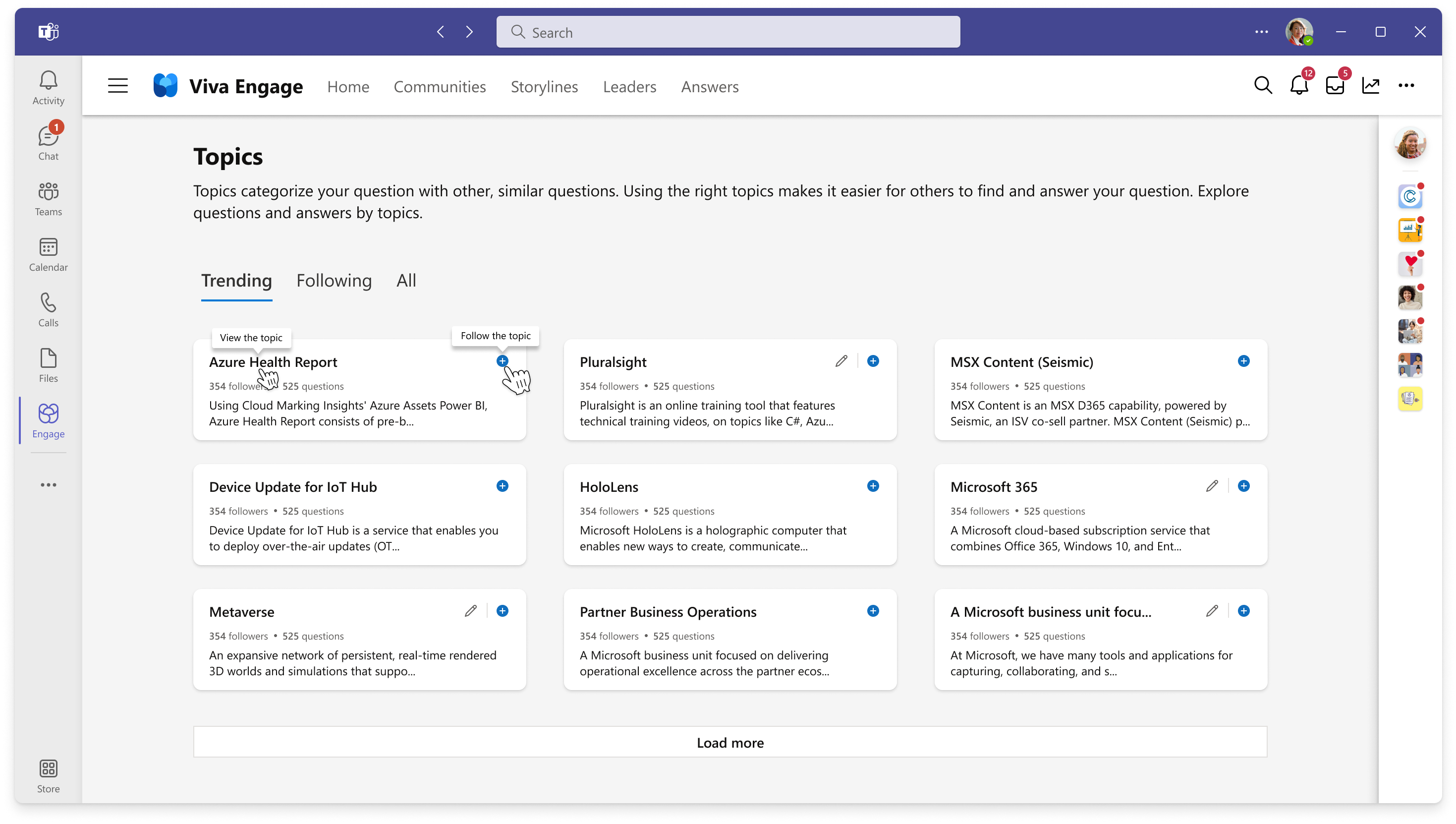
Pratite teme i pretplatite se na njih
Kada pratite temu, dobijate sadržaj u vezi sa tom temom u vašem Engage sažetku. Dobijate obaveštenje u aplikaciji Teams ili Outlook kada se pretplatite na temu. Obaveštenja se aktiviraju kada neko označi temu u novoj ili postojećoj objavi. Pretplaćivanje je lako kao praćenje teme, sa samo jednim dodatnim korakom.
Napomena
Svi korisnici usluge Viva Engage mogu da prate teme i da se pretplate na njih.
Sa Viva Engage početne stranice koristite traku za pretragu (Pretraži Viva Engage) da biste pronašli temu koja vas zanima.
Ako imate plan usluge Viva Engage Knowledge, teme pronađite na kartici "Odgovori". Izaberite temu sa liste "Teme za praćenje" ili izaberite stavku "Otkrijte još tema" da biste otvorili kompletan direktorijum tema. Saznajte više o licenciranju za Viva Engage.
Savet
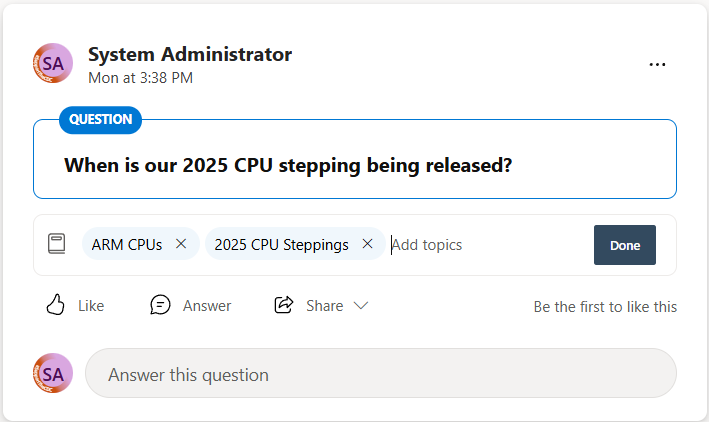
Otvorite stranicu teme tako što ćete kliknuti dvaput na temu koja se pojavljuje u obliku pilule direktno ispod pitanja.
Izaberite temu iz rezultata pretrage da biste otvorili stranicu teme.
Na stranici teme izaberite plavo dugme " Prati ". Kada pratite temu, pojavljuju se povezani razgovori sa njom.
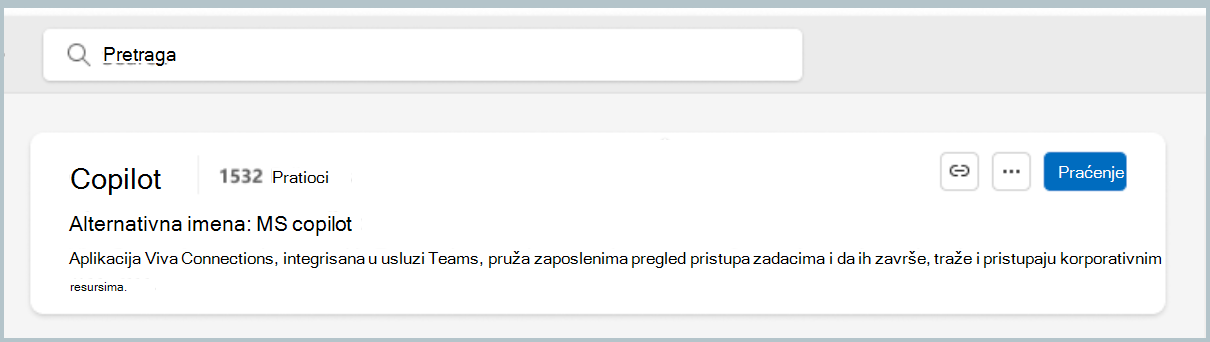
Traka sa alatkama se menja i za instancu teme. Uvek izaberite meni "Još" za ikonu teme
 i ako se predomislite, izaberite stavku "Prekid praćenja teme ".
Da biste se pretplatili na temu, izaberite ikonu zvona obaveštenja.
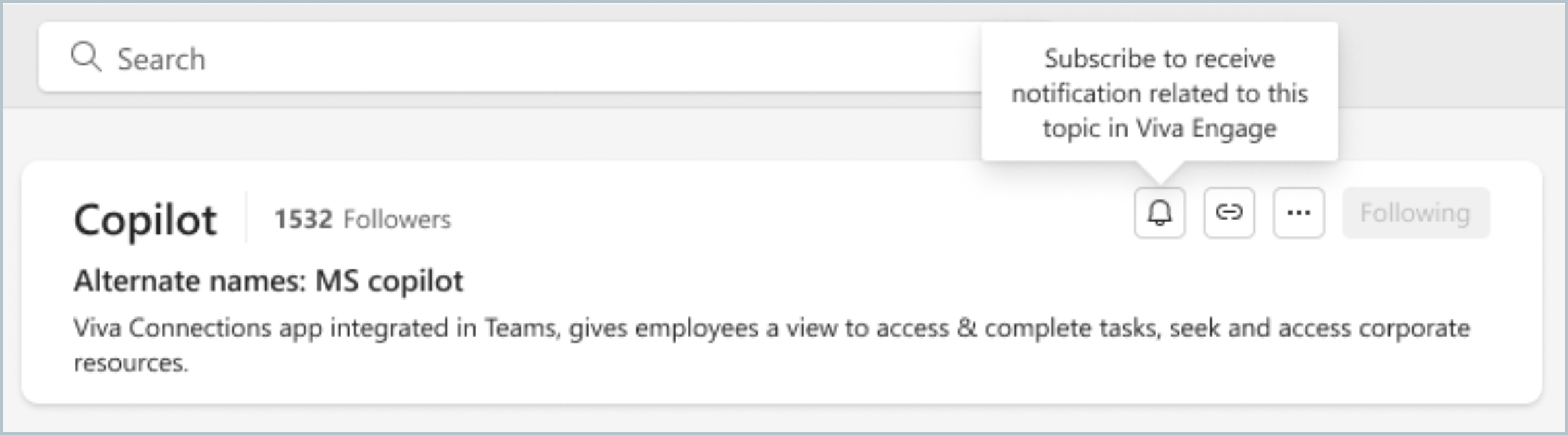
Zvono sa obaveštenjem postaje plavo i pokazuje da ste se uspešno pretplatili na temu.
Dodavanje nove teme
Svaki korisnik Viva Engage u zajednici može da kreira novu temu.
Dodajte temu u razgovor u zajednici da biste fokusirali diskusiju, dodajte postojeće teme pretraživanjem ili kreirajte nove. Članovi zajednice koji kreiraju novu temu automatski je prate.
Dodajte korisne teme u razgovor pomoću sledećih koraka:
- Idite u svoju zajednicu u usluzi Viva Engage.
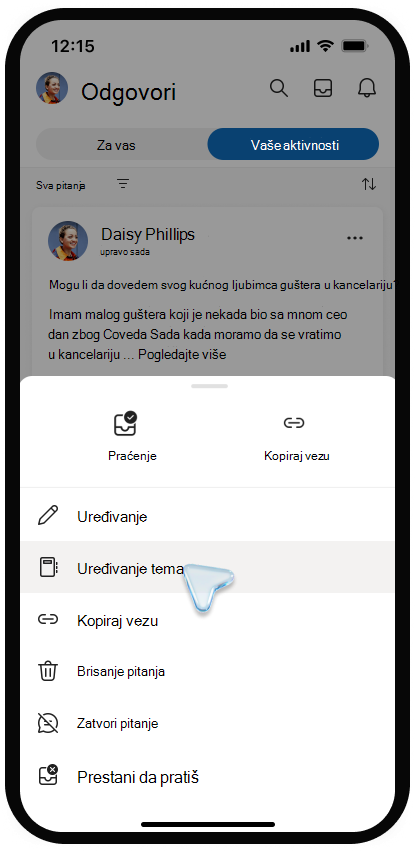
- Za bilo koji razgovor u vašoj zajednici izaberite i izaberite stavku "Uredi teme".
- Otkucajte ime teme na tabli "Dodavanje tema ". Unesite reč ili kratku frazu da biste dobili podudaranja. Izaberite temu iz rezultata koji se podudaraju. Ako nema podudaranja, izaberite stavku "Kreiraj novu temu " da biste kreirali novu temu sa opisom.
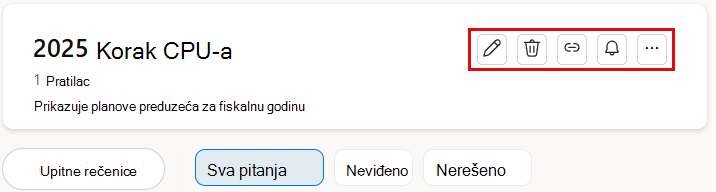
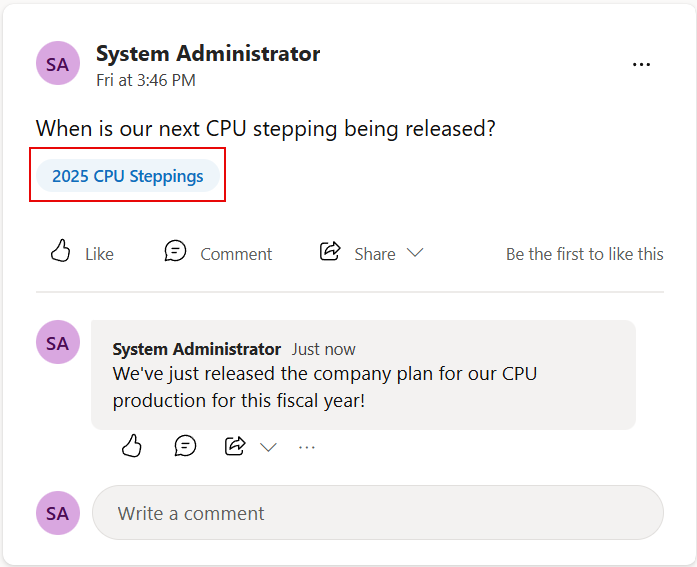
- Objavite početni razgovor tako što ćete izabrati Gotovo. Nakon što to uradite, izaberite temu pilule da biste je otvorili. Na stranici teme prikazani su razgovori povezani sa njom. Da biste uredili samu temu, izaberite
 alatke za uređivanje na njenom gornjem panelu.
Više informacija o uređivanju i kreiranju teme potražite u sledećem odeljku.
Napomena
Teme se primenjuju na celu nit razgovora, ne na pojedinačne poruke.
Uređivanje tema
Dodajte ili uklonite teme iz niti razgovora pomoću aplikacije Viva Engage, veba ili aplikacija za mobilne uređaje. Krajnji korisnici takođe mogu da dodaju i uklanjaju teme iz razgovora.
- Izaberite " u meniju "Još" u razgovoru, a zatim izaberite stavku "Uredi teme".
Da biste dodali temu, otkucajte ime teme u polje "Dodaj teme ". Videćete teme prikazane kao oznake sa desne strane ikone oznake.
Da biste uklonili temu, izaberite X u njenoj tematskoj pilu. - Da biste dodali temu, izaberite stavku "Kreiraj novu temu". U dijalogu " Kreiranje nove teme " popunite polja " Ime teme " i "Opis ". Izaberite dugme U redu.
- Da biste promenili ili uredili detalje teme, idite na stranicu teme.
Prikaz stranice teme
Svaka tema ima odgovarajuću stranicu teme na kojoj se pojavljuju razgovori označeni tom temom. Da biste otvorili stranicu teme, izaberite pilulu teme u objavi zajednice.
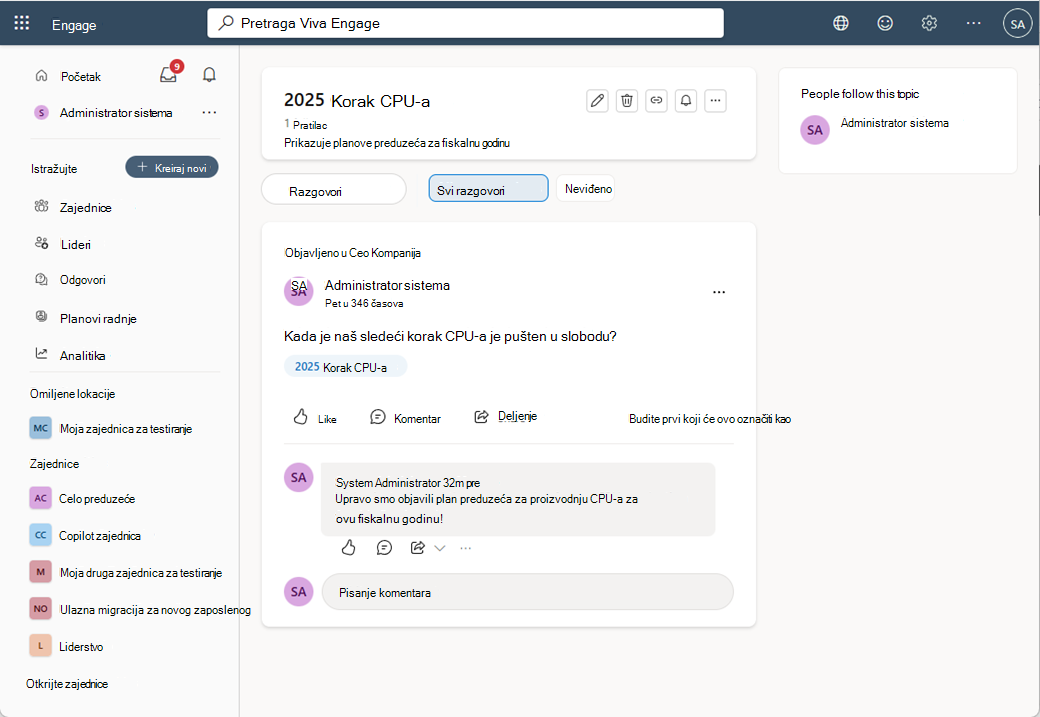
Stranica teme prikazuje povezane razgovore teme, koliko osoba prati temu i identitete pratilaca. Menadžeri znanja i administratori mogu da koriste ove informacije da bi procenili interesovanje za temu i pronašli potencijalne saradnike.
Kada otvorite stranicu teme, ona prikazuje svaki razgovor koji je povezan sa tom temom. Desna tabla navodi sledbenike za temu.
Razgovori, Svi razgovori i Neviđenofiltriraju temu razgovora.
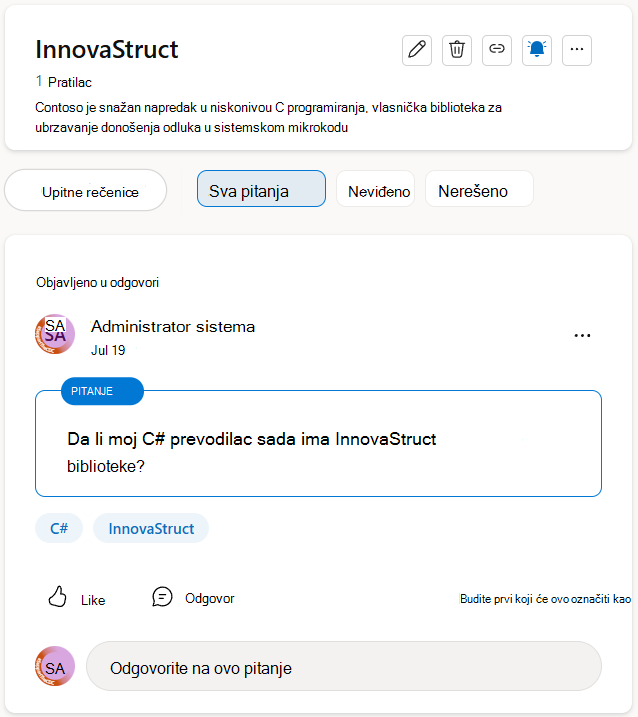
Prikaz pitanja za teme
- Na vrhu stranice, ispod imena teme izaberite strelicu nadole u filteru teme. Filter je podrazumevano postavljen na "Svi razgovori".
- Odaberite stavku "Sva pitanja" da biste videli sva pitanja za tu temu. U ovom primeru, dva pitanja su povezana sa temom. Jedan ima verifikovan odgovor, a drugi nema.
- Za zauzete teme izaberite stavku "Nepročitano " da biste videli samo nepregledana pitanja za datu temu ili "Nerešeno " da biste videli pitanja na koja još nije odgovoreno.
Uređivanje imena teme ili opisa
Administratori i autori teme mogu da uređuju ime i opis teme. Ime i opis se prikazuju na stranici teme i dostupni su prilikom dodavanja teme u razgovor.
- U zaglavlju stranice teme izaberite ikonu "Uredi temu".
- Ažurirajte ime ili opis teme.
- Izaberite stavku Prosledi.
Brisanje teme
Administratori mogu da brišu teme. Autori tema takođe mogu da izbrišu sopstvene teme. Brisanjem teme uklanjaju se tema i svi njeni izgledi u nitima razgovora. To ne utiče na teme razgovora ili objave, koje ostaju u usluzi Viva Engage. Ova radnja je trajna i ne može da se opozove.
- Na stranici teme izaberite stavku "Ukloni ikonu teme".
- Izaberite stavku Prosledi.
Masovno upravljanje temama
Organizacije koje koriste uslugu Answers mogu masovno da upravljaju brisanjem tema na Engage-u sa stranice "Otkrijte još tema" u usluzi Answers. Saznajte više o administratorskim scenarijima za Answers.
Napomena
- Viva Engage koristi pojednostavljeno iskustvo Teme i ne koristi Viva Topics ili Light Topics koji se pojavljuju u prethodnim izdanjima. Teme u okviru Engage koriste najnovije teme iskustvo koje obuhvata omogućavanje odgovora i brisanje tema.
- Saznajte više o podešavanju funkcije Answers i povlačenju usluge Viva Topics.
Dodavanje heš oznake
Dodajte heš oznake u poruke da bi se one lakše pojavljivale u pretragama.
Dodajte simbol heš oznake # ispred ključne reči koju želite da označite u poruci. Preporučujemo korišćenje ključnih reči koje su usko povezane sa temom.
Pronalaženje razgovora sa sličnim heš oznakama
Izaberite heš oznaku da biste tražili poruke sa tom određenom heš oznakom u okviru zakupca. Videćete samo poruke za čije prikazivanje imate dozvole.