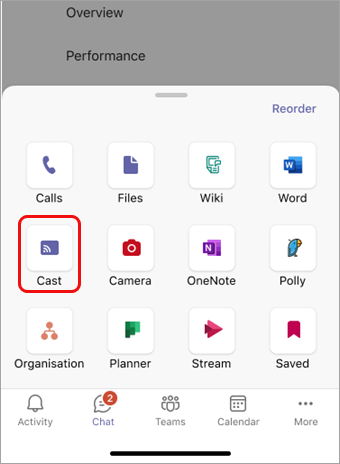
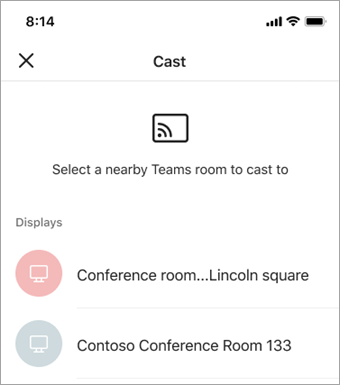
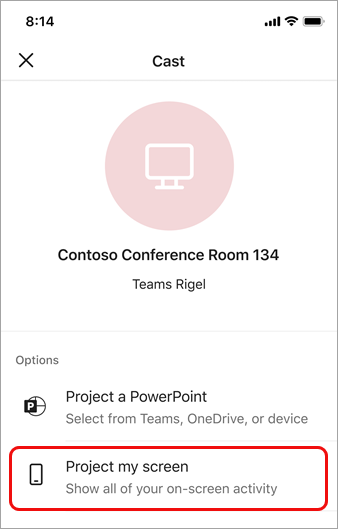
Du kan sända innehåll från datorn till ett Microsoft Teams Room (MTR) eller en Surface Hub-enhet. Detta inkluderar skärmar, fönster och PowerPoint live. Du kan välja att bara casta eller casta och ansluta till möten som är schemalagda i kalendern. Ytterligare deltagare kan läggas till via skrivbordsappen eller med hjälp av MTR enhetskonsol.
Innan du börjar
- Kontrollera att du har åtkomst till MTR på Windows, MTR på Android eller Surface Hub-enheter.
- Aktivera Bluetooth-beaconing-inställningen på dina Teams-enheter .
- Aktivera inställningen Acceptera automatiskt närhetsbaserade mötesinbjudningar på Teams-enheten för bästa resultat.
- Ditt konto måste vara inloggat på ett konto som finns i samma klientorganisation som den Teams-enhet du vill casta till. Om konton finns på olika klienter måste klienterna vara federerade.
Obs
Acceptera automatiskt närhetsbaserade mötesinbjudningar fungerar bara när en ikon för trådlöst nätverk finns bredvid rumsnamnet.
Sänd från skrivbordsappen till en MTR enhet
1. veckor Öppna Teams-appen från datorn och logga in med ditt Teams-konto.
2. veckor På den översta menyraden väljer du Inställningar med mera bredvid din profilbild.
3. veckor Välj Sänd från rullgardinsmenyn för att söka efter närliggande Teams Rum.
4. veckor Välj ett närliggande Teams-rum i listan.

5. veckor Välj Nästa.
6. veckor Om du har ett möte schemalagt i det rummet kan du välja att antingen bara casta eller casta och ansluta till ett schemalagt möte. Om du inte har några möten schemalagda under resten av dagen visas inte de här alternativen.

7. veckor Välj Nästa.
8. veckor Välj innehållet du vill casta till enheten och välj sedan Casta.

Avsluta sändningen
Om du vill avsluta cast-sessionen väljer du Avsluta möte via datorn. Detta avslutar mötet för både datorn och rummet. Om du väljer Lämna via Teams på datorn måste du också avsluta samtalet via den enhet som du castade till.