
Aramaları başka bir numaraya veya Teams üyesine iletebilir ya da iş numaranızla aynı anda başka bir numarayı çaldırabilirsiniz.
Arama iletmeyi ayarlama
Aramalarınızı iletmeye başlamak için Ayarlar ve daha fazlası Teams'in üst kısmında profil resminizin yanındaki  . Ardından Ayarlar>,Aramalar,
 seçin.
Arama işleme ve iletme altında, tüm arama iletmenin nasıl ele alınması gerektiğini seçmek veya farklı senaryolar için farklı yanıtlar ayarlamak için iki durumlu düğmeyi seçin. Aramaların telesekretere, yeni bir numaraya veya belirli bir kişiye, bir arama grubuna veya temsilcilerinize gönderilmesini seçebilirsiniz.
İpucu
Temsilci ayarlamayı ve aramalarınızı diğer kişi veya gruplara iletmeyi öğrenin.
Not
- Arama iletme yalnızca bire bir aramalarda kullanılabilir.
- Ayarlarınızda arama yönlendirme için herhangi bir seçenek görmüyorsanız, büyük olasılıkla bir Enterprise VoiceKurumsal Ses veya Business Voice lisansınız yoktur. Ayrıca, lisanslardaki değişikliklerin geçerli hale gelmesinin 24 saat kadar sürebileceğini unutmayın.
Arama grubu oluşturma
Arama grubu üyeleri sizin adınıza aramaları alabilir. Arama grubunu oluşturduktan sonra, aramaları arama grubunuza iletmek için önceki bölümde verilen iletme yönergelerini kullanın.
Başlamak için Ayarlar ve daha fazlası Teams'in üst kısmında, profil resminizin yanında yer alan
. Ardından Ayarlar>,Aramalar, seçin.Yeni bir grup oluşturmak için Arama grubunu yönetaltında, Arama grubu ekle'yi seçin. Zaten bir arama grubu oluşturduysanız, üyeleri, ayarları veya arama sırasını değiştirmek için Düzenle'yi seçin.
Kişi ekle'nin altında, arama grubunuza eklenmesini istediğiniz kişileri ekleyin. Bir çağrı grubunda en fazla 25 kişi olabilir.
Not
Kuruluşunuzdaki kişileri eklemeniz gerekiyor. Telefon numaraları desteklenmiyor.
Aramalarınızın arama grubunuzun üyelerine iletilme sırasını seçebilir veya gruptaki herkese aynı anda çaldırılmasını seçebilirsiniz.
- Ring sıranızı seçmek için grup üyeleri listesinin üst kısmındaki açılan listeyi ( Herkes aynı anda veya Aşağıdaki sırayla) seçin.
- Aşağıdaki sırada seçerseniz, aramalarınızı almak için arama grubunun üyelerini tercih ettiğiniz sıraya sürükleyin.
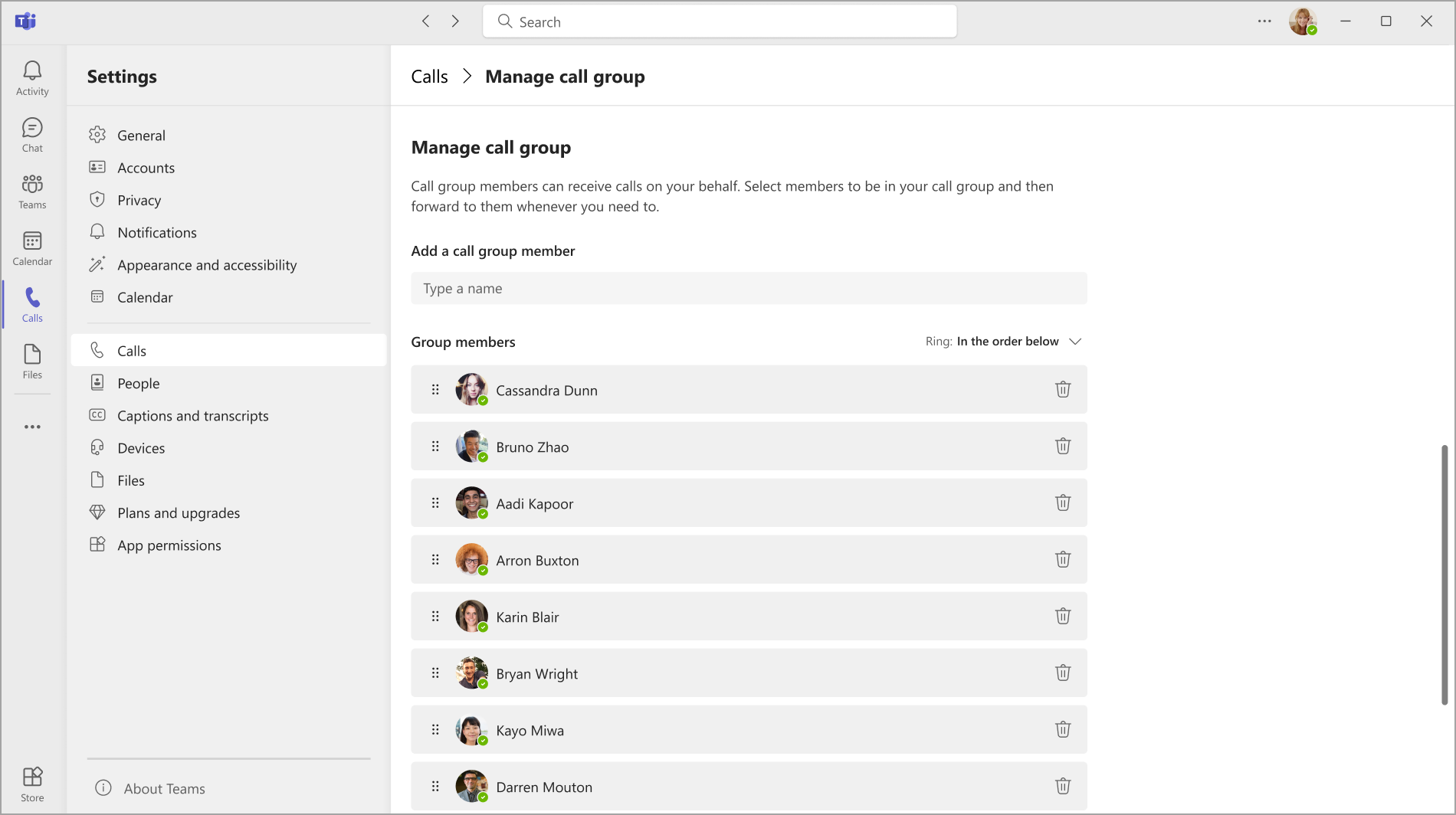
Grup araması alma, diğer arama iletme biçimlerine göre daha az kesintiye neden olur. Alıcılar, ayarlarında gelen aramanın nasıl bildirim alacağını seçebilir ve yanıtlayıp yanıtlamayacaklarına karar verebilir.
Not
Mobil cihazlar yalnızca başlık ve zil sesi için ayarlanmışsa arama grubu bildirimlerini alır.
Arama iletme hızlı menüsünü kullanma
Arama iletme durumunuzu Ayarlar'ı açmadan doğrudan Aramalar uygulamasından hızla görüntüleyebilir ve değiştirebilirsiniz.
Aramalar uygulamasının altındaki hızlı menü, geçerli arama yönlendirme yapılandırmanızı gösterir:
- İletme: İletme veya aynı anda çaldırma etkin değildir. Aramalar yalnızca sizi çaldırır.
- İlet to [name/number]: Aramalar bu hedefe iletiliyor veya bu hedef için aynı anda çaldırma ("Ayrıca çaldır") yapılandırılıyor.
- Sesli mesaja ilet: Tüm aramalar sesli mesaja yönlendiriliyor.
Hızlı menüden iletme ayarlarınızı değiştirmek için:
- Teams'te Aramalar uygulamasına gidin.
- Aramalar uygulamasının alt kısmında, iletme durumunu seçin (örneğin, "İletme" veya "[ad/numara]'ya ilet").
- Menüden şunları seçin:
- İletme: İletmeyi ve aynı anda çaldırmayı kapatır.
- Sesli mesaja ilet: Tüm aramaları sesli mesaja iletir.
- İlet: [ad/numara]: Aramaları bir hedefe iletir (en fazla üç kişi gösterilir).
- Arama grubuna iletme: Aramaları arama grubunuza iletir (yalnızca yapılandırılmış bir arama grubunuz varsa gösterilir).
- Temsilcilere iletme: Çağrıları temsilcilerinize iletir (yalnızca temsilcileriniz yapılandırılmışsa gösterilir).
- Diğer Ayarlar:Ayarlar'ı açar > Tam yapılandırma seçenekleri içinçağrılar.
Hızlı menü hedefleri nasıl çalışır: Menüde en fazla üç ad veya numara gösterilir. Uygulama, AyarlarAramaları'nda> en son kimleri iletme veya "Ayrıca çaldırma" hedefi olarak ayarladığınıza göre bu hedefleri ekler. En yeni hedefler görüntülenir ve yenileri yapılandırıldıkça eskileri değiştirilir. Bir hedefi hızlı menüden kaldırmak istiyorsanız bu hedefi listenin dışına itmek için Ayarlar'da farklı bir iletme hedefi ayarlayın.
Not
Ayarlar altından "Ayrıca çaldır" (aynı anda çaldırma) özelliğini yapılandırırsanız aramalar sizi de çaldırmaya devam etse bile hızlı menüde "İlet to [name]" ifadesi görüntülenir. Aramaların iletildiğini veya aynı anda çalındığını onaylamak için Diğer Ayarlar'ı seçin veya Ayarlar>Aramalar>Arama işleme ve iletme bölümüne gidin ve Arama aldığınızda ayarını kontrol edin.
Teams SIP cihazı için arama iletmeyi ayarlama
Cihazın ana menüsünde CFW yazılım düğmesini seçin. Teams Arama İletme durumu, arama özellik kodları kullanılarak nasıl değiştirileceğine ilişkin talimatlarla birlikte görüntülenecektir.
Not
Aşağıdaki cihaz modelleri şu anda çağrı yönlendirmeyi desteklememektedir: Yealink T30, Yealink T30P, Cisco 6821, Poly Trio 8500, Poly Trio 8800 ve AudioCodes IP Phones.
Her zaman ileri
*33* tuşlarını ve ardından iletilen telefon numarasını çevirin. Telefon numarası E.164 biçiminde veya arama planınıza göre dönüştürülecek bir arama dizisi olabilir.
Aramaları telesekreterinize iletmek için, ofis telefonunuza yönlendiren bir iletme telefon numarası ayarlayın. Bunu tüm iletme ayarları için yapabilirsiniz.
- Örnek: *33*+14257222217 veya *33*14257222217
Arayan kişi dört kez zil sesi veya hızlı meşgul sesi duyarsa, bu ayar çalışıyor demektir.
Zaman aşımında iletme (yanıtsız aramalar)
- *34* tuşlayın.
- Saniye cinsinden isteğe bağlı bir süre girin. Bu süre sonraki 10 değere yuvarlanmalıdır ve 60 saniyeye kadar çıkabilir. Varsayılan değer 20 saniyeye ayarlanmıştır.
- Önce çevirip ardından iletilen telefon numarasını girin * .
- Örnek: *34*10*14257222217 (beni 10 saniye çaldır ve yanıtlanmazsa 14257222217'a ilet veya *34*14257222217 (beni 20 saniye çaldır - varsayılan ve yanıtlanmazsa 14257222217'a ilet).
Sıfırlama
*32* tuşlayın
Dış arama yönlendirmeyi ayarlama
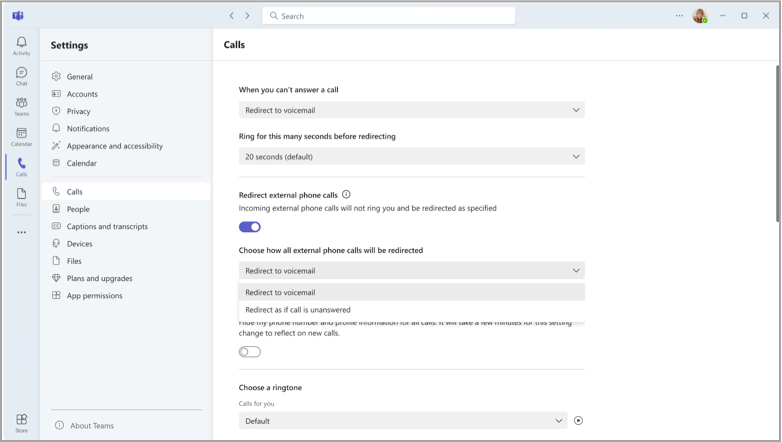
Dış arama yönlendirme, Teams aramalarını değil, gelen telefon aramalarını sesli postaya veya yanıtsız arama ayarlarınıza yönlendirmenizi sağlar. Bu, istenmeyen aramaların filtrelenmesine yardımcı olur ve telefon görüşmeleri ile Teams aramaları üzerinde farklı denetim düzeyleri sağlar.
-
Ayarlar ve daha fazlasını seçin Teams'in üst kısmında profil resminizin yanındaki .
- Ardından Ayarlar,>Aramalar, seçin.
- Arama işleme ve iletme>Dış telefon aramalarını yönlendir altında, aramaları sesli postaya yönlendirme ile yanıtlanmamış olarak yeniden yönlendirme arasında seçim yapın. İki durumlu düğme varsayılan olarak kapalıdır.
Not
Arama ayarlarınızda bu seçeneği görmüyorsanız, bu özellik BT yöneticiniz tarafından ayarlanmamış olabilir. Daha fazla bilgi edinmek için onlarla iletişime geçin.
Aynı anda çaldırmayı ayarlama
Gelen aramalarınızın sizi ve başka birini ( temsilci gibi) aynı anda çaldırmasını istiyorsanız bunu Teams'de ayarlayabilirsiniz.
-
Ayarlar ve daha fazlasını seçin Teams'in üst kısmında profil resminizin yanındaki . Ardından Ayarlar,>Aramalar, seçin.
- Arama işleme ve iletme> altındaBir arama aldığınızda bir kişiyi, arama grubunu veya temsilcilerinizi çaldırmayı seçebilirsiniz.
- Yeni bir numarayı veya kişiyi çaldırmayı seçerseniz, aramalarınızı aynı anda almasını istediğiniz kişinin adını yazmaya başlayın ve açılan listeden adını seçin.
- Ardından, aynı anda çaldırmayı geciktirmeyi seçebilirsiniz. Bu seçenek, arama geldiği anda herkese bildirim göndermek yerine, aramaları önce hedeflenen alıcıya yönlendirir. Açılan menüden aramayı geciktirmek istediğiniz saniye sayısını (en fazla 20 saniye) seçin. Bu ayar varsayılan olarak Gecikme yok'tur.
Not
Ayarlarınızda aynı anda çaldırma için herhangi bir seçenek görmüyorsanız, bir Enterprise VoiceKurumsal Ses veya Business Voice lisansınız olmayabilir. Ayrıca, lisanslardaki değişikliklerin geçerli hale gelmesinin 24 saat kadar sürebileceğini unutmayın.