
Aramalar, Teams'te bağlantı kurmanın hızlı ve etkili bir yoludur. Kişileri, sesli mesajları ve arama geçmişini birleştiren Aramalar uygulamasında bilmeniz gerekenlerin dökümünü burada bulabilirsiniz.
1. Telefon numarası veya adla arama yapın
Ayarlanmış bir arama planınız varsa, Teams'den istediğiniz kişiyi arayabilirsiniz.
Teams'ten bir numara çevirmek için Aramalar'a gidin. Tuş takımından ulaşmak istediğiniz kişinin numarasını girin. Ardından Aramaları Ara seçin. Birinin adını kullanarak arama yapmak için, Aramalar'a gidin ve tuş takımı metin kutusundan kişinizin adını yazın.
Grup aramaları yapmak için tuş takımına birden fazla ad veya numara girin ve Aramaları Ara seçin.
2. Arama geçmişinize bakın ve aramalarınızı filtreleyin
Arama geçmişiniz, arama deneyiminin merkezinde yer alır ve geçmiş aramalar ile cevapsız aramaların bir listesini gösterir.
Cevapsız bir aramaya geri dönmek için, arama geçmişi listenizdeki bir kişinin üzerine gelin ve Diğer eylemler >Geri arama . Bu kişiyle sohbet edebilir, hızlı aramaya ekleyebilir ve kişilerinize ekleyebilirsiniz. Üstelik tüm işlemleri Diğer işlemler menüsünden yapabilirsiniz.
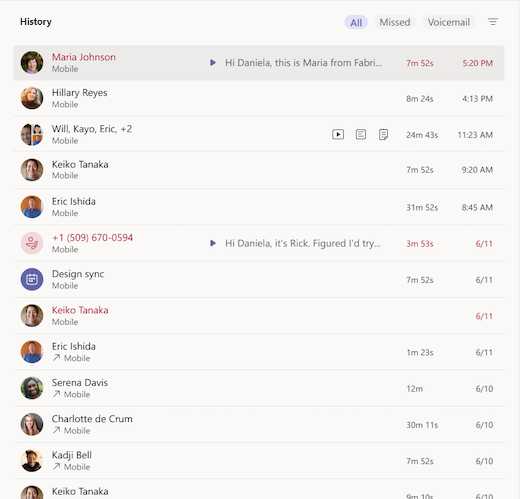
Geçmiş aramaları, cevapsız aramaları ve sesli mesajlarınızı gözden geçirmek için arama geçmişi listesinin en üstünden uygun filtreleri seçin.

3. Hızlı aramanıza, kişilerinize ve sesli posta özetlerinize tek bir yerden erişin
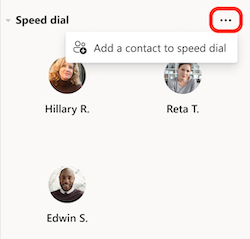
Hızlı arama kişileriniz, yönettiğiniz tüm kişi ve arama gruplarıyla birlikte Teams'in sağında görünür. Kişi grupları, rol veya ekibe göre belirli kişileri bulmanıza veya onlara ulaşmanıza yardımcı olmak için ekip arkadaşlarınızı düzenler. Arama grubuna birisini eklemek için Kişi grubu adının yanındaki ve ardından Kişi ekle'yi seçin.
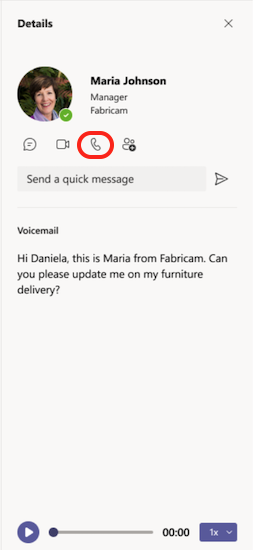
Aramalardan en iyi şekilde yararlanmak için bir başka tanıdık araç da sesli postadır. Sesli mesaj özetlerinizi ve dökümlerinizi Teams'in sağ tarafından inceleyin.
Kişinin adının yanındaki Diğer eylemler veya > Arama geçmişi listesinden Aramaları geri ara seçerek birini sesli mesajınızdan geri arayın. Ayrıca, kişi ayrıntılarının altındaki Aramaları Ara de seçebilirsiniz.
4. Akıllı özetleme ile arama özetlerini görüntüleyin
Özet, bir aramanın bir kısmını kaçırdıysanız veya ayrıntıları daha sonra onaylamanız gerekirse yararlıdır. Başkalarından güncelleştirme istemek yerine, nelerin tartışıldığını ve alınan kararları hızlı bir şekilde görebilirsiniz. Zaman kazandırır ve herkesi aynı sayfada tutar.
Aramanız kaydedildiyse veya dökümü oluşturulduysa Teams dökümü, kaydı, notları ve paylaşılan dosyaları içeren bir özet oluşturur. Böylece aramanın tamamını yürütmeden kolayca cevap verebilirsiniz.
Not
Özet, hem bire bir hem de grup VOIP ve PSTN çağrıları için kullanılabilir.
Özet'e nasıl erişilir?
- Aramalar uygulaması: Aramalar uygulamasında Özet düğmesini bulun. Kaydedilen veya yazıya aktarılan aramalar için görünür.
- Özet sayfası açılır penceresi:Özet düğmesi seçildiğinde, toplantılara benzer şekilde bir açılan sayfa açılır.
- Web deneyimi: Web'de, Özet yeni bir tarayıcı sekmesinde açılır.
- Birden fazla özet: Bir çağrının birden fazla özeti varsa, bunlar sohbet dizilerine benzer şekilde Çağrılar uygulamasında görünür.
Diğer özellikler
- Arama geçmişi: Özet, birden çok kayıt dahil olmak üzere aramalar için birden çok yinelemeyi destekler.
- Yalnızca transkript özeti: PSTN çağrıları için kullanılabilir.
- Önerilen belgeler: Önerilen dosyalar tüm çağrı türleri için görünür.
- Bildirimler: VOIP çağrıları için bildirim alırsınız.
Daha fazla bilgi edinin: Microsoft Teams'de Özet
5. Çağrı ayarlarını yönetin
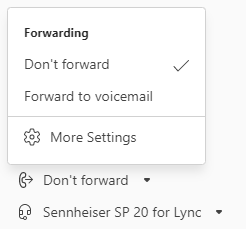
Arama ayarlarınızı doğrudan arama deneyiminden yönetin. Bağlı cihazınızı değiştirmek için, arama deneyiminin sol alt kısmındaki açılır menüden seçim yapın. Ayrıca bu menüden arama iletmeyi ve arama gruplarını yönetebilirsiniz.
Teams'de aramaları kullanma hakkında daha fazla bilgi için bkz. Microsoft Teams'de aramalar hakkında bilinmesi gerekenler.