
Genel bakış
Mobil cihazlar için Teams Telefon, nerede olursanız olun bağlantınızı sürdürmenizi sağlar. SIM özellikli telefon numaranız aynı zamanda Teams telefon numaranızdır ve aramaları yanıtlamanıza ve cihazlar arasında sorunsuz bir şekilde taşımanıza olanak tanır.
Not
Mobil cihazlar için Teams Telefon, yalnızca işletmeniz aracılığıyla sağlanan SIM özellikli telefon numaralarında kullanılabilir. Bu hizmeti kullanıp kullanamayacağınızı belirlemek için lütfen BT yöneticinize başvurun.
Başlarken
Teams Telefon Mobil cihazınızı ilk kez kurarken şu talimatları izlemeniz çok önemlidir:
- Teams uygulamasını açın ve oturum açın.
iOS veya Android cihazında Teams mobil uygulamanızda zaten oturum açtıysanız:
a) Profil resminize dokunun.
b) Microsoft sekmesinin altındaki Ayarlar > Arama'ya dokunun.
c) Teams Telefon Mobil Kurulumu'nu seçin.
- Teams uygulamasını açın ve oturum açın.
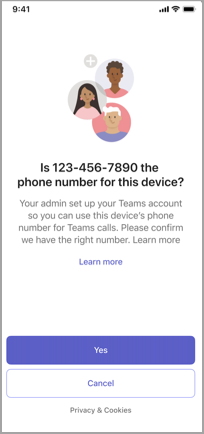
- Telefon numaranızı onaylamanızı isteyen bir istem görürsünüz.
- Yalnızca SIM özellikli, iş tarafından sağlanan Teams Phone Mobil cihazınızdaysanız, işletme tarafından sağlanan telefon numaranızla Evet'i seçin.
Not
Herhangi bir cihazda oturum açarken bu istemi görebilirsiniz ancak Teams Telefon Mobil cihazınızda yalnızca Evet'i seçmelisiniz. Teams uygulamasıyla bilgisayar, tablet veya başka bir cep telefonu gibi başka herhangi bir cihazda oturum açarken, bu ileti göründüğünde her zaman İptal'i seçin.
Özellikler
Teams Phone Mobile, onu Teams uygulamasının masaüstü ve mobil sürümlerinden ayıran bir dizi benzersiz özelliğe sahiptir.
Tüm cihazlarınız için tek bir numara
SIM özellikli, iş tarafından sağlanan telefonunuz Teams uygulamanızla tek bir numarayı paylaşır. Teams hesabınızla oturum açtığınız herhangi bir cihaz, bir çağrı aldığınızda aynı anda çalar ve bu çağrıyı doğrudan telefonunuzun varsayılan arama uygulamasından yanıtlayabilirsiniz. Bu şekilde yanıtladığınızda Teams durumunuz otomatik olarak Görüşmede olarak değiştirilir.
Paylaşılan geçmiş
Arama geçmişiniz Teams ile telefon uygulaması arasında paylaşılır. Her iki uygulamadan yapılan çağrılar her ikisinin de arama geçmişinde görünür. Teams uygulamasından yapılan aramalar, Teams oturumu açtığınız her yerdeki arama geçmişinizde gösterilir, ancak telefon uygulaması yalnızca bu cihazdan yapılan aramaları gösterir.
Sesli mesaj, Teams aracılığıyla tüm cihazlarda paylaşılır. Sesli mesaj, Teams Telefon Mobil'deki varsayılan arama uygulaması aracılığıyla kullanılamaz.
Not
Teams uygulamalarınızda sesli mesaj almak için iPhone'unuzda Canlı Sesli Mesajı kapatın.
Yükseltme ve farklı bir cihaza aktarma
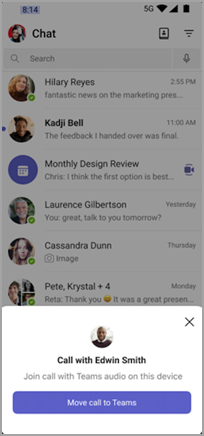
Teams Telefon Mobil, aramayı herhangi bir cihazdaki telefon uygulamanızdan Teams'e aktarmanıza olanak tanır. İstediğiniz cihazda Teams'i açıp Çağrıya katıl'ı seçmeniz yeterlidir.
Telefon uygulamanız üzerinden bir aramadaysanız ve Teams Telefon Mobil cihazınızdan video kullanmak, ekranınızı paylaşmak veya aramayı başka birine aktarmak istiyorsanız, önce aramayı Teams'e yükseltmeniz gerekir. Bunu yapmak için o cihazda Teams uygulamasını açın ve Aramayı Teams'e taşı'ya dokunun.
Bir aramayı veya toplantıyı cihazlar arasında taşıma hakkında daha fazla bilgi için bkz. İkinci bir cihazda toplantıya katılma.
Not
Cihazlar arasında çağrı aktarma, bire bir çağrıyı başka bir kişiye aktarmanızı sağlayan çağrı aktarma işleminden ayrıdır. Daha fazla bilgi için bkz. Microsoft Teams'de arama aktarma.
Aramayı Teams'den cep telefonunuza taşıma
Düşük veri veya internet bağlantısı olan alanlarda arama yapmanız veya almanız gerekiyorsa, aramaları Teams'den iOS veya Android cihazınıza kesinti olmadan kolayca taşıyabilirsiniz. Teams, cep telefonu çeviricinize bağlanmak için Sesli Konferans Aboneliği hizmetini kullanır.
Not
- Kayıtlı Teams Mobil uygulamasından Telefonumu ara özelliğini kullandığınızda tüm faturalandırma ve puanlama Sesli Konferans faturalandırmasından geçer. Sesli Konferans aboneliği sayfasında Sesli Konferans hakkında daha fazla bilgi edinin "Arama"/"Beni şu numaradan ara" dakika avantajı.
- Bu özellik yalnızca Teams Telefon Mobil bire bir aramalar için geçerlidir ve yalnızca Teams Mobil Uygulamalarında (iOS/Android) kullanılabilir.
Arama ekranından Diğer >seçin Telefonumu ara .
Aramayı cep telefonunuza taşımak isteyip istemediğinizi soran bir açılır mesaj görürsünüz. Devam etmek için Aramayı taşı'yı veya Teams'i kullanarak aramaya devam etmek için İptal'i seçin.

Arama sırasında şu iletiyi görürseniz: "Zayıf ağ bağlantısı. Bu arama cep telefonunuza taşınsın mı?" Cihazınızı değiştirmek için Aramayı taşı'yı seçin. Aramaya Teams'i kullanarak devam etmek için İptal'i seçin.
Not
Arama mobil çeviriciye ulaşamazsa, arama Teams uygulamasında kalır.
Gereksinimler
- Telefonumu ara özelliği, Mobil kullanım ilkesinizin Cep telefonu çevirici olarak ayarlanmasını gerektirir.
- Şirketinizde Teams Telefon ile Sesli Konferans özelliğinin bu kullanım için ayarlandığından ve yapılandırıldığından emin olmak için BT yöneticinizle görüşün.
- Teams Telefon Mobil hesabınızla ilişkilendirilmiş geçerli bir telefon numaranızın olduğundan emin olun.
- Telefonumu ara özelliğini kullanmak için telefon numarası etkinleştirilmiş bir Sesli Konferans planınız olmalıdır. Sesli Konferans planınızda arama yapabilmek için yeterli sayıda arama dakikanız olduğundan emin olun.
Reated konuları
TMicrosoft Teams Telefon MobileMicrosoft Teams Telefon Mobil içinde arama ayarlarını yönetme