
Microsoft Teams ekranları, ortam dokunmatik ekranına sahip özel Teams cihazlarıdır.
Sohbet ve kanal mesajları, toplantılar ve aramalar dahil olmak üzere tüm Teams etkinliğiniz ve bildirimleriniz, birincil çalışma ekranlarınızdan uzaklaşmadan bir bakışta görülebilir. Ekranınızı kilitlemediğiniz veya oturumu kapatmadığınız sürece Teams işbirliği seçenekleriniz her zaman kullanılabilir.
Bu makalede
Teams ekranınızı Teams Windows masaüstüne bağlama
Oturum aç
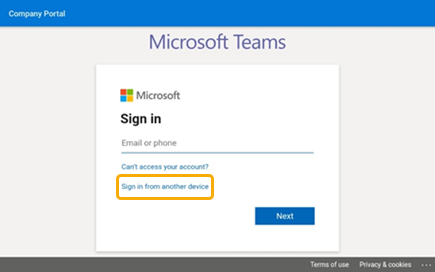
Teams ekranında oturum açabilir veya bilgisayarınızı ya da telefonunuzu kullanmak için Başka bir cihazdan oturum aç'ı seçebilirsiniz. Aşağıdaki adımları izleyin:
Neler olduğunu görün
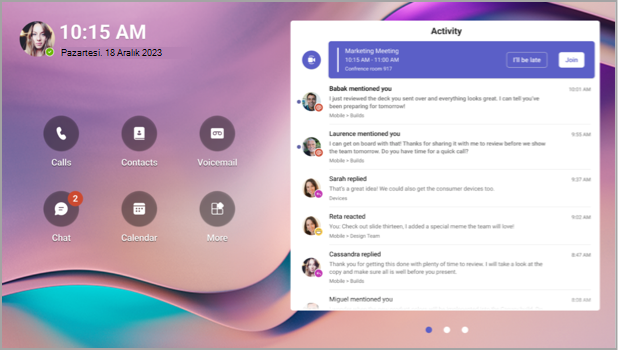
Aramalarınız, yaklaşan toplantılarınız, sohbetleriniz, kanal etkinliğiniz ve daha fazlası hakkında en son bilgileri alırsınız.
Toplantıya tek tıklamayla katılın veya sesli mesajları dinlemek, takviminizi görüntülemek, sohbete katılmak veya ekip arkadaşlarınızla başka bir şekilde bağlantı kurmak için soldaki seçeneklerden birini belirleyin.
Arama yapma
Hızlı arama kişilerinize, arama geçmişinize ve sesli mesajlarınıza erişmek için Aramalar'ı seçin. İsterseniz, telefon aramaları yapmak için tuş takımını da kullanabilirsiniz.
Zamanlamanızı denetleme
Günün toplantılarını görüntülemek için Calendar seçin. Daha fazla ayrıntı görüntülemek için bir toplantı seçin.
Toplantılara katılma
Takviminizden veya bir bildirimden toplantıya katılın. Cihazın yüksek kaliteli ses ve video özelliğini kullanarak ekip arkadaşlarınızla etkileşime geçin.
İpucu
Aynı anda hem Teams ekranınızda hem de bilgisayarınızda toplantılara katılmak için cihazları bağlayın. Ayrıntılar için aşağıdaki Teams ekranınızı Teams Windows masaüstüne bağlama bölümüne bakın.
ChatChat with workworkers
İletileri görüntülemek ve yanıtlamak için Chat seçin. Yerleşik Teams ekran klavyesini kullanarak iletileri yanıtlayın.
İpucu
İletileri oluşturmak için bunun yerine bilgisayarınızın klavyesinde cihazları bağlayın. Ayrıntılar için aşağıdaki Teams ekranınızı Teams Windows masaüstüne bağlama bölümüne bakın.
Ekiplerinizle eşitleme
Ekip kanallarınızdaki etkinliği ve iletileri görüntülemek için Teams'i seçin. Yerleşik ekran klavyesi ile yanıt verin.
Görünümü değiştirme
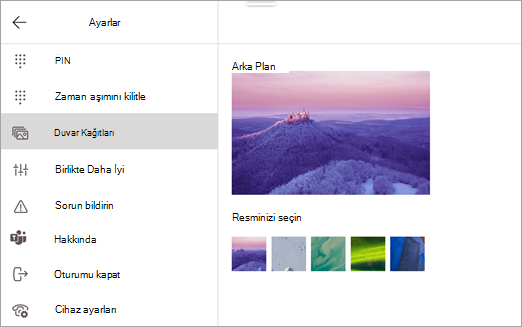
Teams ekranınıza yeni bir görünüm kazandırmak için duvar kağıtları arasında geçiş yapın.
Ekranın sol üst kısmındaki resminizi seçin ve ardından Ayarlar'ı seçin.
Duvar Kağıtları'nı seçin ve seçiminizi yapın.
Ekranı kilitleyin
Uzakta olduğunuzda veya bir ziyaretçiyle birlikte olduğunuzda gizli bilgileri korumak için ekranı kilitleyin. Bunu yapmanın iki yolu vardır.
- Ekranın üst kısmından aşağı doğru çekin.
Veya
- Resminizi seçin ve ardından Kilitle'yi seçin.
Ekranınızın kilidini açmak için ekranı üstten aşağı doğru çekin ve PIN'inizi girin.
Teams ekranınızı Teams Windows masaüstüne bağlama
Cihazlar arası etkileşimi etkinleştirmek için ekranınızı Windows bilgisayarınıza bağlayın. Teams ekranınız, bilgisayar kilitliyken ve kilidi açıldığında kolayca kilitlenir ve kilidi açılır.
Ayrıca, toplantılara hem bilgisayardan hem de ekrandan aynı anda katılabileceğiniz gibi, ekranda okuduğunuz sohbet iletilerini bilgisayar klavyesini kullanarak da yanıtlayabilirsiniz.
Not
Mac, Linux, web, mobil ve 32 bit/ARM tabanlı Teams istemcileri şu anda desteklenmemektedir.
Başlamadan önce
- Bilgisayarda 64 bit Teams masaüstü istemcisi sürüm 1.3.00.15364 veya üzeri çalışıyor olmalıdır.
- Bilgisayarda Bluetooth etkin olmalıdır.
- Teams ekranı bilgisayarın yanına yerleştirilmelidir.
Cihazları bağlama
Bilgisayarda ve ekranda aynı kullanıcı olarak oturum açın.
Ekranda resminizi seçin ve ardından Bir cihaz bağla'yı seçin.
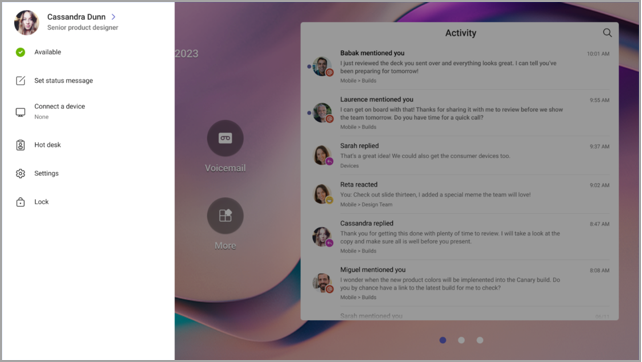
Cihaz bul'u seçin.
Ekran bilgisayarı bulduğunda Bağlan'ı seçin.
Bilgisayarda Bağlan'ı seçin.