
Bir çağrı kuyruğu aracısıysanız, çağrı kuyruğu sekmelerini, temsilcisi olduğunuz tüm çağrı kuyrukları için Teams'deki Ayarlar > Çağrıları'nda görürsünüz. BT yöneticiniz size kuyruktaki aramaları geri çevirme izni verdiyse, atanmış sıralarınızdan çağrı alıp almayacağınızı denetleyebilirsiniz
Teams ayarlarında kuyruktaki aramaları yönetme
BT yöneticiniz arama kuyruğundaki durumunuzu yönetmenizi etkinleştirdiyse, bir kuyruktan arama alıp almadığınızı denetlemek için "Aramaları almaya başlamak için aç" düğmesini kullanabilirsiniz
Açık : Kuyruktan çağrı alacaksınız
Kapalı : Kuyruktan çağrı almayı durduracaksınız
Devre dışı bırakma etkinleştirilmemişse, iki durumlu düğme devre dışı bırakılır ve durumunuzu değiştiremezsiniz
TQueuesSıralar uygulamasında kuyruk çağrılarını yönetin
Bir Teams PremiumTeams Premium lisansınız varsa, kuyruk çağrılarını doğrudan QueuesSıralar uygulamasından alıp almadığınızı yönetebilirsiniz.
Kanallarda kuyruk çağrılarını yönetme
Bir çağrı kuyruğu aracısıysanız ve BT yöneticiniz ekibinizin çağrı sırasını Teams'teki bir kanala bağladıysa, destek çağrılarını doğrudan Teams'de görüntüleyebilir, yanıtlayabilir ve işbirliği yapabilirsiniz
Arama sıranızı görüntüleme
Kanalda Aramalar sekmesini seçin.
Bireysel temsilci çağrı kuyruğu geçmişinizi ve çağrı kuyruğunuzun paylaşılan yazıya dökülmüş sesli mesajının önizlemelerini göreceksiniz.
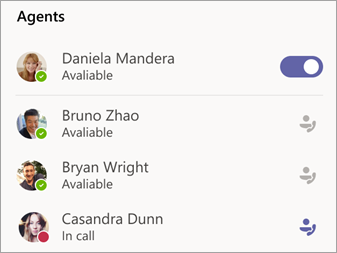
Sağ alt köşedeki Aracılar listesi, çağrı almak için başka kimlerin müsait olduğunu gösterir.
Kullandığınız görünümü değiştirin
Ekranın üst kısmındaki Tüm aramalar veya Sesli mesaj'ı seçerek arama kuyruğu geçmişinizden destek ekibinin paylaşılan sesli mesaj bölümüne geçin.
Çağrıya geri dönme
Sadece sıranızda aramayı üzerine getirin ve Ara'yı seçin.
Uygunluk durumunuzu değiştirme
Görevden ayrıldığınızda diğer temsilcilere haber verin.
Aracılar altında, kendinizi listeden kaldırmak için adınızın yanındaki iki durumlu düğmeyi seçin.
Not
Diğer aracıların değişikliği görmesi iki dakika kadar sürebilir.
Ekip üyeleriyle işbirliği yapma
İşbirliğini desteklemek için, her zamanki Teams arama özelliklerinin tümü kanal Aramalar sekmesinde mevcuttur. Bunlar şunları içerir:
- Aynı anda çaldırma
- Aramaya kişi ekleme
- Çağrı aktarma
- Çağrı bekletme
- Çağrı iletme
- Çağrı birleştirme
- Aramayı bekletme
Ayrıca, arama kuyruğu penceresinde dahili arayanlarla sohbet mesajı alışverişinde de bulunabilirsiniz.
Not
Kanala eklenen temsilcilerin arama kuyruğu listesinde görünmesi 24 saat kadar sürebilir.