
Hat tuşları, Teams sertifikalı telefon cihazlarında bulunan ve aramaları daha verimli bir şekilde yönetmenizi sağlayan programlanabilir düğmelerdir. Temel arama işlevlerine doğrudan erişim sağlayarak birden fazla menüde gezinme ihtiyacını azaltırlar.
Hızlı arama, paylaşılan hatlar, arama sıraları ve kişileriniz ve telefon numaralarınız için hızlı erişim sağlamak üzere arama aktarmaları ayarlamak için hat tuşlarını kullanabilirsiniz.
Kişiyi satır tuşuna atama
Diğer  >Giriş ekranının Giriş ekranının sağ üst köşesinde ve Hat tuşları'nı seçerek Hat tuşu uygulamasını giriş ekranınıza sabitleyin.
Microsoft Teams telefonunuza hat tuşları ekleme
Teams telefonunuzda Diğer
seçin.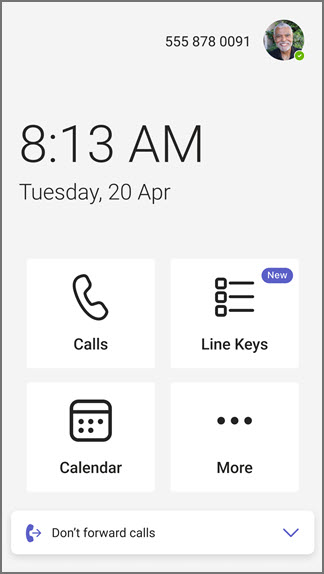
Satır tuşları'nı seçin.
 seçin Kişi bilgilerini girmek için satır tuşu atayın.
Mevcut bir kişiyi arayın veya yeni kişi ekleyin.
Kişi bilgilerini girdikten sonra, hat anahtar listesinde adına dokunarak bu kişiyi doğrudan arayabilirsiniz.
Bir hat tuşunun atamasını kaldırmak için kişiye uzun basın ve atamasını kaldırma seçeneği içeren bir menü belirir.
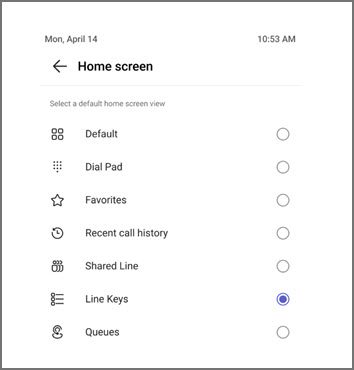
Line Key uygulamasını giriş ekranınıza sabitlemek için Ayarlar>Giriş ekranı seçenekleri>Line tuşları'nı seçin.
İpucu
Atanmamış hat tuşlarını gizlemek için Arama ayarlarına gidin. Atanmamış satır tuşunu gizle iki durumlu düğmesini açın. Atanmamış hat tuşları artık gizlidir.
Bir hat tuşuna paylaşılan hatlar ve işbirliğine dayalı arama yetkilendirme hatları atama
Paylaşılan hatlar, temsilcilerin hat tuşunu seçerek patron adına aramaları yanıtlamalarına olanak tanır. İşbirliğine dayalı arama temsilcisi seçme, ekip üyelerinin bir grup adına aramaları yanıtlamasına olanak tanır.
- Hat tuşları>Paylaşılan hat'ı seçin.
- Hat tuşuna atamak istediğiniz paylaşılan hattı seçin ve artı işareti + işaretini seçin.
Bir sonraki ekran, bu paylaşılan hattın üyelerini ve mevcut arama durumlarını gösterir.
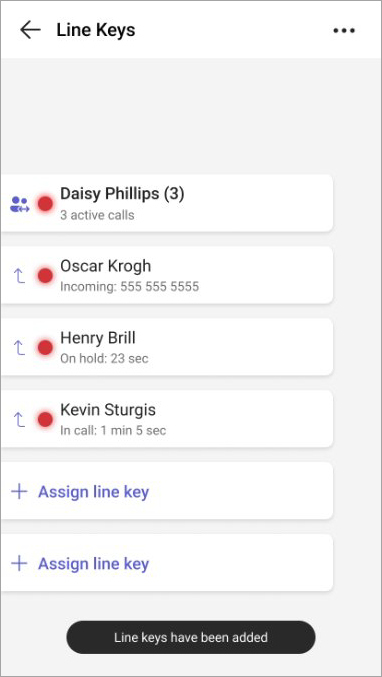
Aşağıdaki arama işleme kuralları geçerlidir:
Patron satırı tuşu
| Gelen arama | Paylaşılan hat LED'i yeşil renkte yanıp söner. Satır tuşuna basarak patronu alın. |
|---|---|
| Arama beklemede | Paylaşılan hat LED'i kırmızı renkte yanıp söner. Hat tuşuna basarak aramayı sürdürün. |
| Etkin aramalarda mavna | Paylaşılan hat LED'i sabit kırmızıdır. Hat tuşuna basarak mavna. |
Temsilci satırı tuşu
| Arama beklemede | Temsilci hattı LED'i kırmızı renkte yanıp sönüyor. Hat tuşuna basarak aramayı sürdürün. |
|---|---|
| Etkin aramalarda mavna | Temsilci hattı LED'i sabit kırmızıdır. Hat tuşuna basarak mavna. |
İşbirliğine dayalı arama temsilcisi hat tuşu
| Gelen arama | Üye hattı LED'i yeşil renkte yanıp söner. Diğerleri satır tuşuna basarak grup üyesini çağırabilir. |
|---|---|
| Arama beklemede | Üye hattı LED'i kırmızı renkte yanıp söner. Diğerleri hat tuşuna basarak aramayı sürdürebilir. |
| Etkin aramalarda mavna | Üye hattı LED'i sabit kırmızıdır. Diğerleri hat tuşuna basarak mavna yapabilir. |
Patron adına giden arama yapma
Paylaşılan hat tuşları, yöneticiniz tarafından etkinleştirilmişse patron için giden aramalar yapmanıza da olanak tanır.
Çevir sesini duymak ve tuş takımını kullanmak veya bir kişi aramak için patronun hat tuşuna basın. Dokunmatik ve sepet cihazlarda kullanılabilir.
Hat tuşuna çağrı sıraları atama
Kuyruktaki çağrıları hızlı bir şekilde yanıtlamak için bir hat tuşuna çağrı sıraları atayın. Ayrıca, sırada etkin bir çağrı olup olmadığını veya kullanılabilir olup olmadığını görmek için çağrı sıralarının durumunu da izleyebilirsiniz. Hat tuşuna basarak arama sırasında gelen bir çağrıyı yanıtlayabilirsiniz.
- Hat tuşları>Kuyruk'u seçin.
- Bir hat tuşuna atamak istediğiniz arama sırasını seçin ve artı işareti + işaretini seçin.
Hat tuşuna arama aktarma eylemi atama
Aktif/devam eden bir aramayı belirli bir kişiye aktarmak için özel bir hat anahtarı atayabilirsiniz. Bu hem Danışma hem de Kör Transfer için çalışır.
- Hat tuşları>Aktar'ı seçin.
- Kişinin yanındaki artı işareti + işaretini seçin veya aradığınız kişiyi bulmak için aramayı kullanın. Aktarma eylemini ve kişinin adını gösteren yeni bir satır tuşu görünür.
Not
- Bu özellikleri kullanmak için Teams telefon cihazınızın en son uygulama ile güncelleştirildiğinden emin olun.
- Bu özellikler dokunmatik cihazlarda, dokunmatik olmayan cihazlarda ve sepet cihazlarda desteklenir. İş masası telefonlarında kullanılabilen cihazlar hakkında daha fazla bilgi edinin.
- Telefondaki aktarma sabit tuşu ve hızlı arama hattı tuşu birleşimiyle arama aktarma eylemi desteklenmez.
Satır tuşları için özel zil sesleri seçme
Her satır tuşunun sizi nasıl uyardığını kişiselleştirin. Yalnızca çaldır, flaşlı çal veya yalnızca yanıp sönsün arasından seçim yapın. Her satır tuşu için benzersiz zil sesleri atanabilir. Paylaşılan hat ve arama sıralarına atanan hat tuşları için zil sesi ve zil sesi davranışını, hızlı aramalar için ise yalnızca zil sesini seçebilirsiniz.
- Zil sesini yönet'i seçin.
- Belirli bir satır tuşu için uyarı türünü değiştirmek üzere Zil Davranışı'nı seçin.
- Belirli satır tuşunun zil sesini değiştirmek için Zil Sesi'ni seçin.
Not
Flaş halkası davranışı yalnızca sepet ekleri olan dokunmatik telefonlarda çalışır ve dokunmatik telefon kullanıcı arabirimi için geçerli değildir.
SSS
Hat tuşlarında hangi özellikler desteklenir?
- Paylaşılan satır görünümü
- İşbirliğine dayalı delegasyon
- Çağrı kuyruğu izleme ve alma
- Tek dokunuşla arama aktarımları (hem kör hem de danışman)
- Hızlı aramalar
Paylaşımlı hat görünümü hat tuşlarıyla nasıl çalışır?
Temsilcilerle birlikte patronun varlığını görmenize olanak tanıyan bir hat tuşuna paylaşılan bir hat atayabilirsiniz.
Aşağıdaki arama işleme desteklenir:
- Patron gelen bir çağrıyı alır, temsilci patronun hat tuşuna tek bir düğmeye basarak patron adına aramaları yanıtlayabilir.
- Patron bir aramayı beklemeye alır, temsilci patronun hat tuşuna tek bir düğmeye basarak aramayı sürdürebilir.
- Patron aktif bir aramada, temsilci patronun hat tuşuna tek bir düğmeye basarak aramaya katılabilir.
- Temsilci aramayı beklemeye alır, aynı hattan başka bir temsilci temsilcinin hat tuşuna tek bir düğmeye basarak aramayı sürdürebilir.
- Temsilci etkin bir aramada, aynı hattan başka bir temsilci temsilcinin hat tuşuna tek bir düğmeye basarak aramaya katılabilir.
Not
Yukarıdaki eylemlerin çalışması için temsilcinin gerekli izinlere sahip olması gerekir.
İşbirliğine dayalı çağrı yetkisi verme nedir ve nasıl desteklenir?
İşbirliğine dayalı delegasyon, bir grup temsilcinin patron veya ekip çağrılarını yönetmesine olanak tanır. Hat Tuşları bu hatlara atanabilir, iletişim durumu bilgilerini gösterir ve aynı hattın üyelerinin doğrudan çağrılara katılmasını veya çağrıları yanıtlamasını sağlar. Aşağıdaki arama işleme desteklenir:
- Üye gelen bir çağrıyı alır, başka bir üye, üyenin hat tuşuna tek bir tuşa basarak patron adına çağrıları yanıtlayabilir.
- Üye aramayı beklemeye alır, başka bir üye üyenin hat tuşuna tek bir düğmeye basarak aramayı sürdürebilir.
- Üye etkin bir çağrıda, başka bir üye üyenin satır tuşuna tek bir düğmeye basarak çağrıya katılabilir.
Hat tuşu davranışı dokunmatik, dokunmatik olmayan ve sepetli cihazlar arasında nasıl farklılık gösterir?
Dokunmatik cihazlarda, kullanıcılar hat tuşlarıyla doğrudan ekranda etkileşim kurabilir. Dokunmatik olmayan cihazlar için fiziksel olarak düğmeye basılması gerekir. Sepet cihazlar, genişletilmiş işlevsellik için ek programlanabilir hat tuşları sağlar.
Çağrı kuyruğu ve paylaşılan hatlar atamaları dokunmatik olmayan cihazlarda desteklenmez.
Farklı LED durumları neyi gösterir?
- Sabit yeşil LED: Atanmış hat tuşu, aktif çağrı yokken kullanılabilir.
- Sabit kırmızı LED: Atanan hat tuşu ya etkin bir aramadadır ya da "meşgul" iletişim durumundadır.
- Yanıp sönen yeşil LED: Atanan hat tuşu gelen bir çağrı alıyor.
- Yanıp sönen kırmızı LED: Atanan hat tuşu etkin bir çağrıyı beklemeye aldı.