
Aramalarınız ve toplantılarınız hakkında güncel bilgiler ve hızlı işbirliği seçenekleri için Microsoft Teams telefonunuzda oturum açın.
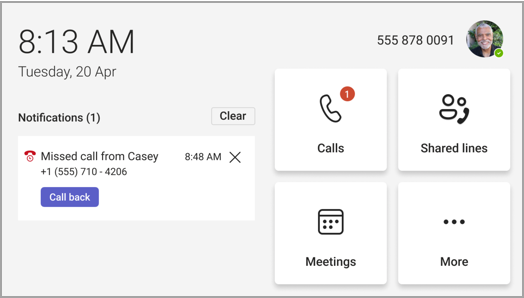
Oturum açtıktan sonra, ana ekranda yaklaşan toplantıları, cevapsız aramaları, sesli mesajları ve daha fazlasını göreceksiniz. Toplantıya katılma, sesli mesajı dinleme veya aramaya geri dönme seçeneklerini de görürsünüz.
Bu makalede
Teams telefonunuzu Teams Windows masaüstüne bağlama
Aramalarınızı yönetme
Sık Kullanılanlarınıza erişmek için Aramalar'ı seçin. Bu kişiler arasında hızlı arama kişileri, temsilcileriniz veya Teams masaüstünden getirilen desteklediğiniz kişiler sayılabilir.
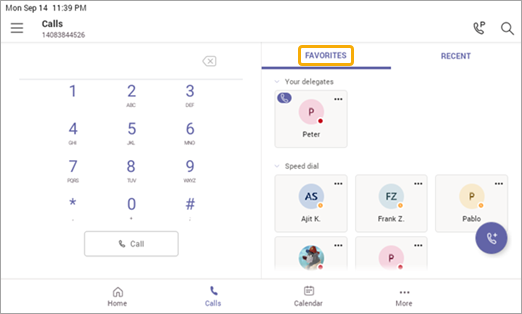
Arama geçmişiniz için Son Kullanılanlar'ı seçin ve tek bir tıklamayla arama yapın.

Arayanı hızlı arama kişisi olarak eklemek mi istiyorsunuz? Arayanı ve ardından yıldızı seçin. Arayanı kaldırmak için, seçimi iptal etmek üzere yıldızı yeniden seçmeniz yeterlidir.
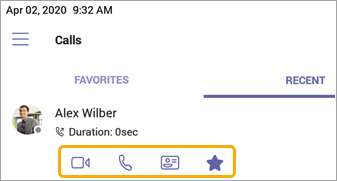
Ayrıca burada görüntülü arama veya telefon araması başlatabilir ya da arayan kişinin kişi kartına giderek iletişim kurmadan önce daha fazla ayrıntı görüntüleyebilirsiniz.
Yatay ekranlı telefonlarda tuş takımı her zaman kullanılabilir. Telefonunuzun ekranı dikey konumdaysa, tuş takımına erişmek için telefon simgesini seçin.
Copilot özeti ile arama aktarma
Aramanızı Teams telefon cihazınıza aktarırken, Copilot'un şimdiye kadarki aramanın özetini eklemesine izin verebilirsiniz.
Bunun nasıl yapılacağını öğrenmek için, Microsoft Teams TelefonMicrosoft Teams Telefon bölümünde Copilot'ı kullanmaya başlama bölümüne bakın.
Gelen aramaları telesekretere gönderme
Gelen aramayı doğrudan telesekretere göndermek için gelen arama ekranından Sesli mesaja gönder'i seçin.
Birinin telesekreterini doğrudan arama
Aramalar menüsünden, Diğer seçenekler, kişinin yanında  seçin ve Sesli mesaj bırak'ı seçin. Çocuğunuzun telefonu çalmayacaktır ve sesli mesaj bırakmanız için yönlendirilirsiniz.
Not
Gelen aramaları telesekretere gönderme seçeneğini görmüyorsanız BT yöneticinize danışın.
Arama iletmeyi açma
Aramalarınızı telesekretere, kişilere, telefon numarasına, arama gruplarına veya temsilcilere iletmek için arama iletme seçeneğini açabilirsiniz.
Arama iletmeyi doğrudan giriş ekranınızdan açın. Ana ekranınızda arama yönlendirme seçeneğini görmüyorsanız, Ayarlar menüsünde Arama iletmeyi ana ekranda görüntüle seçeneğini açın.
Alternatif olarak:
-
Diğer'i seçin >Ayarlar>Arama>Arama iletme.
- Aramalar menüsünün alt kısmında, Aramaları telesekretere ilet'i seçin.
- Açılır menüden Sesli mesaja ilet veya Kişiye ilet'i seçin.
- Bir kişiye iletiyorsanız, kişinin telefon numarasını girin veya mevcut kişileri ada veya numaraya göre arayın.
Arama yönlendirmeyi kapatmak için aynı menüye dönün ve İletme seçeneğini belirleyin.
Aramaları bekletme ve alma
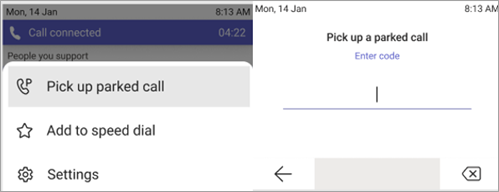
Arama sırasında Aramayı Park Et'i seçerek devam eden bir aramayı bekletebilirsiniz.
Benzersiz bir kod oluşturulur ve bu kodun, siz veya bir başkası park edilmiş aramayı yanıtladığında girilmesi gerekir.
Aramayı başka biri alıyorsa kodu kopyalayın ve bu kişiyle paylaşın.
Bekletilen bir çağrıyı almak için Park edilmiş çağrıyı yanıtla'yı seçin, kodu girin ve Çağrıyı yanıtla'yı seçin.
Toplantılara katılma
Takviminizden veya bildirimden bir toplantıya tek tıklamayla katılın. İçeri girdikten sonra şunları yapabileceksiniz:
- Donanımınız video özelliği sunuyorsa, video gönderip alın ve gerekli bant genişliğini azaltmak için gelen videoyu kapatın.
- Toplantıyı kaydetmeye başlayın.
- Katkıda bulunmak istediğinizi belirtmek için sanal elinizi kaldırın.
- Canlı alt yazıları açın ve kapatın.
Menüye erişmek için Diğer  seçin.
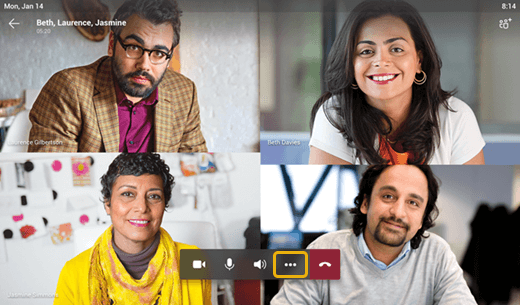
Daha fazla bilgi için bkz. Toplantılar ve aramalar.
Kişi ve kişi grubu ekleme
Dokunmatik ve dokunmatik olmayan telefonlarda gruplara kişi ekleyebilirsiniz.
Tüm kişilerinizi görüntülemek ve onlarla bağlantı kurmak, daha kolay bulunabilmeleri için onları gruplar halinde düzenlemek için People ekranına gidin.
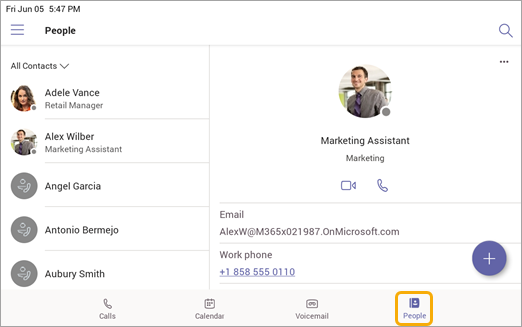
Geçerli gruba kişi eklemek (yukarıda, geçerli grup Tüm Kişiler'dir) veya yeni bir grup oluşturmak için Ekle + öğesini seçin.
Tüm Kişiler görünümünü farklı bir gruba geçirmek için, People'in yanındaki seçin ve grubu seçin.

Aramalarınızı yetkilendirme
Temsilciniz olarak görev yapacak birini seçebilirsiniz. Bu, sizin adınıza aramaları alabilecek ve arama yapabilecek bir kişi veya ortak alan telefon hesabıdır. Temsilci eklediğinizde, aslında telefon hattınızı onlarla paylaşırsınız; böylelikle tüm aramalarınızı görebilir ve yönetebilirler.
Temsilci ekleme
- Profil resminize dokunun.
- Ayarlar'a> gidinTemsilcileri yönetin.
- Eklemek istediğiniz kişinin veya ortak alan telefonunun adını yazın.
Temsilci izinlerini görüntüleme veya değiştirme
Yeni temsilciler ekleyip ekleyemeyecekleri ve temsilci ayarlarını değiştirip değiştiremeyecekleri de dahil olmak üzere, temsilcilerinizin sahip olduğu yetenekleri değiştirebilirsiniz.
-
Aramalara git
 >Sık Görüşülenler.
 - Temsilciler altında, bir temsilcinin adına > ve İzinleri görüntüle'ye dokunun.
- Temsilcinizin erişim izni olmasını istediğiniz özellik için iki durumlu düğmeleri açın veya kapatın.
Arama ve temsilci ayarlarını değiştir iki durumlu düğmesini açmak, temsilcinizin bu menüye erişmesine ve değişiklikleri kendisinin yapmasına olanak tanır.
Bu izinlere, önceki bölümde yer alan Temsilcileri yönet menüsünden de erişilebilir.


Etkin çağrılara katılma
Yetki veren olarak, temsilcileriniz tarafından ele alınan etkin çağrılara her zaman katılabilirsiniz.
-
Aramalar, >, Sık Kullanılanlar veya En Son'a gidin.
- Sık Kullanılanlar altında, devam eden aramalar temsilcinizin adının yanında gösterilir. En Son altında, Devam Eden sekmesi şu anda etkin olan ve bekletilen tüm çağrıları gösterecektir.
- Katıl'a dokunun.
Aramaları beklemeye alma ve sürdürme
Yetki veren olarak, temsilcileriniz tarafından beklemeye alınan tüm aramaları sürdürebilirsiniz. Son Kullanılanlar'ınDevam Eden bölümünde Sürdür'e dokunmanız yeterlidir.
Temsilci olarak hareket etme
Bir kişi tarafından temsilci olarak belirlendiyseniz, bu kişi olarak arama yapabilir ve alabilirsiniz. Birkaç farklı kişi için temsilci olmak da mümkündür.
Paylaşılan hatları görüntüleme ve aralarında geçiş yapma
Farklı temsilcilerle paylaştığınız satırlar arasında geçiş yapabilirsiniz.
- Ana ekrandan, Paylaşılan satırlar'a dokunun.
- Ekranın üst kısmındaki açılır menüyü kullanarak temsilciler arasında geçiş yapabilirsiniz.
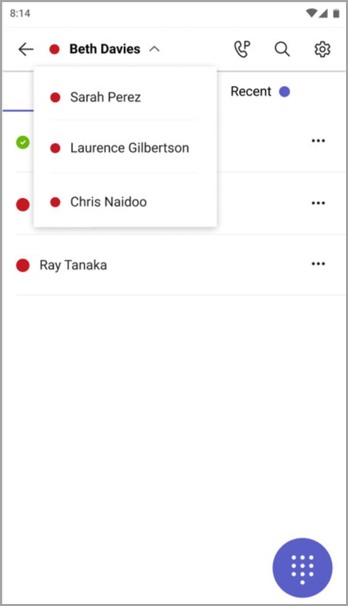
Ayrıca, Aramalar sekmesinden paylaşılan hatlar arasında geçiş yapabilirsiniz. Desteklediğiniz People altında yetki verenin adına dokunmanız yeterlidir.
Yetki verenin satırını yönetme
Temsilcinizin hattındaki aramaları görüntüleyebilirsiniz. Uygun izinlerle, temsilciniz olarak arama yapabilir, etkin bir aramaya katılabilir, beklemeye alınan aramaları sürdürebilir ve söz konusu yetkili için diğer temsilcileri yönetebilirsiniz.
Başka biri olarak arama yapma
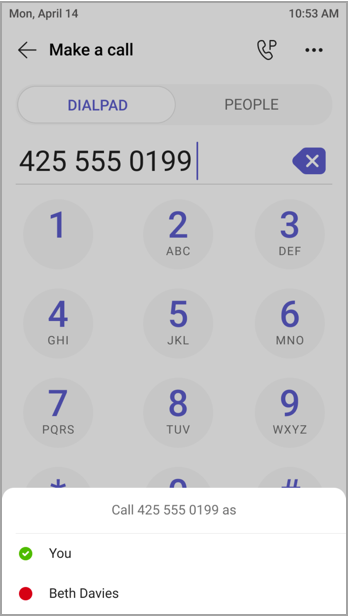
Uygun izinlerle, temsilciniz olarak arama yapabilirsiniz. Her arama yaptığınızda, kendiniz olarak mı yoksa temsilcilerinizden biri olarak mı aramak istediğinizi soran bir menü görüntülenir.
Ekranı kilitle
Uzakta olduğunuzda veya bir ziyaretçiyle birlikte olduğunuzda gizli bilgileri korumak için telefon ekranını kilitleyin. Yine de telefon araması alabilirsiniz, ancak arama yapamazsınız.
Telefonun kilit ayarına erişmek için ve ardından Ayarlar>Cihaz ayarları'nı seçin.
Teams telefonunuzu Teams Windows masaüstüne bağlama
Cihazlar arası etkileşimi etkinleştirmek için telefonunuzu Windows bilgisayarınıza bağlayın. Teams telefonunuz, bilgisayar kilitliyken ve kilidi açıkken kolayca kilitlenir ve kilidi açılır.
Not
Mac, Linux, web, mobil ve 32 bit/ARM tabanlı Teams istemcileri şu anda desteklenmemektedir.
Başlamadan önce
- Bilgisayarda 64 bit Teams masaüstü istemcisi sürüm 1.3.00.15364 veya üzeri çalışıyor olmalıdır.
- Bilgisayarda Bluetooth etkin olmalıdır.
- Teams telefonu bilgisayarın yanına yerleştirilmelidir.
Cihazları bağlama
Bilgisayarda ve Teams telefonunda aynı kullanıcı olarak oturum açın.
Teams telefonda resminizi seçin ve ardından Cihaz bağla'yı seçin.
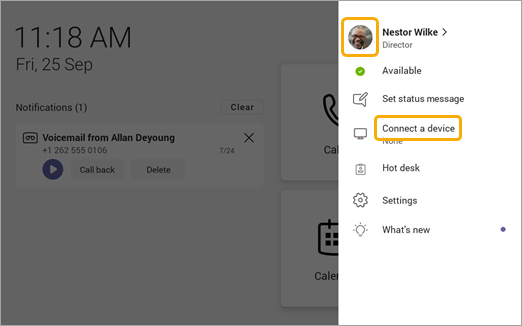
Cihaz bul'u seçin.
Teams telefonu bilgisayarı bulduğunda Bağlan'ı seçin.
Bilgisayarda Bağlan'ı seçin.
Real-Time Metin (RTT)
Gerçek zamanlı metin (RTT), iletilen metnin Gönder'e basmaya gerek kalmadan, yazıldığı anda karakter karakter görüntülenebilmesini sağlayan, Teams telefon cihazlarında kullanılabilen bir erişilebilirlik özelliğidir.
RTT etkinse, birisi sizi toplantıya çağırdığında veya davet ettiğinde bildirim alırsınız.
Not
Metin girişi yalnızca masaüstü veya mobil cihazlardan desteklenir. Telefon cihazları yalnızca görüntüleme RTT'yi destekler. GZV'nin Teams telefonlarında kullanım için masaüstü veya mobil cihazlarda etkinleştirilmesi gerekir. Burada daha fazla bilgi bulabilirsiniz: Microsoft Teams'de Gerçek Zamanlı Metin (RTT).
İlgili konular
Temsilcinizle telefon hattını paylaşın