Microsoft Teams panelleri, toplantı odalarının dışında takılı olarak gördüğünüz renkli dokunmatik ekranlı cihazlardır. Uzaktan, bir bakışta oda uygunluk bilgileri sağlarlar ve yakından mevcut toplantıyla ilgili ayrıntıları ve yaklaşan toplantıların listesini bulursunuz.
Teams panellerini kullanarak:
- Toplantı ayrıntılarını ve yaklaşan rezervasyonları görüntüleme
- Uygun bir toplantı odasını şimdi veya gelecekteki bir toplantı için ayırma
- Başkalarının kullanması için bir oda boşaltma
- Oda rezervasyonunuzu uzatın
Toplantınızı bulma
Zamanlanmış bir toplantıya gidiyorsanız, Teams paneli doğru yerde olup olmadığınızı size bildirir. Geçerli toplantının adı, saati ve düzenleyen kişi ekranın sağ tarafında görünür.
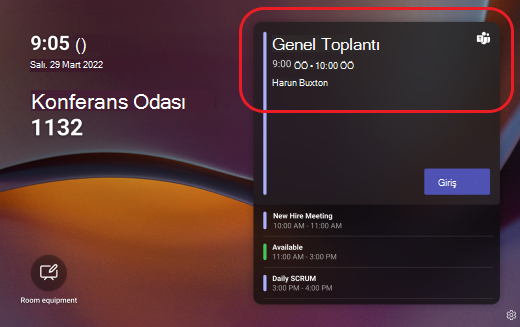
Erken geldiyseniz, yaklaşan toplantıları görmek için kaydırılabilir listeyi kontrol etmeniz yeterlidir.
Boş bir oda bulun
Geçici toplantı için bir yer arıyorsanız, panel size odanın şu anda uygun olup olmadığını söyleyecektir. Yeşil çubuk, odanın boş olduğu anlamına gelir.
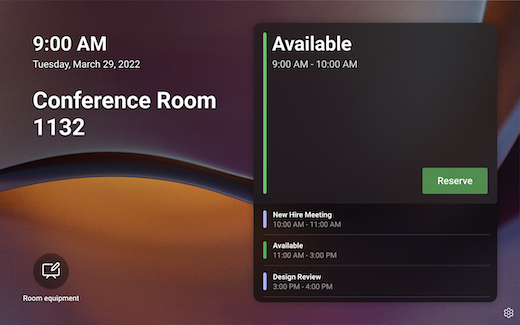
Toplantınız için uygun odayı talep etmek için Rezerve Et'e dokunun, bitiş saatini seçin ve Rezerve Et'e dokunun.
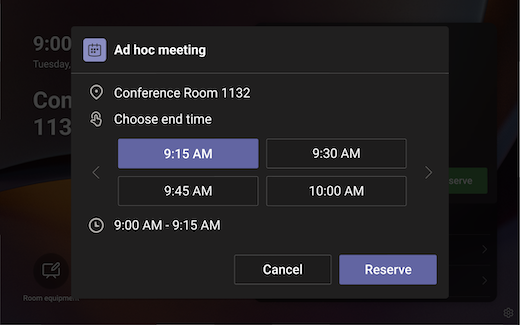
Odayı ayırdıktan sonra, otomatik olarak bir Teams toplantısı oluşturulur.
Not
Oda bir Microsoft Teams Odası ise Teams Odası veya oda içindeki Surface Hub cihazlarını kullanarak toplantınıza katılabilirsiniz.
Gelecekteki bir rezervasyon için rezervasyon yapın
Gelecekteki bir toplantı için yer arıyorsanız, panel size odanın ertesi gün gece yarısına kadar uygun olup olmadığını söyleyecektir. Yeşil çubuk, ilgili tarih ve saatte odanın boş olduğu anlamına gelir.
Yaklaşan toplantınız için uygun odayı talep etmek için Uygun saat'in yanındaki oka dokunun. Başlangıç saati, bitiş saati, rezervasyona eklenecek bir misafir (isteğe bağlı) seçin ve Rezerve Et'e dokunun.
Odayı ayırdıktan sonra, gelecekteki rezervasyon zamanı için otomatik olarak bir Teams toplantısı oluşturulur ve eklenmişse toplantı konuğuna bir takvim daveti gönderilir.
Oda boşaltma
Toplantınız erken bitiyorsa ve odayı başkalarının kullanması için ayırmak istiyorsanız, Kullanıma Almayı Yönet'e>> dokunmanızyeterlidir.
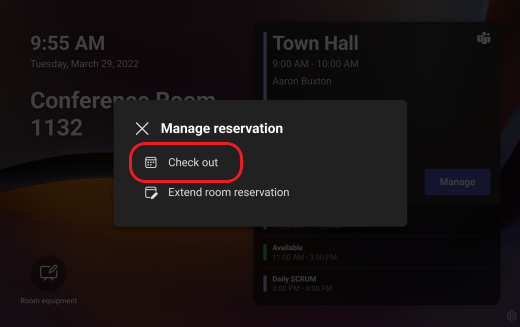
Oda rezervasyonunuzu uzatın
Odayı beklenenden daha uzun süre kullanmanız gerekiyorsa ve asıl toplantı bitiş saatinizden sonra kullanılabilirse, rezervasyonunuzu uzatabilirsiniz. Oda rezervasyonunuzu uzatmak için:
-
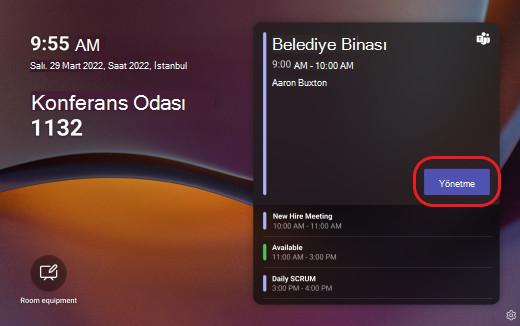
Yönet'e dokunun.
-
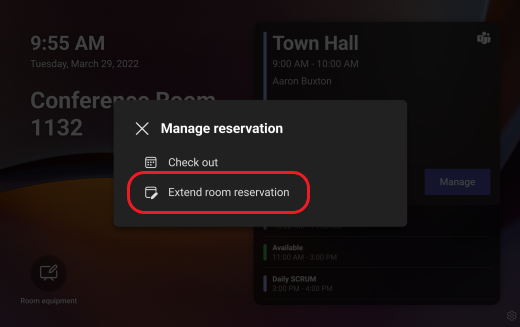
Oda rezervasyonunu uzat'a dokunun.
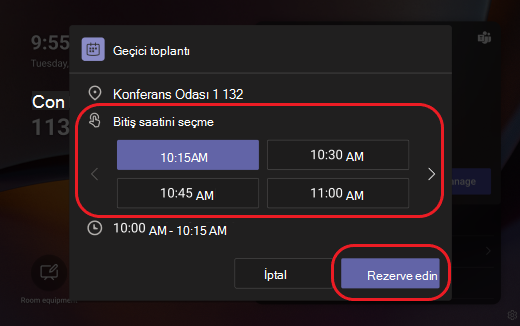
- Yeni bir zaman seçin ve Rezerve Et'e dokunun.
Erişilebilirlik ve diğer seçenekler
Cihazla ilgili bir sorun bildirmek için panelin sağ alt köşesindeki Ayarlar dokunun.
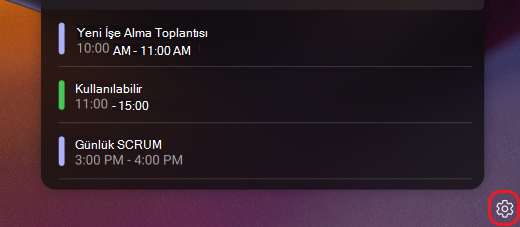
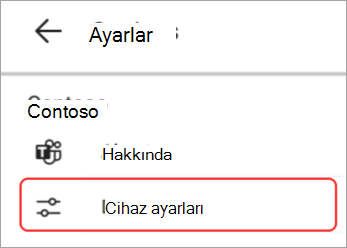
Erişilebilirlik seçeneklerini ayarlamak veya paneli yeniden başlatmak için Ayarlar ekranında Cihaz ayarları dokunun.