Geleneksel bir telefonda olduğu gibi tuş takımını kullanarak doğrudan Microsoft Teams'den telefon araması yapın. Teams'in Aramalar bölümünden telefon numaralarını arayabilir, kişileri adlarıyla arayabilir veya birden fazla kişiyle grup araması başlatabilirsiniz.
Bir telefon numarasını arama
Dış veya iç telefon numarasını doğrudan Teams arama tuşlarını kullanarak arayın.
-
Aramalar'ı seçin Ekipler'in sol tarafındaki
 .
. - Tuş takımını veya klavyenizi kullanarak telefon numarasını girin.
- Ara’yı seçin.
İpucu
Fiziksel klavyenizi, ekran tuş takımını kullanarak sayı girebilir veya panonuzdan bir numara yapıştırabilirsiniz.
Kişiyi adıyla arama
Telefon numarası olmadan kuruluşunuzda veya kişi listenizde bir kişiyi arayın.
-
Aramalar'ı seçin Teams'de .
- Sayısal tuş takımında kişinin adını yazmaya başlayın.
- Açılan listeden kişiyi seçin.
- Ara’yı seçin.
Not
Kişi açılan listesi, tuş takımına metin girmek için dizüstü bilgisayarın dokunmatik ekranını kullanırken kullanılamaz. Kişileri ada göre aramak için klavyenizi kullanın.
Grup araması başlatma
Arama yapmadan önce birden çok kişiyi ekleyerek aynı anda arama yapın.
-
Aramalar'ı seçin Teams'de .
- Sayısal tuş takımına bir ad veya numara girin ve açılan listeden kişiyi seçin.
- Eklemek istediğiniz her kişinin adını veya numarasını eklemeye devam edin.
- Grup aramasını başlatmak için Ara'yı seçin.
Birden fazla telefon hattı kullanma
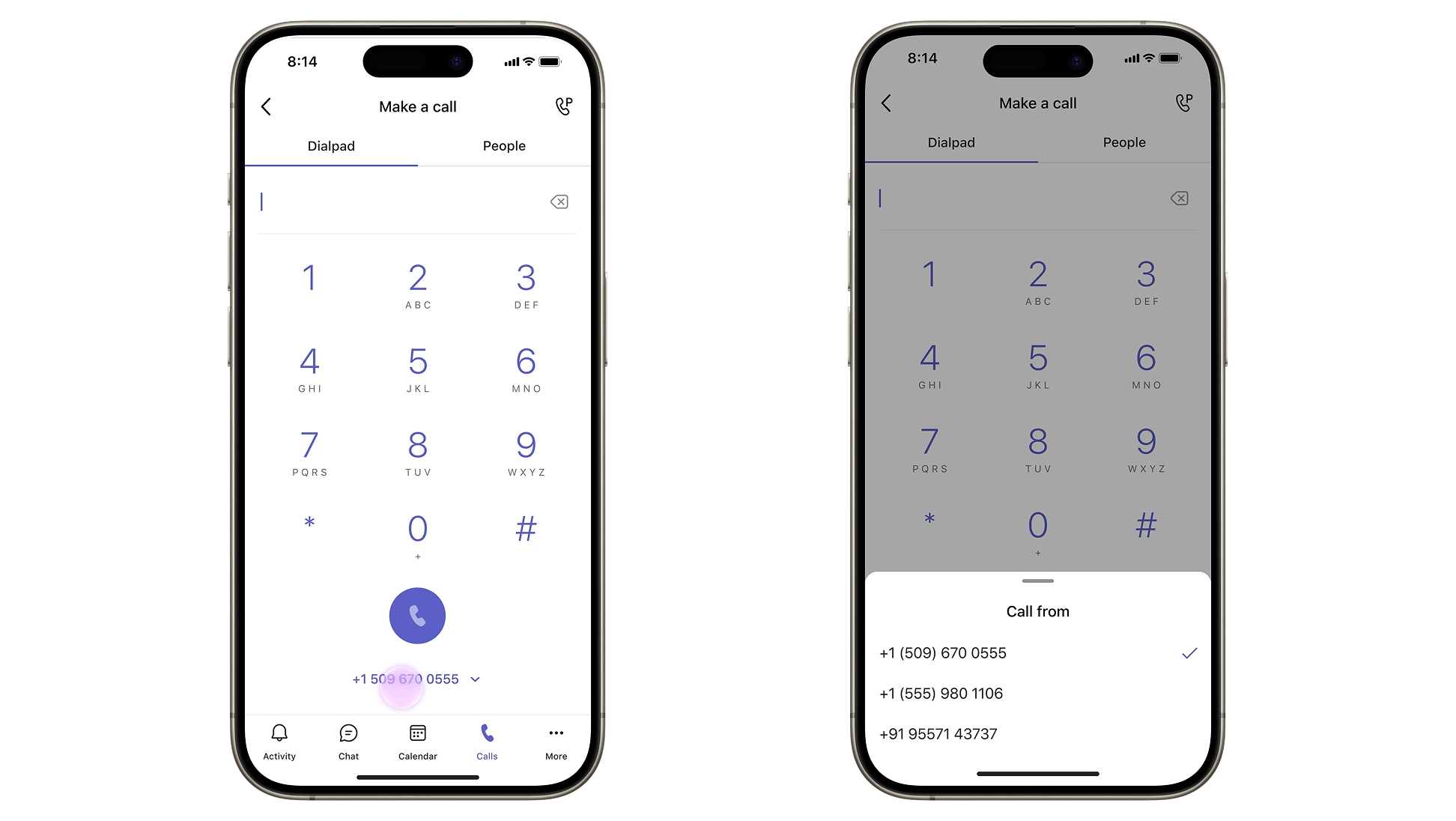
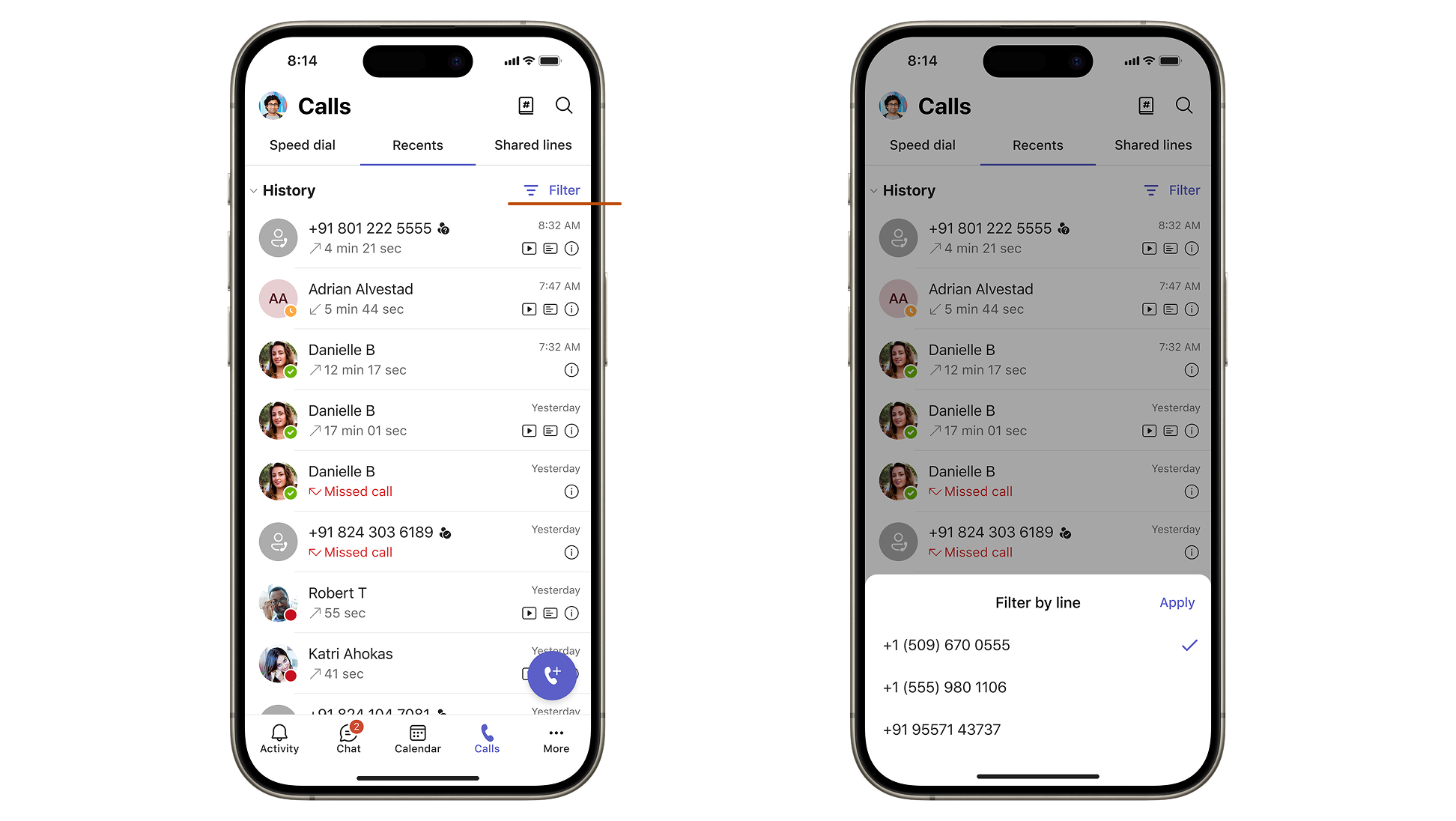
Yöneticiniz hesabınıza birden fazla telefon numarası atadıysa, tüm hatlarınız Aramalar görünümünde gösterilir. Hangi numaradan arama yapacağınızı seçebilir ve tüm hatlarınızdaki etkinliği tek bir yerde görebilirsiniz.
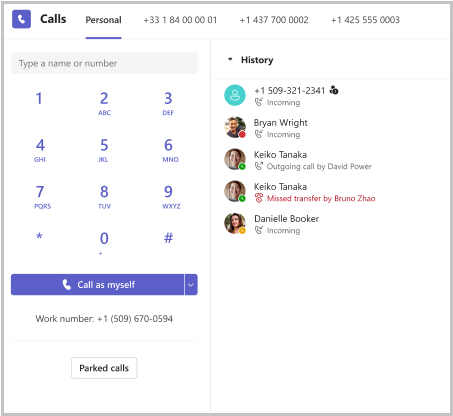
Hangi hattan arama yapılacağını seçin
-
Aramalar'ı seçin Teams'de .
- Aramalar görünümünün en üstünde, kullanmak istediğiniz hattın numara sekmesini seçin veya tuş takımının altında Kendim olarak ara ifadesinin yanındaki açılan listeyi seçin.
- Numarayı çevirin veya bir kişi arayın, ardından Aramaları Ara seçin.
İpucu
Belirli bir bölgedeki müşterileri ararken yerel bir numara seçmek, gelen aramanın yerel görünmesini sağlar ve bu da güven oluşturmaya yardımcı olabilir.
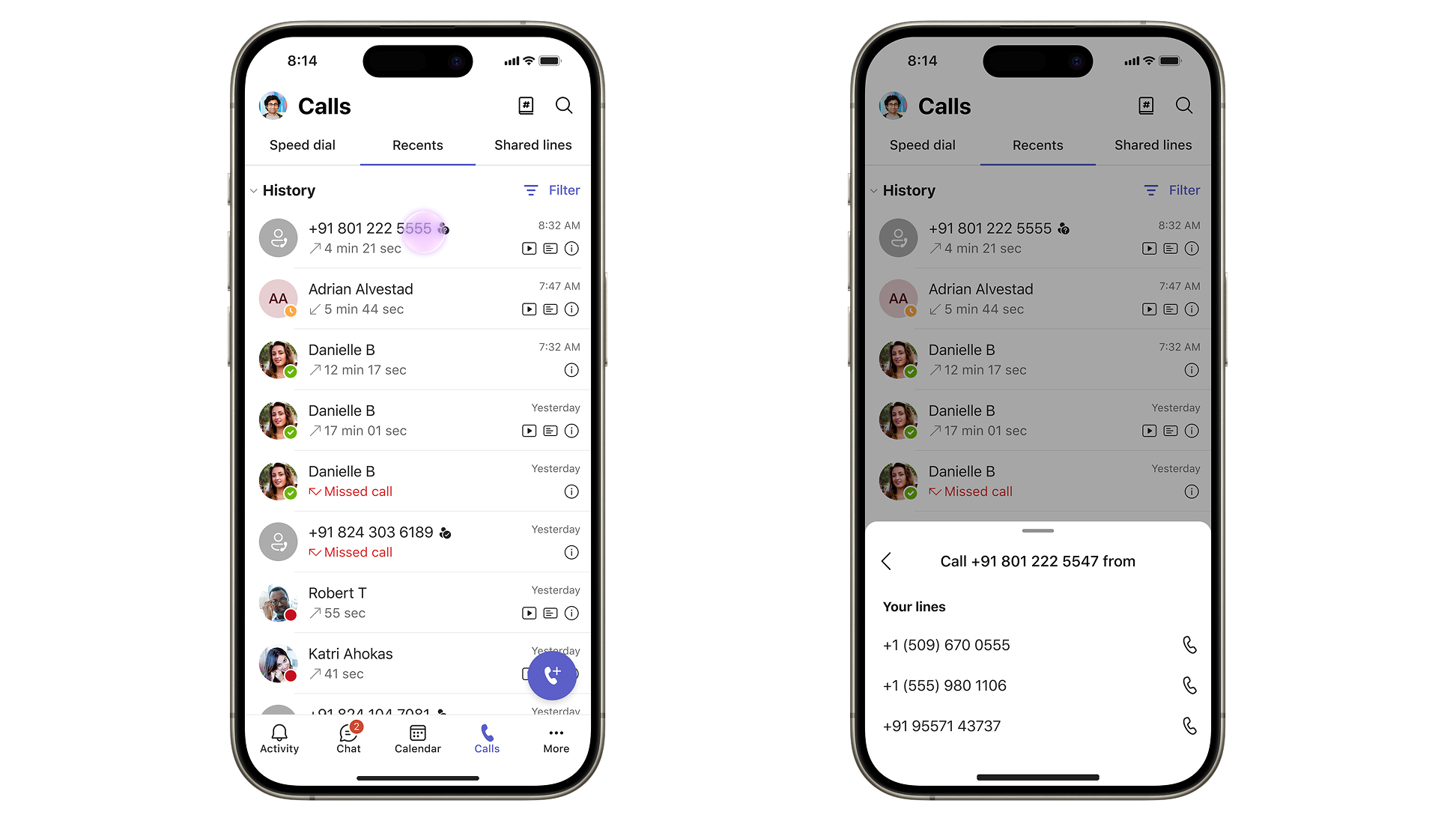
Belirli bir hattan gelen çağrıya geri dönme
- Geçmişinizde, geri dönmek istediğiniz aramayı bulun.
- Girişin yanındaki arama açılan listesini seçin.
- Atanmış numaralarınızdan hangisini geri arayacağınızı seçin.
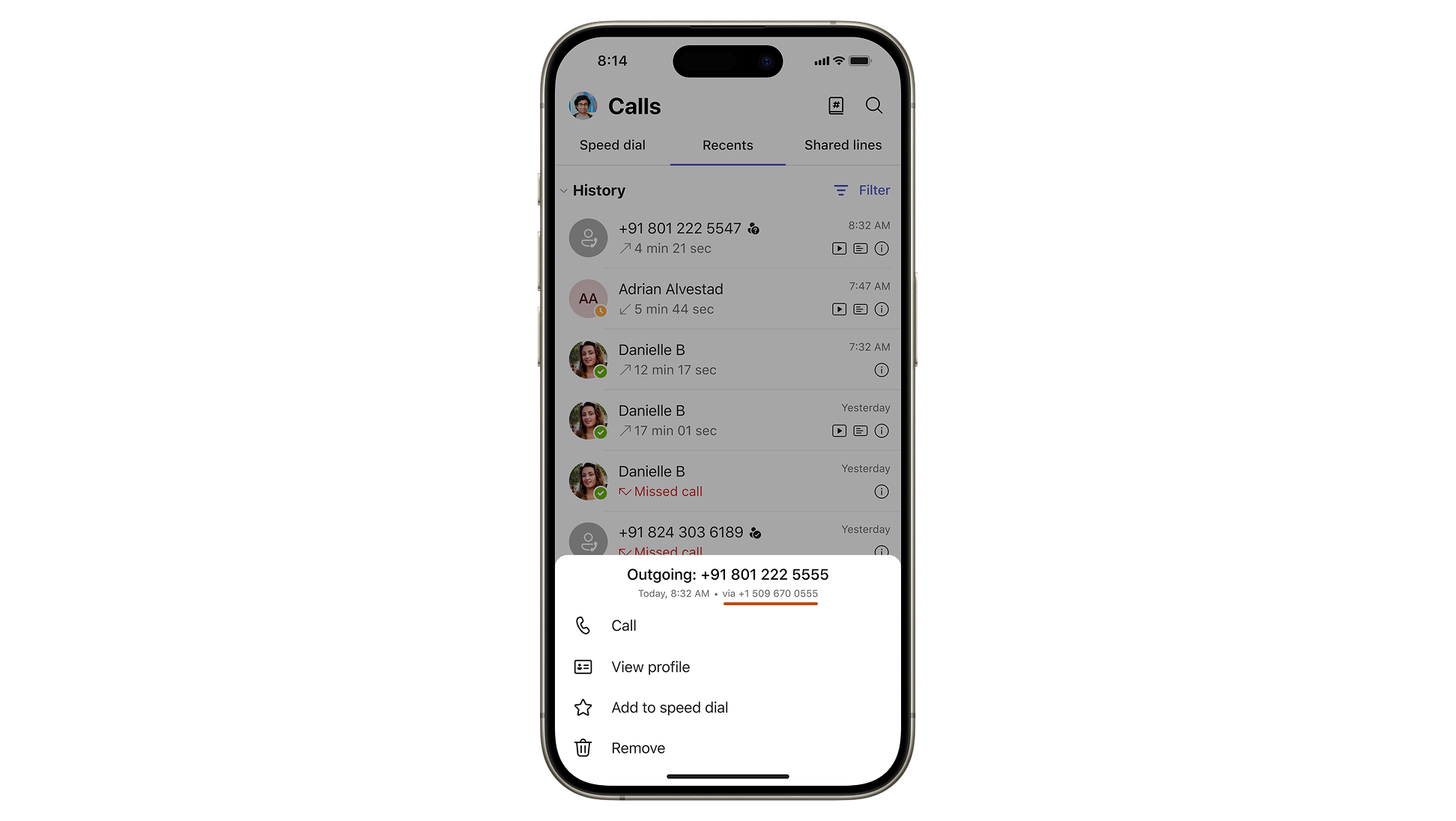
Aramanın hangi hatta geldiğini belirleme
Arama geçmişinizdeki her giriş, aramanın hangi telefon numarasından yapıldığını veya hangi telefon numarasından alındığını gösteren bir etiket içerir. Gelen bir arama aldığınızda, bildirim hangi hatlarınızın arandığını gösterir. Bu, karşılama mesajınızı bu numarayla ilişkilendirilmiş role veya bölgeye göre uyarlamanıza yardımcı olur.
Not
Yöneticiniz, hesabınıza en fazla 10 telefon numarası atayabilir. Ek hatları ayarlamak için BT yöneticinize başvurun.
Arama sırasında tuş takımını kullanma
Dahili telefon numaralarını girmek, telefon menülerinde (IVR) gezinmek veya DTMF tonları girmek için aramanın ortasında tuş takımına erişin.
- Arama sırasında, arama penceresinin üst kısmındaki arama denetimlerinize gidin.
-
Tuş takımı
 seçin.
 - Zil sesleri girmek için ekran tuş takımını kullanın (örneğin, "Satış için 1'e basın").
Acil durum araması
Önemli
Teams İnternet’e bağlı değilse, acil durum araması yapamazsınız. Teams'de acil durum araması hakkında daha fazla bilgi edinmek için bkz.