
Müşteriyle yüz yüze olan ekip müşteri adaylarının genellikle, arama sırasında ve otomatik santral ayarlarında BT yöneticilerinin yapabileceklerinden daha sık ayarlamalar yapmaları gerekir. Yöneticiler, belirli kişileri yetkili kullanıcılar olarak atayabilir ve onlara Teams'den ayrılmadan ilgili arama sıraları ve otomatik santraller için çalışma saatleri, arama yönlendirme, kuyruk üyeliği ve önceden kaydedilmiş karşılama gibi ayarları değiştirme yeteneğine sahiptir.
Not
- Yetkili ekip gözetmenleri oluşturmak için BT yöneticilerinin ilk olarak bir ses uygulamaları ilkesi oluşturması gerekir. Daha fazla bilgi edinmek için bkz: Otomatik santral ve Arama kuyruğu yetkili kullanıcıları için planlama.
- Microsoft Teams için Sıralar uygulaması, Teams toplantılarını daha kişiselleştirilmiş, akıllı ve güvenli hale getirmek için ek özellikler sağlayan bir eklenti lisansı olan Teams Premium'de yer alır. Teams Premium'a erişmek için BT yöneticinize başvurun.
Bu makalede
Çağrı kuyruğu ayarlarını yapılandırma
Kişilerin arama yanıtlamaktan vazgeçmesine izin verme
Kullanıcıları ve grupları yönetme
Özel durum işlemeyi değiştirme
Otomatik santral ayarlarını yapılandırma
Otomatik santral karşılamalarını değiştirme
Çağrı kuyruğu ayarlarını yapılandırma
Kişilerin arama yanıtlamaktan vazgeçmesine izin verme
- Teams'de Ayarlar ve daha
 >Ayarlar
 öğelerini seçin.
 -
Aramalar'ı seçin
 >Arama işleme ve yönlendirme
 - Anahtarı: Kişilerin, ihtiyaçlarınıza bağlı olarak aramaları yanıtlamayı veya kapatmayı geri çevirmesine izin verin.
Konferans modu
Konferans modu , siz aramayı kabul ettikten sonra arayana bağlanmanız için gereken süreyi kısaltır.
- Teams'de Ayarlar ve daha>Ayarlar öğelerini seçin.
-
Aramalar'ı seçin >Arama işleme ve yönlendirme
- İhtiyaçlarınıza bağlı olarak konferans modunu açıp kapatın.

Kullanıcıları ve grupları yönetme
Çağrı kuyruklarına ekip üyeleri ekleyin veya kaldırın ve Microsoft 365 GruplarıMicrosoft 365 Grupları. Kişileri listelendikleri sırayla çaldıracak olan seri arama yönlendirme sıralarını değiştirebilirsiniz.
- Teams'de Ayarlar ve daha>Ayarlar öğelerini seçin.
-
Aramalar seçin.
- Ekranın üst kısmı boyunca değişiklik yapmak istediğiniz arama sekmesini seçin.
- Arama yanıtlama için Kullanıcıları ve grupları yönet'i seçin.
- Arama kuyruğundaki kişileri değiştirmek için Düzenle'yi seçin.
- Kullanıcı ve grup ekle'yi seçin.
- Adını yazıp açılan listeden doğru kişiyi veya grubu seçerek bir kullanıcı veya grup ekleyin.
- Liste düzeninizi yeniden düzenlemek için kullanıcıları veya grupları tıklayıp sürükleyin.
- Listeden bir kullanıcıyı veya grubu kaldırmak için, adının yanındaki çöp kutusunu seçin.
Not
Bir arama kuyruğuna en fazla 20 kullanıcı ekleyebilirsiniz. Daha fazla kullanıcı (en fazla 200) eklemeniz gerekiyorsa, bunları bir dağıtım listesine veya Microsoft 365 grubuna eklemeniz gerekir.
Yönlendirme yöntemi seçme
Yönlendirme yöntemleri, aracıların kuyruktan çağrı alma sırasını belirler. Dört tür yönlendirme yöntemi vardır:
Attendant yönlendirmesi , kuyruktaki tüm aracıları aynı anda çaldırır. Çağrıyı alan ilk temsilci çağrıyı alır.
Seri yönlendirme , tüm aracıları kişi listesinde belirtilen sırayla tek tek çaldırır. Bir danışman bir çağrıyı reddederse veya yanıtlamazsa, çağrı bir sonraki temsilciyi çaldırır. Arama cevaplanana, zaman aşımına uğrayana veya arayan telefonu kapatana kadar bu döngü yinelenir.
Hepsini bir kez deneme , her aracının kuyruktan aynı sayıda çağrı alması için gelen çağrıların yönlendirilmesini dengeler.
En uzun boşta kalan rotaların her biri, en uzun süre boşta kalan aracıyı arar. Bir aracı durumu Uygun olarak görünüyorsa boşta kabul edilir. Uygun olmayan temsilciler, durumlarını Uygun olarak değiştirene kadar çağrı almazlar.
Yönlendirme yöntemi nasıl seçilir:
- Teams'de Ayarlar ve daha>Ayarlar öğelerini seçin.
-
Aramalar>Çağrı işleme ve yönlendirme'yi seçin.
- Yönlendirme yöntemi seçmek için aşağı kaydırın.
- Tercih ettiğiniz yönlendirme yöntemini seçin.
Not
- En uzun süre boşta kalma kullanılırken ve kuyrukta kullanılabilir aracılardan daha az çağrı olduğunda, kuyruktan gelen çağrılar yalnızca en uzun süre boşta kalan ilk iki aracıya sunulur.
- En uzun süre boşta kalma modunu kullanırken, bazen bir temsilci kullanılamaz hale geldikten kısa bir süre sonra kuyruktan bir çağrı alabilir veya uygun hale geldikten sonra kuyruktan bir çağrı almada kısa bir gecikme olabilir.
- Temsilcilere Çağrı Kuyruğu çağrı sunumu, Konum Tabanlı Yönlendirme kısıtlamalarıyla çakışabilir. Bu durumda, danışman bir çağrı bildirimi alır ancak çağrıyı yanıtlayamaz. Bu durum, aramayı yanıtlayacak başka bir temsilci bulunana, arayan telefonu kapatana veya arama kuyruğu zaman aşımı koşulu oluşana kadar devam eder.
Karşılama ayarları değiştirme
Teams'de Ayarlar ve daha
>Ayarlar öğelerini seçin.Aramalar
seçin.Değişiklik yapmak istediğiniz çağrı sırası satırını seçin.
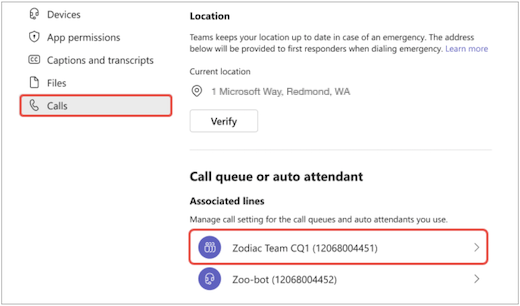
Karşılama açık menüsünden Karşılama yok, Karşılama mesajı ekle veya Ses dosyası çal'ı seçin.
-
Ses dosyası çal'ı seçerseniz kabul edilen biçimlerdeki ses dosyasını karşıya yükleyin.

- Karşılama iletisi ekle'yi seçerseniz, iletiyi yazın.
-
Ses dosyası çal'ı seçerseniz kabul edilen biçimlerdeki ses dosyasını karşıya yükleyin.
Kaydet'i seçin.
Özel durum işlemeyi değiştirme
Bağlantısı kesilmiş aramaların, maksimum bekleme süresini aşan aramaların ve belirli koşullara bağlı olarak diğer arama yönlendirme seçeneklerinin nasıl ele alınmasını istediğinizi seçin.
- Teams'de Ayarlar ve daha>Ayarlar öğelerini seçin.
-
Aramalar seçin.
- Aşağı kaydırarak Özel durum işlemeye gelin
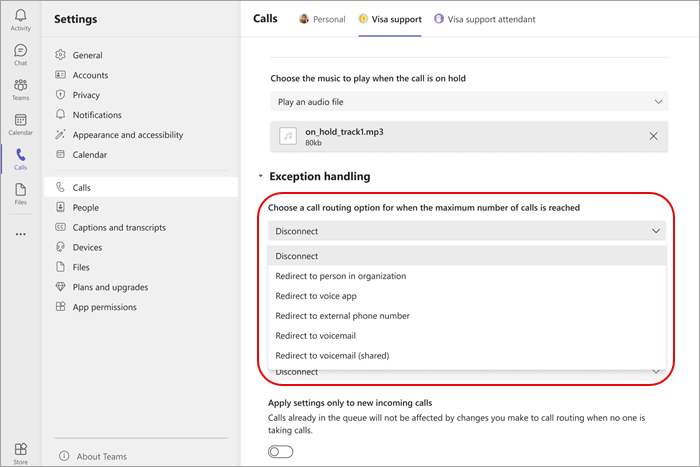
- Maksimum çağrı sayısına ulaşılması için bir arama yönlendirme seçeneği belirleyin. Şunlar arasından seçim yapın:
- Bağlantıyı kes: aramanın bağlantısını keser.
- Kuruluştaki kişiye yönlendir: Aramayı belirli bir kişiye yönlendirin.
- Harici telefon numarasına yönlendir: Harici telefon numarasının yönlendirileceği reklamı ayarlayın.
- Sesli mesaja yönlendir: Yönlendirmek için kişisel bir sesli mesaj seçin.
- Sesli mesajlara yönlendir (paylaşılan): Yönlendirilecek paylaşılan bir sesli mesaj seçin.
Not
Aramaları kuruluştaki bir kişiye yönlendirirken, bu kişinin sesinin etkinleştirilmiş olması gerekir. Sesi etkinleştirme hakkında ayrıntılı bilgi için bkz. Kullanıcılara Teams eklenti lisansları atama.
Otomatik santral ayarlarını yapılandırma
Otomatik santraller, kişilerin kuruluşunuzu aramasına ve doğru bölüm, Arama kuyruğu, kişi veya operatörle konuşmak üzere bir menü sisteminde gezinmesine olanak tanır.
Otomatik santral karşılamalarını değiştirme
Teams'de Ayarlar ve daha
>Ayarlar öğelerini seçin.Aramalar
seçin.Değişiklik yapmak istediğiniz otomatik santral hattını seçin.
Karşılama açık menüsünden Karşılama yok, Karşılama mesajı ekle veya Ses dosyası çal'ı seçin.
- Ses dosyası çal seçiliyse, kabul edilen biçimlerdeki ses dosyasını karşıya yükleyin
- Selamlama iletisi ekle seçiliyse, iletiyi yazın.
Kaydet'i seçin.
İş saatlerini yönetme
Çağrı kuyruklarınızın çağrı almaya ne zaman açık olduğunu belirleyin.
Teams'de Ayarlar ve daha
>Ayarlar öğelerini seçin.Aramalar'ı seçin
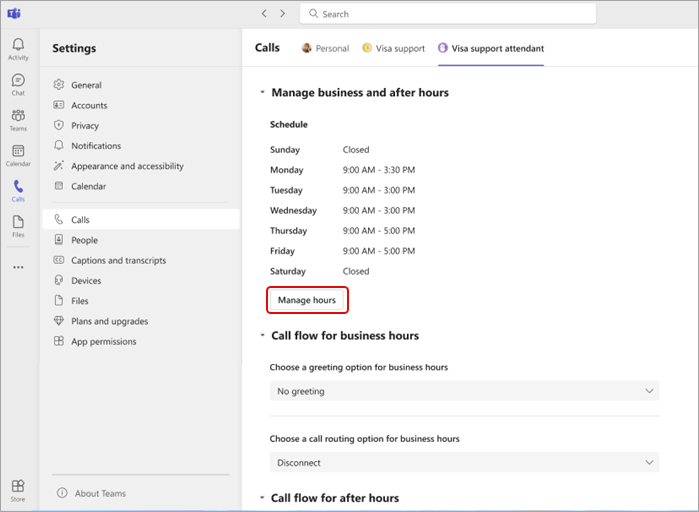
>İşi ve mesai sonrasını yönetin.Ekranınızın en üstünde sekmelerin listesini görürsünüz. Yönetmek istediğinizi seçin.
Saatleri yönet'i seçin.
İşletmenize en uygun senaryoyu seçin: Her gün aynı saatlerde açık, Her gün farklı saatlerde açık veya 24 saat açık.
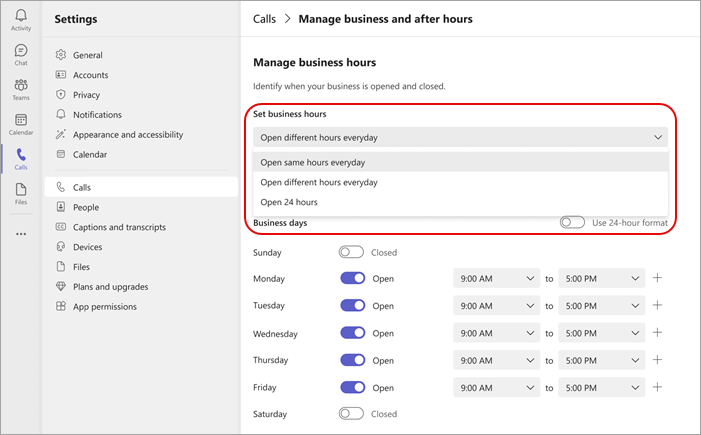
Geçişleri kullanarak işletmenizin haftanın hangi günleri açık veya kapalı olduğunu ayarlayın.
Her gün için açılan menüleri kullanarak çalışma saatlerinizi seçin.
Bir saati kaldırmak için Saati kaldır'ı seçin
 . Bir zaman aralığı eklemek için (örneğin, öğle yemeğine kapalıysanız) Artı
 ekle'yi seçin.
Çağrı akışını yönetme
İş saatleri içinde ve sonrasında gelen aramalar için karşılama ve yönlendirme seçeneklerini değiştirin.
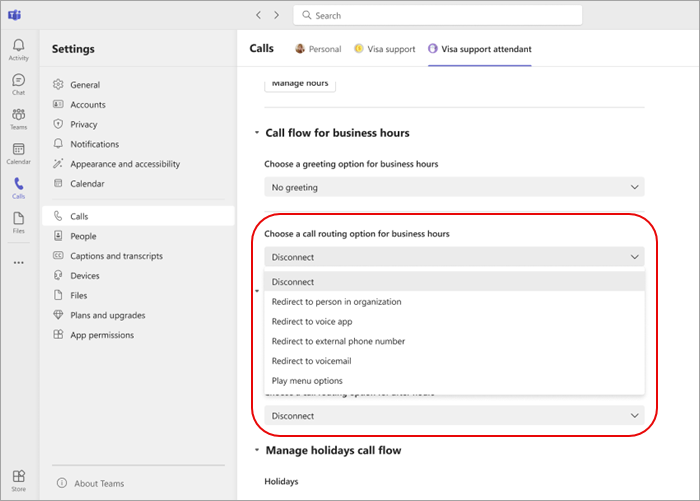
Mesai saatleri içinde çağrı akışı:
Teams'de Ayarlar ve daha
>Ayarlar öğelerini seçin.Aramalar
> seçinİş saatleri için arama akışı.Ekranınızın en üstünde sekmelerin listesini görürsünüz. Yönetmek istediğiniz kuyruklar sekmesini seçin.
İş saatleri için karşılama seçeneğini belirleyin. Karşılama yok, Ses dosyası çal veya Karşılama mesajı ekle'yi seçin.

İş saatleri için bir arama yönlendirme seçeneği belirleyin. Şunlar arasından seçim yapın:
- Bağlantıyı kes
- Kuruluştaki bir kişiye yönlendir: Aramayı belirli bir kişiye yönlendirin.
- Harici telefon numarasına yönlendir: Bir harici telefon numarası seçin.
- Sesli mesaja yönlendir: Paylaşılan bir sesli mesaja yönlendirin.
- Yürüt menüsü seçenekleri: Menü seçenekleri için bir karşılama seçeneğini belirleyin. Daha fazla bilgi için bkz: Otomatik santralleri ayarlama: Yürütme menüsü seçenekleri.
Mesai saatleri dışında çağrı akışı
- Teams'de Ayarlar ve daha>Ayarlar öğelerini seçin.
-
Aramalar'ı>Mesai saatleri sonrası için çağrı akışı.
- Çalışma saatleri sonrası için bir karşılama seçeneği belirleyin.
- Çalışma saatleri sonrası için bir arama yönlendirme seçeneği belirleyin.
Tatiller için çağrı akışı
- Teams'de Ayarlar ve daha>Ayarlar öğelerini seçin.
-
>
Çalışma saatleri> sonrası için çağrı akışıTatilleri yönetme Çağrı akışı
- Listelenen her tatilin yanında Düzenle'yi seçerek kuruluşunuz için gözlemlenen tatilleri düzenleyin.
- Her bayram için bir karşılama seçeneği belirleyin.
- Her tatil için bir arama yönlendirme seçeneği belirleyin.
Not
Ekip üyeleri, tatil zamanlamasına başvuran her otomatik santralde değişiklik yapma yetkisine sahip olmadıkça tatil tarihlerini değiştiremezler.
Menü seçeneklerini yönet
Aramaları buna göre yönlendirmek için tuş takımındaki her numara için arama akışını ayarlayın. Aramaların otomatik santrallere, arama sıralarına, dış numaralara, belirli bir kişiye veya sesli mesaja yönlendirilmesini seçebilirsiniz.
- Teams'de Ayarlar ve daha>Ayarlar öğelerini seçin.
-
Aramalar>Otomatik santral'i seçin.
- Ekranınızın en üstünde sekmelerin listesini görürsünüz. Yönetmek için QueuesSıralar sekmesini seçin.
- Her tuş takımı numarasının ayarını değiştirmek için Menü seçeneklerini yönet'i seçin.
- Yeni yönlendirme seçenekleri oluşturmak için Yeni seçenek ekle'yi seçin.
Not
Ekip üyeleri ve müşteri adayları sesli komutları veya operatör ayarlarını değiştiremez. Bunlar yalnızca BT yöneticiniz tarafından değiştirilebilir.
İlgili konular
Kuyruklar uygulamasını kullanma