
Hızlıca bir masa kapınız mı gerekiyor? Karma bir program üzerinde çalışıyorsanız ve ofisinizde o gün için ineceğiniz bir yere ihtiyacınız varsa, rezervasyon yapılabilir bir masa ayırabilirsiniz. Teams masaüstü istemcisiyle, rezervasyon yapılabilir bir masayı önceden rezerve ederek veya vardığınızda fişe takarak kişisel iş istasyonunuz yapabilirsiniz. Önceden bir masa rezervasyonu yapmamış olsanız bile, bağlantı kurduktan sonra masa günün geri kalanında sizin için rezerve edilecektir.
Not
- Rezervasyon yapılabilir masalar şu anda Windows ve Mac için Teams Masaüstü'nde kullanılabilir.
- Rezervasyon yapılabilir masaların BT yöneticiniz tarafından önceden ayarlanması gerekir. Kuruluşunuzda rezervasyon yapılabilir masalar ayarlanıp ayarlanmadığından emin değilseniz yöneticinize danışın.
Yöneticiler için
Microsoft Teams'de rezervasyon yapılabilir masaları ayarlama
Otomatik iş yeri algılama cmdlet'i
Places'da bir masa, havuz veya bağımsız bir masa oluşturun
Rezervasyon yapılabilir bir masaya bağlanın
Rezervasyon yapılabilir bir masaya bağlandığınızda, takviminizde otomatik olarak bir toplantı gösterilir ve masanız günün geri kalanı için rezerve edilir. Ayrıca Etkinlik akışınızda da bir bildirim görürsünüz.
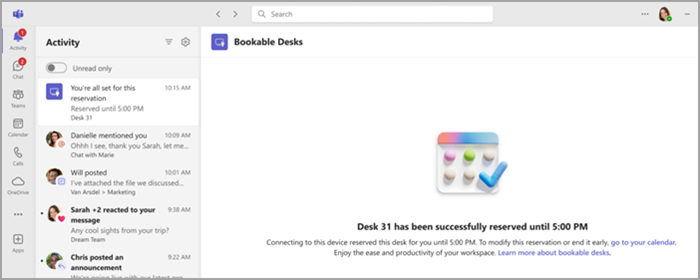
Not
- Çalışma saatleriniz sırasında rezervasyon yapılabilir bir masaya bağlandığınızda Teams otomatik olarak bir rezervasyon oluşturur. Rezervasyon, işe bağladığınız andan itibaren o günkü mesai saatlerinizin sonuna kadar sürer.
- İş saatleriniz dışında aboneliğinizi tamamlarsanız rezervasyon, fişe bağladığınız andan başlayarak iki saat boyunca otomatik olarak oluşturulur.
- Çalışma saatlerinizi Outlook>Ayarları>Calendar>Çalışma saatleri ve konum bölümünden belirtebilirsiniz.
- Teams veya Outlook'ta takvim daveti aracılığıyla rezervasyonunuzu düzenleyebilir veya iptal edebilirsiniz.
- Takviminizin sağ üst köşesindeki filtreyi kullanarak Outlook ve Teams takviminizde masa rezervasyonunu gizleyin. Filtreyi seçin, ardından Rezervasyon>Masası rezervasyonları'nı seçin.
Bir masa, havuz veya bireysel masa için önceden rezervasyon yapın
Not
Bireysel masa rezervasyonu, Teams etkinliklerini daha kişiselleştirilmiş, akıllı ve güvenli hale getirmek için ek özellikler sağlayan bir eklenti lisansı olan Teams Premium'in bir parçası olarak kullanılabilir. Teams Premium'a erişmek için BT yöneticinize başvurun.
Rezervasyon yapılabilir masalar BT yöneticiniz tarafından önceden ayarlanır. Bir veya daha fazla masadan oluşan belirlenmiş bir alana, ofisinizdeki bir mahalle gibi olan çalışma alanı veya masa havuzu denir. Ofisinizdeki belirli bir koltuk (pencere kenarındaki masa gibi) ayrı bir masadır.
Masa havuzunda veya tek bir masada önceden bir koltuk rezervasyonu yaparsanız, her şey hazırdır. Rezervasyon yapılabilir bir masaya bağlandığınızda koltuğu rezerve etmek yerine, doğru yerde olduğunuzu ve güne başlamaya hazır olduğunuzu bildiren bir onay mesajı göreceksiniz.
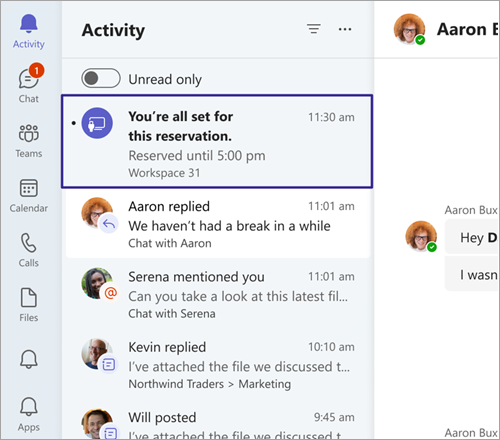
Teams, Outlook veya PlacesPlaces kullanarak önceden bir masa ayırtabilirsiniz.
Teams'i kullanma:
Teams'in sol tarafındaki takviminize gidin ve Yeni>Masa'yı seçin.
Masa ayırmak istediğiniz günü ve saati ayarlayın.
Masa ayırmak istediğiniz binayı ve katı ayarlayın.
Önerilen bir masa seçin ve Rezerve et'i seçin.
- Ayrıca harita üzerinde belirli bir masa arayabilir veya rezervasyon yaptırmak istediğiniz masa havuzunun ya da bireysel masanın adını Kişileri veya konumları ara alanına yazabilirsiniz .
Outlook'u kullanarak:
Takviminizden Yeni Etkinlik>Masası'nı seçin.
Masa ayırmak istediğiniz günü ve saati ayarlayın.
Masa ayırmak istediğiniz binayı ve katı ayarlayın.
Önerilen bir masa seçin ve Rezerve et'i seçin.
- Ayrıca harita üzerinde belirli bir masa arayabilir veya rezervasyon yaptırmak istediğiniz masa havuzunun ya da bireysel masanın adını Kişileri veya konumları ara alanına yazabilirsiniz .
İpucu
Bir rezervasyonu iptal etmek için toplantıyı Teams veya Outlook takviminizden silin.
TPlacesPlaces'ı kullanmak:
- TPlacesPlaces uygulamasına gidin.
- Çalışma masası bulmama yardım et'i seçin.
- Bir bina veya zemin filtresi uygulayarak aramanızı daraltabilirsiniz.
Masa rezervasyonunuz için check-in yapın
Masa havuzunda bir masa veya koltuk rezerve ettiyseniz ve yöneticiniz otomatik serbest bırakma özelliğini etkinleştirdiyse, check-in yapmanın çeşitli yolları vardır. Ayrılan süre içinde check-in yapmazsanız, koltuk otomatik olarak serbest bırakılır ve başkalarının rezervasyon yapması için uygun hale gelir. Masanın serbest bırakıldığına dair bir e-posta alacaksınız.
İade etmenin iki yolu vardır:
Rezervasyon yapılabilir bir masaya bağlanın:
Teams uygulaması çalışırken bir masanın çevre birimine bağlandığınızda, giriş yaptığınızı belirten bir etkinlik akışı bildirimi alırsınız.
E-posta yoluyla check-in yapın:
Rezervasyon başlangıç saatinde, kontuarda check-in yapmanızı ve check-in yapmanız gereken saati isteyen bir e-posta alacaksınız. İade etme işlemini tamamlamak için e-postadaki iade et düğmesini kullanın.
Not
- Fiş taktıktan sonra otomatik olarak rezerve edildiyseniz ayrıca otomatik olarak check-in yapılır.
- Teams, rezervasyon başlangıç saatinden önce çevre birimine bağlanırsanız değil, yalnızca rezervasyon başlangıç saatinden sonra çevre birimi bağlantısıyla check-in yapar.
- İade etme işleminin BT yöneticiniz tarafından önceden ayarlanması gerekir. Kuruluşunuzda yoklamanın ayarlanmış olup olmadığından emin değilseniz, yöneticinize başvurun.
- Giriş yapma, Teams etkinliklerini daha kişiselleştirilmiş, akıllı ve güvenli hale getirmek için ek özellikler sağlayan bir eklenti lisansı olan Teams Premium'in bir parçası olarak kullanılabilir. Teams Premium'a erişmek için BT yöneticinize başvurun.
Önceki bir masa rezervasyonunu iptal etme
Outlook, Teams veya Places aracılığıyla ya da bir masa çevre birimine takarak ve rezervasyon yaptığınızdan farklı bir uygun masaya bağlanarak bir masa rezervasyonu yaptıysanız bir bildirim alırsınız.
Bu bildirim, bu yeni masanın rezerve edildiği konusunda sizi uyarır. Ayrıca, birden fazla rezervasyonunuz olduğunu size bildirecek ve kullanılmayan masaları boşaltmak için bir öncekini iptal etmenizi isteyecektir.
Herhangi bir işlem yapmazsanız (belki de her ikisini de kullanmayı planlıyorsanız) rezervasyonlarınız olduğu gibi kalacaktır.
Not
Bu özellik, Teams etkinliklerini daha kişiselleştirilmiş, akıllı ve güvenli hale getirmek için ek özellikler sağlayan bir eklenti lisansı olan Teams Premium'un bir parçası olarak kullanılabilir. Teams Premium'a erişmek için BT yöneticinize başvurun.
Bağlandıktan sonra konumunuzu otomatik olarak güncelleştirin
Rezervasyon yapılabilir bir masaya bağlandığınızda, yöneticinizin kuruluşunuzla ilgili seçenekleri nasıl yapılandırdığına bağlı olarak çalışma konumunuzu otomatik olarak Ofiste veya belirli bir binada olarak güncelleştirme seçeneğiniz vardır. Tespit edilen konum, çalışma saatlerinizin sonuna kadar sürer. İş saatleri dışında şarjı eklerseniz, konum o gün 23:59'a ayarlanır.
Rezervasyon yapılabilir bir masaya ilk kez bağlandığınızda Teams'in üst kısmında bir başlık gösterilir. Bu ayarı açmak için Konumumu otomatik olarak ayarla'yı seçin.

Bu ayarı açmak veya kapatmak için:
- Teams'de Ayarlar ve daha fazlası
 >Ayarlar
 >Gizlilik
- Kuruluşunuzun ağlarına ve cihazlarına bağlandığınızda, konumunuzu tüm cihazlarda otomatik olarak ayarlamak için İş konumumu yönet iki durumlu düğmesini etkinleştirin. Bu ayar varsayılan olarak kapalıdır.
Rezervasyon yapılabilir bir masaya bağlandıktan sonra da çalışma konumunuzu değiştirebilirsiniz. Profil resminizi seçin, geçerli durumunuzun altından iş konumunuzu seçin ve mevcut seçenekler arasından seçim yapın.
Not
- İş konumunuzu paylaşmamayı seçtiyseniz, otomatik konum algılamayı yine de kabul edebilirsiniz. Algılanan konumunuzu yalnızca profil kartınızda görebilirsiniz. Başkalarıyla paylaşılmaz.
- Başlık bildirimini görmüyorsanız veya bu seçeneği açamıyorsanız, BT departmanınızla görüşün.
İlgili konular
Outlook'ta toplantılar için zamanlama yardımcı, yardımcı yardımcı ve oda bulucuyu kullanın