
Temsilcileri yönetmek, sesli mesajları ayarlamak ve daha fazlasını yapmak için iş veya okul için Microsoft Teams'de arama ayarlarınızı özelleştirin. Teams Ücretsiz'de arama ayarlarını yönetme hakkında daha fazla bilgi edinmek için bkz. TMicrosoft Teams ÜcretsizÜcretsiz Microsoft Teams.
Arama ayarlarınıza erişme
Teams'te arama ayarlarına erişmek için:
-
Ayarlar ve daha fazlasını seçin Teams'in üst kısmında profil resminizin yanında
 .
. - Ayarlar Ayarları
 .
. -
Aramalar Sesli
 .
.
Temsilci ekleme ve kaldırma
Temsilciler, sizin adınıza arama yapabilen ve aramaları kabul edebilen güvenilir kişilerdir.
Not
Temsilciler hakkında daha fazla bilgi edinmek için lütfen Microsoft Teams'de bir temsilciyle telefon hattı paylaşma sayfasını ziyaret edin.
- Temsilci eklemek veya kaldırmak ya da ayarlarını ve izinlerini değiştirmek için Ayarlar ve daha fazlası> görmek için seçinAyarlar
 >Aramalar
 .
. - Temsilcileri yönet altında, Temsilci ekle'yi seçin.
- Temsilci olarak eklemek istediğiniz kişinin adını yazmaya başlayın ve açılan listeden adını seçin.
Birini temsilci olarak eklediğinizde bu kişinin izin ayarlarını görürsünüz. İsterseniz temsilcilerinizi, sizin adınıza arama yapmak ve almak için etkinleştirebilir, arama ve temsilci ayarlarınızı değiştirmesine izin verebilirsiniz. Bu kişileri temsilci olarak kaldırmak için adlarının yanındaki Sil'i seçin.
Varsayılan mikrofon, hoparlör veya kameranızı değiştirme
Ekiplerin aramalar ve toplantılar için kullanmasını istediğiniz mikrofonu, hoparlörü ve kamerayı seçmek için Ayarlar'ı ve daha fazlasını seçin > görmek için seçinAyarlar>Cihazlar .
.
Ses ayarlarının altında  , Teams'in varsayılan olarak kullanmasını istediğiniz hoparlörü ve mikrofonu seçin.
Video ayarları>Kamera altında, Teams'in kullanmasını istediğiniz kamerayı seçin ve bu kameranın videosunun önizlemesini görün.
Bilgisayarınıza bağlı birden fazla onaylı cihazınız varsa, bir arama geldiğinde çalması için birini ikincil ziliniz olarak ayarlayın.
Test araması yapma
Test araması yapmak için Ayarlar ve daha fazlası> görmek için seçinAyarlar>Cihazlar Cihazlar .
.
Ses ayarlarının altında Test araması yap'ı seçin.
Bir test aramasında mikrofonunuzun, hoparlörünüzün ve kameranızın nasıl çalıştığını görürsünüz. Test Araması Botu’ndan gelen yönergeleri izleyin ve kısa bir ileti kaydedin. İleti sizin için yürütülür. Daha sonra, test aramasının bir özetini görürsünüz ve değişiklikler yapmak için cihaz ayarlarınıza gidebilirsiniz.
Not
- Aramanın hemen ardından test kaydınızı sileriz. Saklanmaz ve Microsoft tarafından kullanılmaz.
- Test araması özelliği şu anda yalnızca Windows ve Mac için Teams masaüstü uygulamasında kullanılabilir.
Arama yanıtlama kurallarını ayarlama
Arama yanıtlama kurallarınızı ayarlamak için Ayarlar ve daha fazlası Daha > görmek için seçinAyarlar>Aramalar .
Çağrı işleme ve iletme bölümünde, Teams'in gelen aramalarınızı nasıl yönetmesini istediğinizi seçin.
Not
Aramalarınızı iletme ve arama yanıtlama kurallarını ayarlama hakkında daha fazla bilgi edinmek için Microsoft Teams'de arama iletme, arama grupları ve aynı anda çaldırma bölümüne bakın.
Sesli mesaj ayarlarınızı yapma
Sesli mesaj ayarlarınızı değiştirmek için Ayarlar ve daha fazlasını seçin > görmek için seçinAyarlar>Aramalar .
Tüm sesli mesaj ayarlarını Sesli mesajı yönet altında bulabilirsiniz. Sesli mesaj karşılaması
Yeni sesli mesaj karşılaması kaydetmek için, Karşılama kaydet’i seçin ve sonra mesajınızı kaydetmek için yönergeleri izleyin.
Varsayılan karşılama mesajınız için bir dil seçin ve açılan menülerden seçim yaparak arama sesli mesaja yönlendirildiğinde ne olacağını belirleyin .
Metin kutusuna karşılama mesajınızı yazarak metin okuma özelleştirilmiş karşılama mesajı ayarlayın. Bir karşılama mesajı kaydettiyseniz, bu ayar geçersiz kılınır.
Karşılama mesajınızın ne zaman çalınacağını seçerek iş yeri dışında sesli mesajlarınızı yönetin. Metin kutusuna, size özel iş yeri dışında karşılama mesajınızı da yazabilirsiniz.
Arama yanıtı kuralları
Sesli mesajlarınıza ulaşan aramaların yönetilme biçimini değiştirmek için, Arama yanıtı kuralları’na gidin. Varsayılan olarak, Teams sesli mesaj karşılamasını çalar ve arayanın bir mesaj kaydetmesine izin verir. Diğer bazı seçenekler şunlardır:
- Arayanın mesaj kaydetmesine izin verme.
- Arayanın bir mesaj kaydetmesine izin verme veya başka birine aktarılmasını sağlama.
- Aramayı, karşılamanız yürütülmeden sonlandırma.
- Karşılamanızı yürüttükten sonra aramayı sonlandırma.
- Aramayı başka birine aktarma.
Arama aktarmayı içeren bir seçenek tercih ederseniz, aramalarınızın nereye aktarılması gerekiyor? altında, aramalarınızın gideceği adı veya numarayı belirleyin.
Gelen aramaların nasıl görüneceğini seçme
Gelen aramaları büyük veya küçük bir pencerede görüntüleyebilirsiniz. Her ikisi de arama sırasında yeniden boyutlandırılabilir. Siz veya bir başkası gerçek zamanlı metin (RTT) veya altyazıları etkinleştirdiğinde yalnızca büyük pencere görünür.
Ayarlar ve daha fazlasını seçin  >Ayarlar>Aramalar Sesli .
Gelen aramaları görüntüleme altında, Büyük pencere veya Küçük pencere'yi seçin.
Zil seslerini seçme
Tercih ettiğiniz zil seslerini ayarlamak için Ayarlar ve daha fazlası Teams'in üst kısmında profil resminizin yanında ve ardından Ayarlar'ı seçin >Aramalar .
Arama işleme ve iletme altında, Normal aramalarınız ve yönlendirilmiş aramalarınız için zil sesleri seçmek üzere Zil sesi seç bölümüne gidin.
Aynı zil sesi seçenekleri masaüstü ve mobil cihazlarda kullanılabilir. Zil sesleri her cihaz için ayrı ayrı ayarlanır, böylece isterseniz masaüstü ve mobil için farklı bir zil sesi seçebilirsiniz.
Bekletilen çağrı sesini açma/kapatma
Arama bekletme bip, bir arama sırasında ve ikinci bir arama geldiğinde daha az müdahaleci bir ton sağlayan bir telefon özelliğidir. Gelen arama süresince her 5 saniyede bir bir zil sesi çalar.
Masaüstünde arama bekletme bip sesini açmak için:
Ayarlar ve daha fazlası bölümüne git
 >
> >Bildirimler ve etkinlik
 .
Meşgulken veya toplantıdayken ses çal'ı açın.
.
Meşgulken veya toplantıdayken ses çal'ı açın.Not
Teams Mobile'da (iOS ve Android) arama bekletme bip sesi varsayılan olarak açıktır.
Yazı makinesi modunu (TTY) açma
Ayarlar ve daha fazlasını seçin > görmek için seçinAyarlar>Erişilebilirlik .
.
Modu açmak veya kapatmak için Teletypewriter modunun yanındaki geçiş tuşunu seçin.
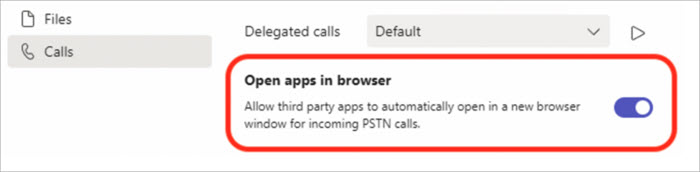
Tarayıcıda arama uygulaması açılır pencerelerini açma/kapatma
BT yöneticiniz tarafından etkinleştirildiyse, varsayılan web tarayıcınızda otomatik olarak açılan üçüncü taraf uygulamalardaki PSTN çağrılarını almayı seçebilirsiniz.
Teams'de bu ayarı ayarlamak için:
Ayarlar ve daha fazlasını seçin
> görmek için seçinAyarlar>Aramalar Sesli .Uygulamaları tarayıcıda aç seçeneği altında, iki durumlu düğmeyi açın veya kapatın.
Not
Bu ayar yalnızca BT yöneticiniz tarafından etkinleştirildiyse kullanılabilir.
Engellenen kişileri yönetme
Engellediğiniz numaraları görüntülemek ve yönetmek için Ayarlar ve daha fazlası Daha > görmek için seçinAyarlar>Gizlilik .
.
Engellediğiniz numaraları görüntülemek ve listeden kaldırmak için Engellenen kişiler altında Engellenen kişileri düzenle'yi seçin.
Anonim aramaları engellemek için Arayan kimliği olmayan aramaları engelle'yi seçin.
Not
Anonim arama engelleme şu anda yalnızca Doğrudan Yönlendirme istemcilerinde çalışmaktadır. Arama Planı desteği yakında sunulacaktır.
Arama grubu bildirimlerini yönetme
Aramalar uygulamasındaki hızlı ayarlar menüsünden arama grubu bildirimlerini açın veya kapatın. Arama grubu bildirimleri varsayılan olarak kapalıdır.
- Teams'de Aramalar uygulamasını açın.
- Aramalar uygulamasının alt kısmında, In [number] arama grupları'nı seçin.
- Arama grubu altında, Arama bildirimlerini aç'ı veya Arama bildirimlerini kapat'ı seçin.
Ek bildirim ayarlarını değiştirmek için Bildirimleri düzenle'yi seçin.
Arama kuyruğu bildirimlerini yönetme
Bir çağrı kuyruğu aracısıysanız, kuyruklarınızın her biri için bildirimleri açabilir veya kapatabilirsiniz.
Ayarlar>Aramalar gidin ve sıralarınızın bir listesini görmek için Arama kuyrukları'na gidin. Bildirimleri açmak veya kapatmak için her kuyruğun yanındaki geçiş anahtarını tıklayın.