
Windows'ta Microsoft Teams Odaları artık uzak katılımcılar için birden çok kamera akışını destekliyor. Uzaktaki katılımcılar en fazla dört kamera akışı görebilir ve görünümler arasında geçiş yapabilir.
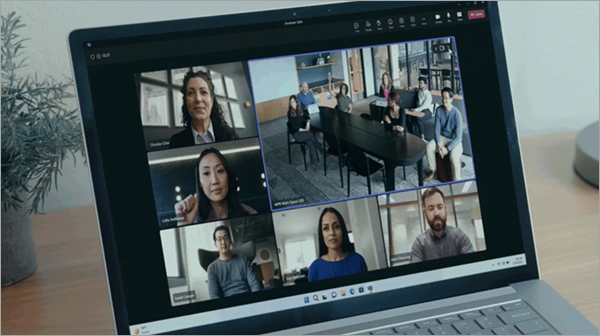
Uzak katılımcılar için çoklu kamera görünümünü yönetme
Yöneticiniz, Microsoft Teams Odanızda çoklu kamera görünümünü etkinleştirdiyse bu ayar varsayılan olarak açık olacaktır. Bu ayarı devre dışı bırakmak ve tek bir kamera akışı kullanmak için aşağıdaki talimatları izleyin.
- Toplantı odası konsolunda kamera simgesinin yanındaki açılır oku seçin.
- Kamera ayarları'nı seçin.
- Çoklu kamera görünümünün yanındaki geçiş tuşunu kapatın.
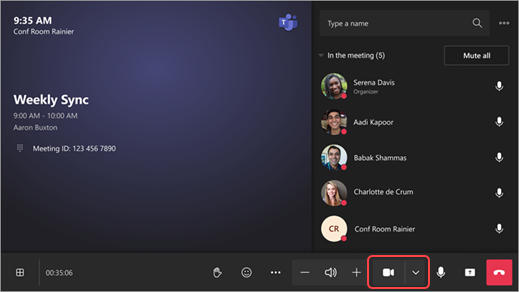
Bu ayarı yeniden açmak için yukarıdaki adımları izleyin ve iki durumlu düğmeyi açın.
Kamera görünümleri arasında geçiş yapma
Birden çok kamera görünümü açık olduğunda, uzak katılımcılar toplantı sırasında kamera görünümleri arasında geçiş yapma seçeneğine sahip olur.
Toplantı ekranının sağ üst köşesinde, kullanılabilir kamera görünümleri arasında geçiş yapmak için kamera simgesinin her iki yanındaki okları seçin.
Toplantı sırasında içerik paylaşılırsa, uzak katılımcılar oda video kutucuğunun üst kısmındaki okları kullanarak kamera görünümleri arasında geçiş yapabilir.
İlgili konular
Microsoft Teams RoomsMicrosoft Teams Odaları: Windows veya Android
Teams Odaları için Microsoft IntelliFrame ile karma toplantıları geliştirme