
Bir cihazda Teams aramasına katılırsanız, aynı anda başka bir cihazda da katılabilirsiniz.
Örneğin, dizüstü bilgisayarınızda arama yapıyorsanız ancak telefon veya tabletinizde paylaşmak istediğiniz bazı içerikler varsa, bu kullanışlı olabilir.
Aramayı ikinci cihaza aktarabilir veya iki cihazı da aramada tutabilirsiniz.
Not
- Bu özellik aşağıdaki arama türlerinde kullanılabilir: VoIP, PSTN ve Grup araması.
- Bu özellik şu anda yalnızca Teams Masaüstü ve Mobil platformlarında desteklenmektedir.
- Bu özellik tüm kullanıcılar için varsayılan olarak etkindir. Kullanılabilir yönetici denetimi veya ilkesi yoktur.
Aramaları bir cihazdan diğerine aktarma
Bir cihazda arama yaparken, ikinci cihazda (aramayı aktarmak istediğiniz cihaz) Teams'i açın.
İkinci cihazın ekranının üst kısmına doğru, şu anda başka bir cihazda arama yaptığınız konusunda sizi bilgilendiren ve bu cihazda da ona katılmak isteyip istemediğinizi soran bir mesaj görürsünüz.
Katıl’ı seçin.
Teams size iki seçenek sunar: Bu cihazı ekle ve Bu cihaza aktar. Bu cihaza aktar'ı seçin.
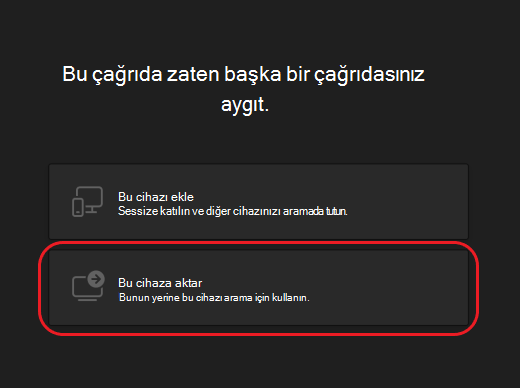
Yeni cihazda arama için ses ve video tercihlerinizi ayarlayabilirsiniz. Sonra Katıl'ı seçin. Yeni cihazda aramaya katıldıktan sonra, ilk cihazınız aramadan ayrılır.
Not
Arama sırasında bir cihazdan diğerine bir kez aktarabilirsiniz. Birden fazla kez aktarma şu anda desteklenmiyor.
Aramaya ikinci bir cihaz ekleme
Bir cihazda arama yaparken, ikinci cihazda Teams'i açın. Ekranınızın üst kısmına doğru, şu anda başka bir cihazda arama yaptığınız konusunda sizi bilgilendiren ve bu cihazda da görüşmeye katılmak isteyip istemediğinizi soran bir mesaj görürsünüz.

- Katıl’ı seçin.
- Ardından iki seçenek görürsünüz: Bu cihazı ekle ve Bu cihaza aktar. Bu cihazı ekle'yi seçin.
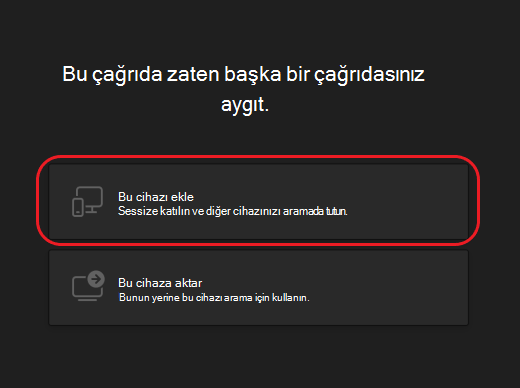
Teams, yankı efektini önlemek için aramaya girmeden önce ikinci cihazınızın mikrofonunu otomatik olarak sessize alır. Bağlandıktan sonra gerektiğinde mikrofonu ve kamerayı açıp kapatabilirsiniz.
Aramada her iki cihaz da varken, artık ikisinden birinden de içerik paylaşabilirsiniz.