
Android için Microsoft Teams Odaları, küçük toplanma alanlarından büyük konferans salonlarına kadar her boyuttaki Microsoft Teams aramalarına ve toplantılarına HD video, ses ve içerik paylaşımı sağlar. Teams Odaları, uzaktan çalışanlarla ofisteki kişiler arasında bir köprü kurarak herkesin görülmesini, duyulmasını ve her yerden tam olarak katılmasını sağlar.
Teams Odanızda bulabileceğiniz şeylerden bazıları şunlardır:
- Entegre veya modüler olabilen kamera(lar), mikrofon(lar), hoparlör(ler)
- Dokunmatik olmayan veya dokunmatik özellikli olabilecek bir veya iki harici ekran
- Odayı kontrol etmek için masanın üzerinde dokunmatik ekranlı bir konsol
- dokunmatik ekranlı bir pano cihazı
Teams Odaları Windows tabanlı veya Android tabanlı olabilir.
Windows kullanıcı kılavuzunu burada bulabilirsiniz: Teams Odaları (Windows)
Ne yapmak istiyorsunuz?
Dokunmatik ekran denetimleri hakkında bilgi edinin
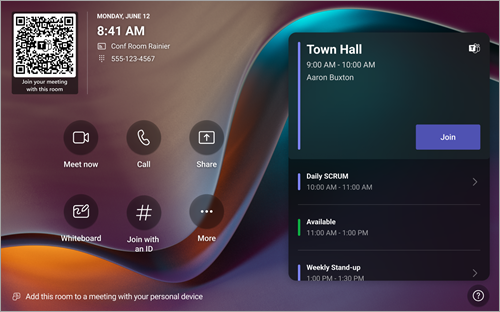
Konferans odasındaki dokunmatik konsol, her toplantının kalbidir. Hareket algıladığında otomatik olarak uyanır. Ekranda yapabileceğiniz birkaç şey vardır:
- Katıl'ı seçerek yaklaşan bir zamanlanmış toplantıya katılın.
- Oda sistemini kullanarak mobil cihazınızdan bir toplantıya katılmak veya mobil cihazınızdan oda ekranına içerik yayınlamak için oda QR kodunu tarayın.
- Şimdi toplantı yap
 seçerek yeni bir toplantı başlatın.
 -
Çağrı
 seçerek ve bir numarayı çevirerek bir telefon araması yapın.
 - Dokunmatik özellikli bir oda ekranınız varsa, toplantı dışında dijital bir tuval üzerinde işbirliği yapmak için Whiteboard
 seçin. Beyaz tahtayı anlık bir toplantıya dönüştürmek için Toplantıyı başlat'ı seçebilirsiniz.
 - Konsola bağlı kabloyu takarak dizüstü bilgisayarınızı yansıtın. Oda ayarlarına bağlı olarak, odaya otomatik olarak yansıtılabilir veya oda konsolunda Ekran paylaşımını paylaş
 seçmeniz gerekebilir.
 - Masaüstü veyamobil cihazınızdan oda ekranına içerik yayınlayın.
- Takviminizde olmayan bir toplantıya katılmak için Kimlik ile

- Sorun bildirmek veya geri bildirimde bulunmak için Yardım ' ı seçin.
- Ayarları değiştirmek için
 seçin. Sistem seslerinin (bildirimler, gelen arama zil sesi ve HDMI içerik sesinin çalınması) düzeyini de ayarlayabilirsiniz.
Toplantıdayken kameranızı ve mikrofonunuzu yönetme, içerik paylaşma, katılımcıları yönetme, tepki çağırma, oda içi ekran düzenini değiştirme ve toplantıdan ayrılma seçenekleriniz vardır.
Not
Bir toplantının oda konsolunda görünmesi için düzenleyicilerin odayı toplantı konumu olarak ayarlaması gerekir.
Toplantıya oda davet etme
Microsoft Teams Odaları ile donatılmış bir odayı ayırmak için Outlook'u kullanın
İpucu
Toplantı adının odadaki herkesin görmesi için Teams Odası ön tarafında ve dokunmatik ekran konsollarında görüntülenmesini önlemek için Outlook'ta toplantıyı "Özel" olarak işaretleyin.
- Outlook'u açın ve takviminize gidin.
- Teams Toplantısı bölümünde Yeni Teams Toplantısı'nı veya Yeni Toplantı'yı ve ardından Teams Toplantısı'nı seçin.
- Toplantı zamanlayıcısında Oda Bulucu'yu seçin veya konferans odası e-posta adresini yazın.
- Oda listesi göster'i seçip bir bina veya liste bulun.
- Kullanılabilir odalar listesinden bir oda seçin.
- Toplantı davetini göndermeden önce, diğer toplantılarda yaptığınız gibi tamamlayın.
Microsoft Teams Odaları ile donatılmış bir odayı ayırmak için Microsoft Teams'i kullanın
- Microsoft Teams'i açın ve takviminize gidin.
- Toplantı zamanlamak için Yeni toplantı'yı seçin. Bir web semineri veya canlı etkinlik planlamak için açılır menüden bir toplantı türü seçin.
- Toplantı zamanlayıcısında Gerekli katılımcıları ekle'yi seçin ve konferans odası adını veya adresini yazın.
- Kullanılabilir odalar listesinden bir oda seçin.
- Toplantı davetini göndermeden önce, diğer toplantılarda yaptığınız gibi tamamlayın.
Not
Canlı etkinlikler için, bir odayı sunucu olarak ekleyebilir ancak yapımcı veya katılımcı olarak ekleyemezsiniz.
Mevcut bir toplantıya Microsoft Teams Odası eklemek için Microsoft Teams'i kullanın
- Toplantıya kişisel cihazınızdan katılın.
- Kişiler’i seçin.
- Oda adını arayın (konsoldadır) ve Tamam'ı seçin.
- Toplantıya katılmak için çağrıyı konsolda kabul edin.
Mevcut bir toplantıya Microsoft Teams Odası eklemek için Teams veya Outlook kullanın
- Toplantıyı Teams veya Outlook'ta kişisel cihazınızda açın.
- Oda adını (konsolda bulunur) katılımcılar listesine ekleyin veya toplantı zamanlayıcısındaki (Outlook'ta kullanılabilir) Oda bulucuyu kullanarak odayı bulun ve güncelleştirmeyi gönderin.
- Toplantı kabul edilirse konsolda görünür.
- Katılmak istediğiniz konsoldaki toplantıyı seçin.
Toplantıya katılma
Zamanlanmış bir toplantıya katılma
Konsolda toplantınızı bulun ve girmek için Katıl'ı seçin.
Oda zamanlaması, geçerli toplantıyı en üstte görüntüler. Yaklaşan toplantılar ve kullanılabilir aralıklar mevcut toplantının altında bulunur. Ayrıntılarını görüntülemek için yaklaşan bir toplantıyı seçebilirsiniz.
Oda ayarlarınız üçüncü taraf toplantılarına katılmaya izin veriyorsa, gerekirse toplantı kimliklerini ve geçiş kodunu girip Katıl'ı seçerek diğer sağlayıcıların toplantılarına katılabilirsiniz.
Zamanlanmış bir toplantı oda takviminde görünmüyorsa veya toplantı kutucuğunda Katıl düğmesi yoksa odayı davet edebilir, oda QR kodunu tarayabilir, Kimlikle katıl'ı seçebilir oda sisteminde toplantıya katılmak için odayı kişisel cihazınıza ekleyebilirsiniz.
Konsolda olmayan zamanlanmış bir toplantıya katılma
Toplantıya kişisel cihazınızdan katılın.
Ses ve video ayarlarınızı seçerken, bir oda ekleme ve bu odanın ses ve video donanımını kullanma seçeneğiniz vardır. Kişisel cihazınız, Bluetooth kullanan yakındaki bir odayı bile algılayabilir.
Destekliyorsa Oda sesi'nin yanında (önerilen) ifadesini görürsünüz. Eğer yakındaki oda zaten toplantıya katıldıysa, sizin sesinizi kapalı yaparak katılmak ve toplantıyı bölmemek için Ses kapalı'yı seçin.

Cihazınız yakındaki bir odayı algılamıyorsa Oda sesi'ni seçin ve bir oda arayın.

Toplantıya kişisel cihazınızdan zaten katıldıysanız Katılımcıları göster
 seçin ve ardından Birini davet et veya bir numara çevir'e gidin ve oda adını arayın. Ardından odayı seçin ve toplantıya çağırmak için Tamam'ı seçin.
Ardından oda çalacaktır. Toplantıya katılmak için oda konsolunda Kabul Et'i seçin.
Not
Oda konsolunda aramayı kabul etmeden önce kişisel cihazınızdaki sesin kapalı olduğundan emin olun, aksi takdirde yankıya neden olabilirsiniz.
Genel toplantıya, web seminerine veya yapılandırılmış toplantıya katılın Planlanmış bir genel toplantıya, web seminerine veya yapılandırılmış bir toplantıya sunucu veya katılımcı olarak katılıyorsanız, yukarıdaki yönergeleri izleyerek etkinliğe Teams odasından katılın. Oda, odayı ekleyen kullanıcının rolüyle toplantıya eklenir. Microsoft Teams odasında bir etkinliğe ev sahipliği yapma veya etkinliğe katılma hakkında daha fazla bilgi için bkz. Microsoft Teams Odasından bir etkinliğe ev sahipliği yapma veya katılma.
Anlık toplantı başlatma
- Ana ekranda Toplantı Yap seçin. Toplantınız otomatik olarak başlar.
- Ad yazın bölümünün altında, davet etmek istediğiniz kişileri arayın.
- Arama sonuçlarından kişi adlarını seçin. Böylece otomatik olarak anlık toplantıya çağrılırlar.
Arama yapma
- Giriş ekranında Teams arayın.
- Bir numara çevirin, ardından Ekipleri Ara seçin.
İçerik paylaşma
Teams Odası'nda ekranınızı paylaşma (Teams toplantısı dışında)
Teams toplantısı dışında odadaki katılımcılarla masaüstünüzü paylaşmak için kişisel cihazınızı oda sistemine bağlı uygun kabloya bağlayın. Oda ayarlarınıza bağlı olarak, ekranınız otomatik olarak paylaşılabilir veya oda sisteminde Ekran paylaşımını paylaş seçmeniz gerekebilir.
Kişisel cihazınızdan da içerik yayınlayabilirsiniz. Daha fazla bilgi edinmek için mobil cihazdan yayınlama veya masaüstünden yayınlama bölümüne bakın.
Ekranınızı tüm toplantı katılımcılarıyla paylaşma (Teams toplantısı sırasında)
Kişisel bir cihazdan hem odadaki hem de Teams toplantısı katılımcılarıyla içerik paylaşmanın birkaç yolu vardır:
- Toplantıya kişisel cihazınızdan katılın ve Paylaş ve ardından paylaşmak istediğiniz öğeyi seçin. Daha fazla bilgi edinmek için Teams toplantısında ekranınızı paylaşma bölümüne gidin.
- Kişisel cihazınızı oda sistemine bağlı kabloya bağlayın. Oda ayarlarınıza bağlı olarak, ekranınız otomatik olarak paylaşılabilir veya Oda sisteminde Ekran paylaş >Paylaş Bağlı cihaz'ı seçmeniz gerekebilir.
Sistem sesini paylaş seçeneğinin yanındaki düğmeyi açıp kapatarak cihazınızın sesini ne zaman yayınlamak istediğinizi kontrol edin.
- Kişisel cihazınızdan içerik yayınlama. Mobil cihazdan yayınlama veya masaüstünden yayınlama hakkında daha fazla bilgi edinin.
- Odanızda dokunmatik ekran varsa Oda sisteminde Ekranı paylaş>Microsoft Whiteboard'u seçerek toplantınızda Microsoft Whiteboard'u kullanabilirsiniz.
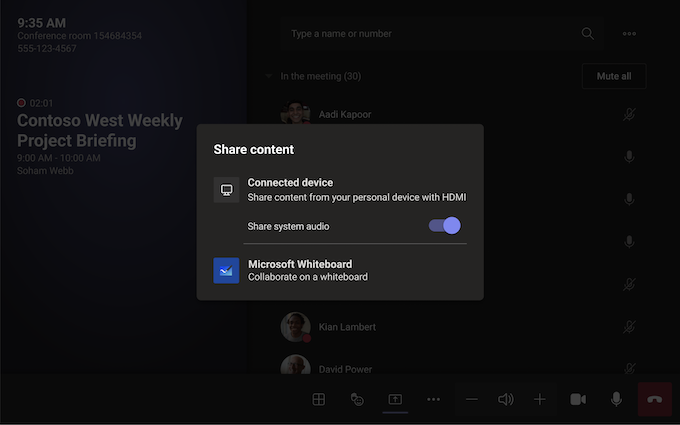
Paylaşımı durdurmak için oda sisteminde Paylaşımı durdur'u seçin.
Not
Cihaz ayarlarınıza bağlı olarak farklı içerik paylaşım seçenekleri görebilirsiniz.
Toplantıda katılımcıları yönetme
Katılımcı ekleme
- Toplantıda eklemek istediğiniz katılımcının adını arama çubuğuna yazın.
- Arama sonuçlarından kişi adlarını seçin. Bu kişiler otomatik olarak toplantıya çağrılır.

Katılımcıyı sabitleme
Belirli katılımcılara odaklanmak istediğinizde, oda sisteminde bu kişilerin adlarını seçin ve sonra Benim için sabitle'yi seçin.
Not
Bu işlem videoyu yalnızca oda sistemi için sabitler, toplantıdaki diğer kişiler için sabitlemez.
Katılımcıyı toplantıdan kaldırma
Bir kişiyi toplantıdan çıkarmak için, oda sisteminde kişinin adını ve ardından Toplantıdan kaldır'ı seçin.
Toplantıda görünümünüzü değiştirme
Odanın önü ekranının görünümünü yönetme
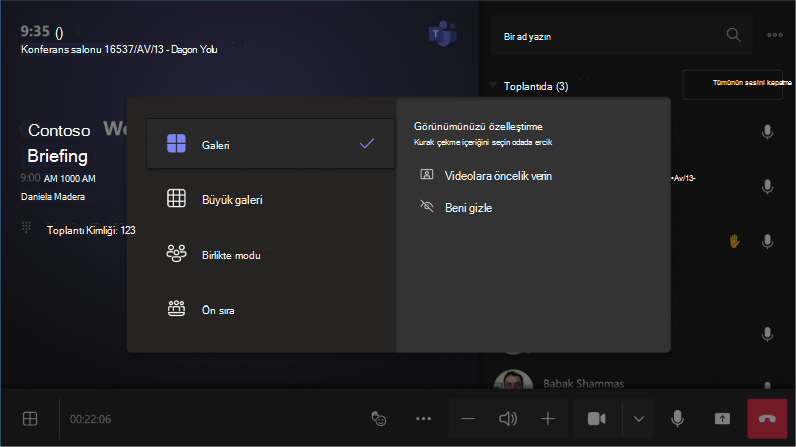
Oda sisteminde  seçin. Videonuza öncelik verme ve kendinizi görünümden gizleme dahil olmak üzere odanızın ekranı için farklı görünümler arasında geçiş yapın.
Not
Oda hesabınıza atanan lisansın türüne bağlı olarak, bazı işlevler kullanılamayabilir.
| Görünüm | İçin kullanın... |
|---|---|
| Galeri | Android'de Teams Odaları'nın varsayılan deneyimi, ekrandaki katılımcıların düzenini iyileştirir ve video katılımcıları varsayılan olarak önceliklendirilir. |
| İçerik + galeri | Birisi sunu gibi bir içerik paylaştığında, İçerik + galeri bu içeriği olabildiğince büyük yapmak ve aynı zamanda daha fazla video katılımcısı göstermek için düzeni iyileştirir. |
| İçerik | İçerik paylaşıldığında kullanılabilir. Bu, insanların video akışlarını görmeden yalnızca içeriğe odaklanmak istediğinizde seçebileceğiniz görünümdür. |
| Büyük galeri | Aynı anda 49 video akışına kadar görüntüleyin. Büyük galeri görünümü, en az 9 kişinin kamerası açık olduğunda kullanılabilir. |
| Ön sıra | Karma toplantıları geliştirin ve odadaki katılımcılara toplantıyla ilgili daha fazla bağlam sağlayın. Odanın ön ekranında, sohbet gibi toplantı deneyimleri ve ellerini kaldırmış katılımcıların listesi görünümü de dahil olmak üzere uzaktaki katılımcıları göz hizasında görebilirsiniz. |
| Sohbeti göster | Galeri ve Büyük galeri modunda Sohbet'in yanındaki iki durumlu düğmeyi açın. Odadaki katılımcılar, uzak katılımcılar tarafından gönderilen toplantı sohbetini odanın önü ekranında görebilir. Ancak odadaki cihaz ileti gönderemez. |
Diğer toplantı seçeneklerini yönetme
Toplantı ayarlarını değiştirme
Dokunmatik konsoldaki toplantı denetimleri, Teams masaüstü uygulamasındakilere benzer.
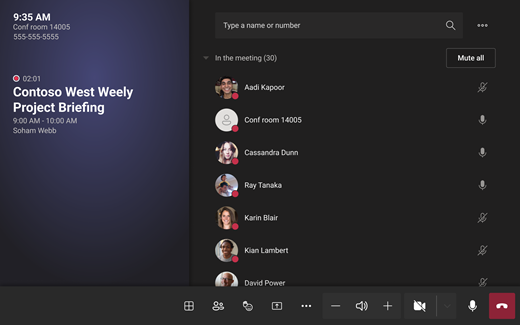
| Kontrol | İçin kullanın... | Daha fazla bilgi edinin |
|---|---|---|
| Görüntüle | Toplantının farklı yönlerine odaklanmak için oda ön ekranında gördüğünüz görünümü özelleştirin. | |
| Katılımcıları görüntüle | Katılımcı panelini açın. | |
| Tepki ver | Canlı tepkiler gönderin veya bir toplantıya katılmak için ellerinizi kaldırın. |
Canlı tepkiler Elinizi kaldırın |
| İçerik paylaşma | Bağlı cihaz içeriğini ve Microsoft Whiteboard'u paylaşın. | Yukarıdaki bölüme bakın İçeriği paylaşma |
| Diğer eylemler | Ses, video, sohbet, arama ayarlarınızı ve daha fazlasını özelleştirin. |
Canlı açıklamalı alt yazıları açma/kapatma Sohbet balonlarını gösterme/gizleme Gelen videoyu aç/kapat Oda uzaktan kumandasını açma/kapatma Aramayı beklemeye alma Sorun bildir |
| Hacim | Hoparlörlerin ses düzeyini ayarlayın. | |
| Kamera | Kamerayı açın veya kapatın ya da kullanmak istediğiniz video cihazını seçin. Aşağıdaki seçenekleri görmek için kameranın yanındaki açılan oku seçin:
|
|
| Mikrofon | Mikrofonu açma veya kapatma. | |
| Çık | Toplantıdan ayrılma. |
İlgili konular
Microsoft Teams Odaları (Windows)