
Kuruluşunuzun Microsoft Teams Odaları, Microsoft Teams Odaları, odadaki katılımcıların canlı dökümde tanımlanabileceği toplantılar düzenlemenize olanak tanır.
Toplantı sırasında tüm katılımcılar kimin ne söylediğini kolayca görebilir ve toplantı sonrası döküm, kimliğinin açıklanmasını istemeyenler dışında hem uzaktaki hem de odadaki katılımcıları tanımlar. Konuşmacı tanıma olmadan, yapay zeka notlarında ses odaya atfedilecektir.
Bu makalede
Dijital ses profilinizi ayarlama
Konuşmacı tanıma olan ve olmayan oda deneyimi
Toplantı dökümünde kendinizi tanıtma
Konuşmacı tanımayı devre dışı bırakma
Desteklenen bölgeler ve diller
Veri gizliliğinizi ve güvenliğinizi sağlama
Dijital ses profilinizi ayarlama
Ses profilinizi ayarlamak için Windows veya Mac cihazında Teams'in masaüstü sürümünü kullanabilirsiniz.
Not
Ses profilinizi hangi dilde ayarlamış olursanız olun, farklı bir dilin konuşulduğu toplantılara katılabilirsiniz.
Ses profili oluşturmadan önce dilinizin Teams'de desteklendiğinden emin olun. Daha fazla bilgi için Microsoft Teams Tanıma profilinizi oluşturma bölümüne bakın.
Konuşmacı tanıma olan ve olmayan oda deneyimi
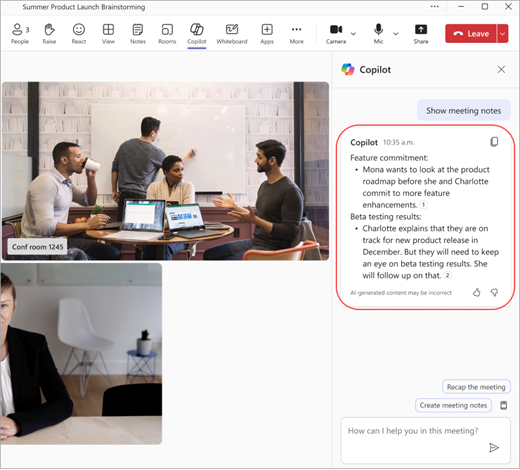 Konuşmacı tanıma ayarlandığında, konferans odasındaki kişilerin her biri yapay zeka notlarında adlarıyla ilişkilendirilecektir.
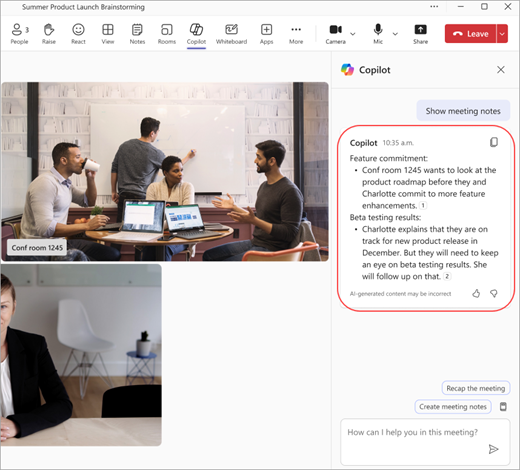 Konuşmacı tanıma ayarlanmadığında ses, yapay zeka notlarında odaya ilişkilendirilir.
Not
- Microsoft Teams Odaları olmayan odalardan katılıyorsanız, ön katılım penceresinde Oda sesi'ni seçin. Ses tanımayı ayarlarsanız döküm ve yapay zeka notlarında adınızla belirtilirsiniz.
- Ses profiliniz Ayarlar'daki Tanıma sekmesinde kullanılamıyorsa ve dökümlerde sizinle ilişkilendirilmiyorsa Ses Profilinizi yeniden kaydedin.
Toplantı dökümünde kendinizi tanıtma
Toplantı dökümünde doğru tanımlandığınızdan emin olmak için bu adımları izleyin.
- Toplantı dökümünde söylediğiniz bir şeyi bulun. Bir ses profili ayarlamadıysanız Konuşmacı 1,2 (Oda adı) olarak görünürsünüz.
- Konuşmacıyı tanımla'yı seçin.
- Hoparlör 1,2'nin (Oda adı) tüm örneklerini adınızla güncelleştirmek isteyip istemediğiniz sorulur. Yalnızca bunu veya Tümünü güncelleştir'i seçin. Transkript buna göre güncellenecektir.
- Tanımlamayı geri almak için dökümde adınızın yanındaki Beni kaldır'ı seçin.
Not
Toplantı dökümünde yalnızca kendinizi tanıtabilirsiniz, diğer katılımcıları tanıtamazsınız.
Yanlış tanıma
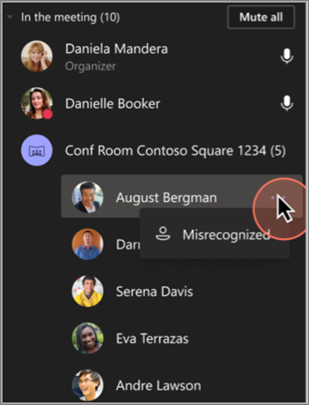
Bazı durumlarda, toplantı katılımcıları doğru tanımlanamayabilir. Doğru şekilde etiketlenmemiş birileri herhangi bir kullanıcı bu hatayı düzeltebilir.
- Katılımcılar altında, yanlış tanınan kişi konferans odası başlığı altında listelenir.
- Kişinin adının yanında,
 Daha Fazla>Yanlış Tanınıyor.
Bu eylem, katılımcıyı toplantı süresince konuk olarak değiştirir.
Kişi tanımayı açma veya kapatma
Belirli bir toplantı için kişi tanıma özelliğini kapatmak isteyebilirsiniz.
- Genel Thakkında daha fazla bilgi Microsoft Teams OdalarıMicrosoft Teams Odaları konsol.
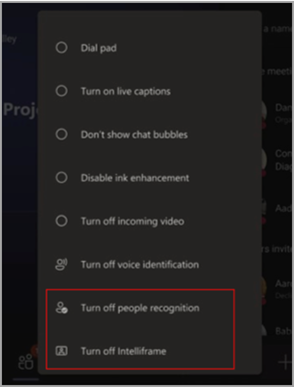
- Kişi tanımayı kapat'ı seçin.
Toplantı sırasında konuşmacı tanımayı devre dışı bırakma
Toplantı sırasında Microsoft Teams Odası konsolunu kullanan herkes için konuşmacı tanımayı devre dışı bırakabilirsiniz.
Toplantıya katıldıktan sonra konsolun alt kısmında Diğer seçenekler'i seçin ve Ses tanımayı kapat'ı seçin.
Not
KCG (kendi cihazını getir) senaryolarında, bir toplantıya katıldıktan ve dökümü veya kaydı başlattıktan sonra Diğer seçenekler'i seçerek konuşmacı tanımayı devre dışı bırakabilirsiniz >Kayıt ve döküm> oluşturmaBu oda için sesli kimliği durdurun.
Desteklenen bölgeler ve diller
Intelligent Speaker tüm ülkelerde ve bölgelerde kullanılabilir.
Ses kaydı dillerini, yüklediğiniz Teams uygulamasının dili belirler. Kullanılabilen yerelleştirilmiş sürümler şunlardır:
| Dil | Ülke/Bölge | Kültür Kimliği |
|---|---|---|
| Arapça | Birleşik Arap Emirlikleri | ar-ae |
| Arapça | Saudi Arabia (المملكة العربية السعودية) | ar-sa |
| Bulgarca | Bulgaristan | bg-bg |
| Katalanca | Katalonya | ca-es |
| Çince (Basitleştirilmiş) | Çin | zh-cn |
| Çince | Hong Kong | zh-hk |
| Çince | Tayvan | zh-tw |
| Hırvatça | Hırvatistan | hr-hr |
| Çekçe | Çek Cumhuriyeti | cs-cz |
| Danca | Danimarka | da-dk |
| Felemenkçe | Belçika | nl-be |
| Felemenkçe | Hollanda | nl-nl |
| İngilizce | Avustralya | en-au |
| İngilizce | Kanada | en-ca |
| İngilizce | Hindistan | en-in |
| İngilizce | Yeni Zelanda | en-nz |
| İngilizce | Birleşik Krallık | en-gb |
| İngilizce | Amerika Birleşik Devletleri | en-us |
| Estonca | Estonya | et-ee |
| Fince | Finlandiya | fi-fi |
| Fransızca | Kanada | fr-ca |
| Fransızca | Fransa | fr-fr |
| Almanca | Almanya | de-de |
| Almanca | İsviçre | de-ch |
| Yunanca | Yunanistan | el-gr |
| İbranice | İsrail | he-il |
| Hintçe | Hindistan | he-in |
| Macarca | Macaristan | hu-hu |
| Endonezce | Endonezya | id-id |
| İtalyanca | İtalya | it-it |
| Japonca | Japonya | ja-jp |
| Kore dili | Kore | ko-kr |
| Letonca | Letonya | lt-lt |
| Litvanca | Litvanya | lv-lv |
| Norveççe | Norveç | nb-no |
| Lehçe | Polonya | pl-pl |
| Portekizce | Brezilya | pt-br |
| Portekizce | Portekiz | pt-pt |
| Rumence | Romanya | ro-ro |
| Rusça | Rusya | ru-ru |
| Sırpça | Sırbistan | SR-RS |
| Slovakça | Slovakya | sk-sk |
| Slovence | Slovenya | sl-si |
| İspanyolca | İspanya | es-es |
| İspanyolca | Meksika | es-mx |
| İsveç dili | İsveç | sv-se |
| Tay dili | Tayland | th-th |
| Türkçe | Türkiye | tr-tr |
| Ukrayna dili | Ukrayna | uk-ua |
| Vietnamca | Vietnam | vi-vn |
| Galce | Birleşik Krallık | cy-gb |
Not
Farklı bölgelerde dil desteğimizi etkin bir şekilde genişletiyoruz. Tercih ettiğiniz Teams dili yukarıdaki tabloda yer almıyorsa, dil ve bölge benzerliklerine bağlı olarak kısa süre içinde sizi otomatik olarak en yakın kullanılabilir dile geçireceğiz. Bu arada, lütfen şu anda desteklenenler listesinden manuel olarak bir dil seçin.
Veri gizliliğinizi ve güvenliğinizi sağlama
Microsoft'ta gizliliğinizi ve güvenliğinizi son derece ciddiye alıyoruz. Taahhüdümüz, verilerinizin en yüksek koruma ve şeffaflık standartlarıyla işlenmesini sağlamaktır.
Üstün denetim sizde: Verilerinizin nasıl kullanılacağına karar verme yetkiniz vardır. Verilerinizi sağlamak için önce kaydolmalı ve kaydolmanız gerekir. Verilerinizin her türlü kullanımı için onayınız gereklidir. Ses profili veri kullanımı ve depolama ile ilgili sorularınız varsa lütfen yüz ve ses kaydına genel bakışı gözden geçirin.
Bilgilendirilmiş onam: Kişisel bilgilerinizin kontrolünün her zaman sizde olmasını sağlayarak verilerinizin kullanılması için açık onay verirsiniz.
İstediğiniz zaman ve veri silmeyi devre dışı bırakın: İstediğiniz zaman onayınızı geri çekme ve verilerinizin kullanımını durdurma seçeneğiniz vardır. Kaydınızı silmeyi seçerseniz, verileriniz silinir ve artık depolanmadığından veya kullanılmadığından emin olunur.
Veriler nerede depolanır? Verileriniz Microsoft Teams verilerinizle aynı bölgede depolandığından, bölgesel veri egemenliği ve gizlilik düzenlemelerine uyulması sağlanır.
Microsoft Cloud'da güvenli depolama: Toplantı odaları için sesli imzalar özelliği gibi veriler, kuruluşunuzun Microsoft Bulut'taki kiracısında ve Ses Yalıtımı için kullanıcının cihazında yerel olarak güvenli bir şekilde depolanır. Bu veriler, Microsoft'un sıkı veri koruma standartlarına uygun olarak yönetilir.
Veri erişimi: Verilere erişim, gizliliği sağlayan ve bu verilerin üçüncü taraflarla paylaşılmasını önleyen sıkı güvenlik protokolleriyle desteklenen, Microsoft bünyesinde sıkı düzenlemelere tabidir.
SSS
Neden kimliğim belirlenmiyor? Ses profilimi ayarladım ve konuşmamın net bir şekilde yazısı döküldü.
Toplantıdan sonra ses profilinizi güncelleştirmeyi deneyin.
Toplantı katılımcılarını Akıllı Hoparlörleri kullanmaya davet etmek için gereksinimler nelerdir?
Toplantı katılımcılarından her biri, özgün davette veya iletilmiş bir davet yoluyla tek tek davet edilmelidir.
Ses profilim ne için kullanılır?
Ses profiliniz yalnızca sizin onay verdiğiniz şekillerde kullanılır. Microsoft, izniniz olmadan ses profilinizi kullanmaz.
Davet listesinde kaç kişi olabilir?
Davet listesindeki kişi sayısında herhangi bir sınırlama yoktur. Ancak, sesle kimlik tanıma özelliği yalnızca kayıtlı sesleri olan en fazla 20 kişinin katıldığı toplantılarda kullanılabilir.
Ses profilim ne zaman silinecek?
Ses profiliniz bir yıl kullanılmadığında silinecektir.
Bazı özelliklere erişemezsem ne yapmalıyım?
Bazı özelliklere erişemiyorsanız lütfen BT yöneticinizle iletişime geçin. Daha fazla bilgi edinmek için Akıllı Hoparlör için ses tanıma teknolojisi denetimlerini yönetme bölümüne bakın
Katılımcıları tanımak için önerilen oda büyüklüğü nedir?
Bu teknoloji, daha fazla katılımcının olduğu daha büyük toplantı alanları desteklense de en iyi 8-10 kişilik orta büyüklükteki odalarda çalışır.
Daha fazla bilgi edinmek ister misiniz? Ses profili veri kullanımı ve depolama ile ilgili sorularınız varsa lütfen yüz ve ses kaydı belgesini gözden geçirin.