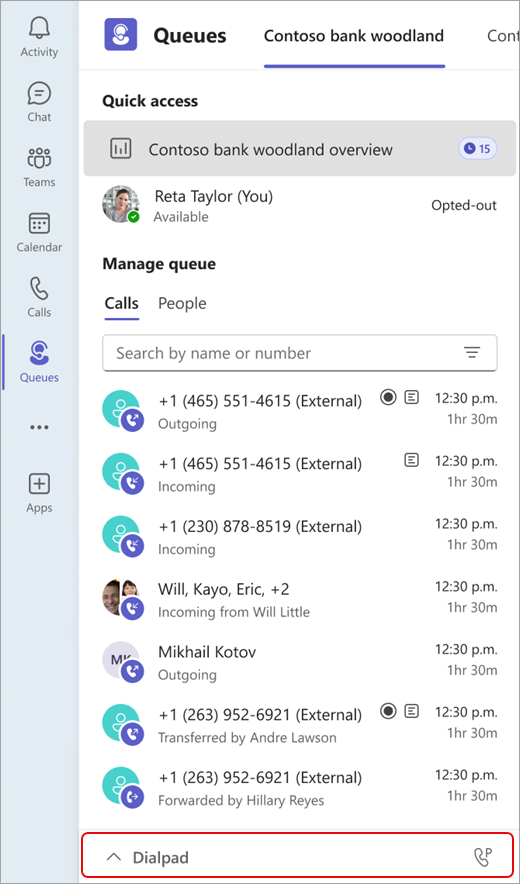
TKuyruklarSıralar uygulaması, kuruluşunuzun müşteri etkileşimi yeteneklerini genişleten yerel bir Teams deneyimidir. Bu işbirliğine dayalı çağrı işleme çözümü, ekip üyelerinin müşteri aramalarını ve ekip adaylarının kuyrukları yönetmesine, raporlara erişmesine ve verileri analiz etmesine olanak tanır. Kolay erişim için uygulamayı Teams'in sol tarafına sabitleyebilirsiniz.
İzinlere bağlı olarak, ekibiniz QueuesSıralar uygulamasını kullanarak şunları yapabilir:
- İster PSTN ister VOIP olsun, gelen çağrıları yönetin.
- Atandığınız arama sıraları veya otomatik santraller adına giden aramalar yapın.
- Çağrı kuyruğu ölçümlerinizi gözden geçirin ve iş akışı içinde müşteri adayları veya iş arkadaşlarınızla sorunsuz bir şekilde işbirliği yapın.
- Arama sıralarını ve otomatik santralleri gerçek zamanlı olarak izleyin, ekip üyelerinizi kabul edin veya reddedin, performans raporları oluşturun ve arama sıralarını ve otomatik santralleri yapılandırın.
Not
Kuruluşunuzun hem Teams Premium hem de Teams Telefon lisansı varsa Sıralar uygulaması varsayılan olarak kullanılabilir.
Uygulamayı başlatın
BT yöneticiniz tarafından yetkilendirildikten sonra, QueuesSıralar uygulaması kullanıma hazır olacaktır.
- Teams penceresinin sol tarafındaki Daha fazla uygulama görüntüle
 seçin.
- TQueuesSıralar uygulamasını bulun.
- Uygulamayı sağ tıklayıp Sabitle'yi seçerek çubuğa sabitleyebilirsiniz.
Arama sırasını görüntüleme
Kuruluşunuzun nasıl yapılandırıldığına bağlı olarak, kabul edebileceğiniz birkaç arama sıranız olabilir. TQueuesSıralar uygulamasından, pencerenin üst kısmında katılmak için uygun sıraları görebilirsiniz.

- Katılmak istediğiniz kuyruğu seçin.
-
Kabul et'i seçin.
Kabul ettikten sonra, bu kuyruktan çağrı almaya başlarsınız. Devre dışı bırakmak için aynı düğmeye dönün ve Devre dışı bırak'ı seçin. Bu işlem sizi kabul eden ekip üyeleri listesinden kaldırır ve aramaları almayı durdurur.
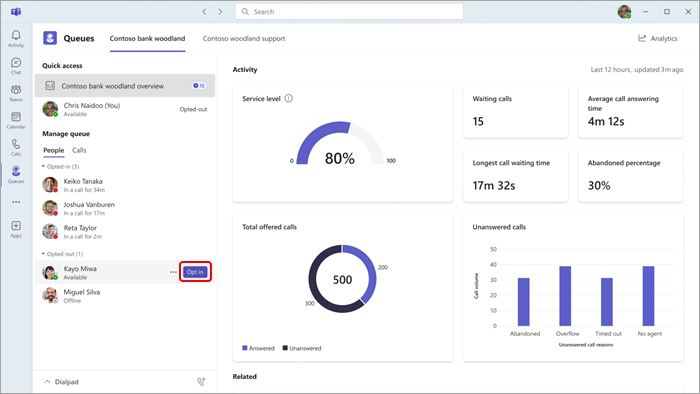
Buna ek olarak, ekip liderleri doğrudan ekip üyelerini kabul edebilir veya devre dışı bırakabilir. Kişi adının üzerine geldiğinizde Kabul et/Reddet düğmesi görünür.
Not
Arama ayarlarındaİletişim Durumu tabanlı yönlendirme açıksa, aramaları almak için ekip üyelerinin hem kabul etmiş olmaları hem de durumlarının Uygun olarak ayarlanmış olması gerekir.
Ekibinizle etkileşim kurma
Ekip arkadaşlarınız kabul etme/reddetme durumlarına göre gruplandırılır. Mesaj göndermek veya arama başlatmak için menüden bir ekip üyesi seçmeniz yeterlidir.
-
Sırayı yönetaltında PeoplePeople'ı seçin.
- Etkileşimde bulunmak istediğiniz kişinin adına tıklayın. Bir ekip üyesini bu şekilde ararsanız, giden aramanın hangi telefon numarasını kullanacağını seçebilirsiniz.
Tuş takımını kullanma
Görünümü genişletmek için pencerenin sol alt köşesinden Tuş Takımı'nı seçin. Buradan giden aramalar yapabilirsiniz.
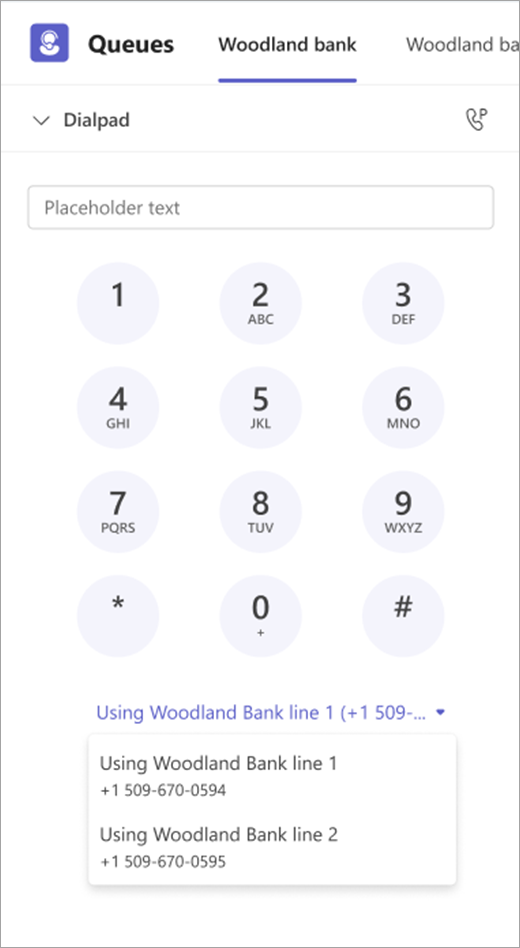
Kuruluşunuzda aralarından seçim yapabileceğiniz birden çok giden numara varsa, Arama düğmesinin üst kısmında görünen bir açılan liste görürsünüz ve giden aramayı hangi numarayla yapmak istediğinizi seçebilirsiniz.
Otomatik arama kaydı ve transkripsiyonu
Yöneticiniz, belirli çağrı kuyrukları için otomatik kayıt ve döküm oluşturmayı açabilir. Bu etkinleştirildiğinde:
- Kuyruktaki aramalar otomatik olarak kaydedilir ve/veya yazıya dökülür. Arama kaydedilirken, arama penceresinde bir kayıt göstergesi görürsünüz.
- Kaydı/dökümü durduramaz veya duraklatamazsınız. Kuyruk düzeyinde yöneticiniz tarafından yönetilir.
- Arayan kişiler, siz yanıtlamadan önce aramanın kaydedildiğini belirten bir anons duyar.
- Kayıtlar SharePoint'te saklanır ve QueuesSıralar uygulamasındaki arama geçmişinizden erişilebilir.
Not
Tüm kuyruklarda otomatik kayıt açık olmayabilir. Hangi kuyrukların kaydedildiği hakkında sorularınız varsa yöneticinizle görüşün.
Sıralar uygulamasında arama geçmişini görüntüle
Arama sırasını ve otomatik santral ayarlarınızı yönetme
Otomatik santral ve Arama kuyruğu geçmiş raporları
İşiniz sizi götürdüğü her yerde çağrı kuyruklarını yönetin ve müşterilerle etkileşim kurun.
Teams Mobil'deki (iOS ve Android) Sıralar uygulaması, mobil öncelikli olarak hareket halinde çalışanların müşteri çağrılarını yönetirken bağlantıda kalmasına ve yanıt vermesine olanak tanır.
Sorunsuz mobil erişim sayesinde, çağrı temsilcileri ve gözetmen adayları kendilerine atanan kuyrukları yönetebilir, kuyruk katılımını kontrol edebilir ve çağrı geçmişini gözden geçirebilir - tümü mobil cihazlarından.
Kuruluşunuzda Teams Telefon ve Teams Premium kullanılıyorsa, uygun kullanıcılar masalarından uzaktayken arama sıralarını yönetmek için doğrudan Teams mobil uygulaması Sıralar uygulamasına erişebilir.
Teams mobil uygulamasındaki Sıralar uygulamasıyla:
- Arama temsilcileri ve gözetmen liderleri atandıkları arama sıralarını görüntüleyebilir.
- Çağrı temsilcileri ve gözetmen liderleri, kuyrukla ilişkili tüm üyelerin tam listesi de dahil olmak üzere kuyruk ayrıntılarını gözden geçirebilir.
- Çağrı temsilcileri, mobil cihazlarından bir kuyruğun arama yönlendirmesini seçebilir veya devre dışı bırakabilir.
- Gözetmen müşteri adayları, ekiplerinin kuyruk katılımını toplu olarak yönetebilir.
- Çağrı temsilcileri ve gözetmen liderleri, kuyrukla ilgili çağrı geçmişlerini cep telefonunda inceleyebilir.
Kuyruklara mobil öncelikli erişim sayesinde ekipler her zaman, her yerde daha hızlı yanıt verebilir, çağrıları daha sorunsuz yönetebilir ve daha iyi bir müşteri deneyimi sunabilir.
Uygulamayı başlatın
BT yöneticiniz tarafından yetkilendirildikten sonra, QueuesSıralar uygulaması kullanıma hazırdır.
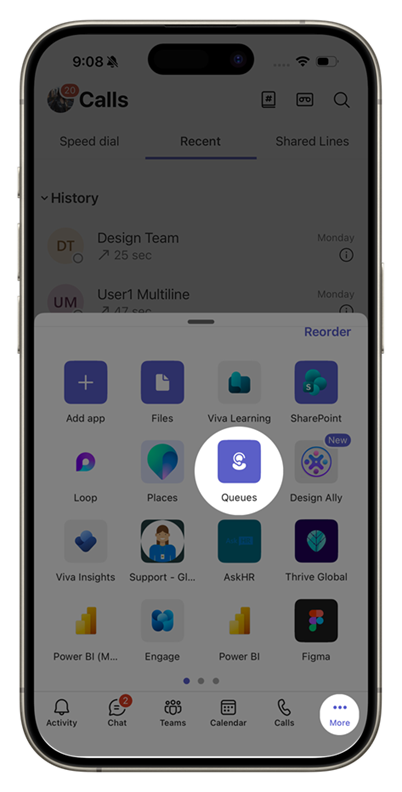
Teams mobil uygulaması açın ve sekme çubuğunda Diğer'e dokunun. TQueuesSıralar uygulamasını bulmak için uygulama tepsisini kaydırmanız gerekebilir.
Arama sıralarını kabul etme veya geri çevirme
Eklendiğiniz tüm arama sıralarını görüntülemek için QueuesSıralar uygulamasını açın.
Ana ekranda, katılmak veya devre dışı bırakmak için her kuyruğun yanındaki geçiş tuşuna dokunun. Kabul ettiğinizde bu kuyruktan çağrı almaya başlarsınız.
Devre dışı bırakmak için aynı düğmeye dönün ve kapatın. Bu eylem sizi kabul eden ekip üyeleri listesinden kaldırır ve kuyruktan arama almayı durdurursunuz.

Tüm ayrıntıları görüntülemek için sıraya dokunun. Ayrıca buradan kabul edebilir veya devre dışı bırakabilirsiniz.
Ekip üyelerini kabul etme veya geri çevirme
Gözetmen lideriyseniz, ekip üyelerinizi dahil edebilir veya devre dışı bırakabilirsiniz.
Ekip üyelerini toplu olarak kabul etme veya geri çevirme
Bir arama kuyruğu açın ve PeoplePeople sekmesine gidin. Tam listeyi görmek için Aracıları kabul et veya Aracıları devre dışı bırak seçeneklerine dokunun.
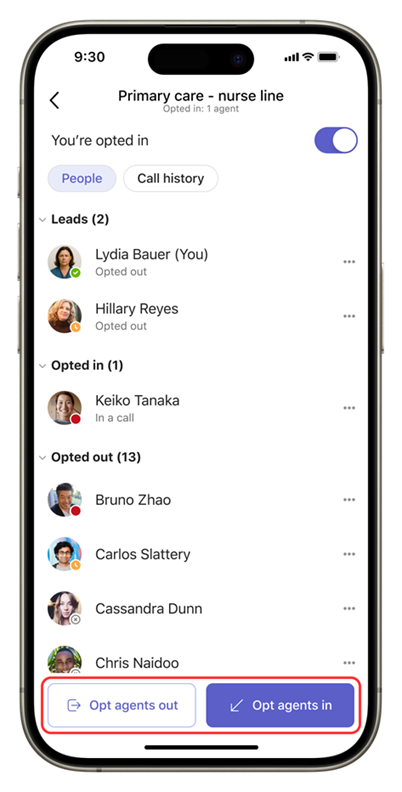
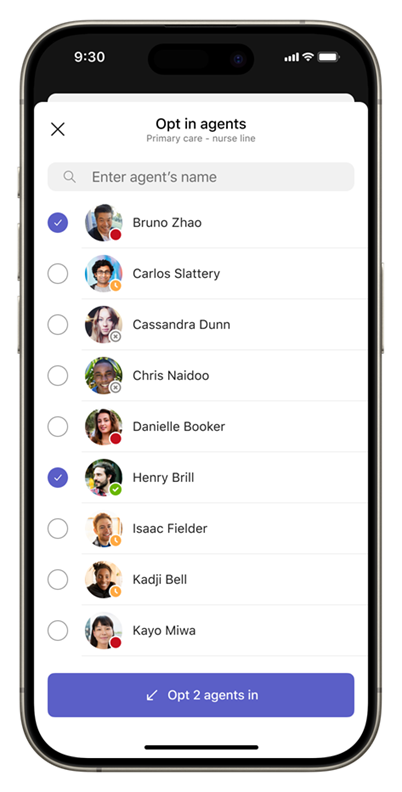
Kabul etmek veya devre dışı bırakmak istediğiniz herkesi seçin ve ardından değişikliği tek seferde uygulayın.
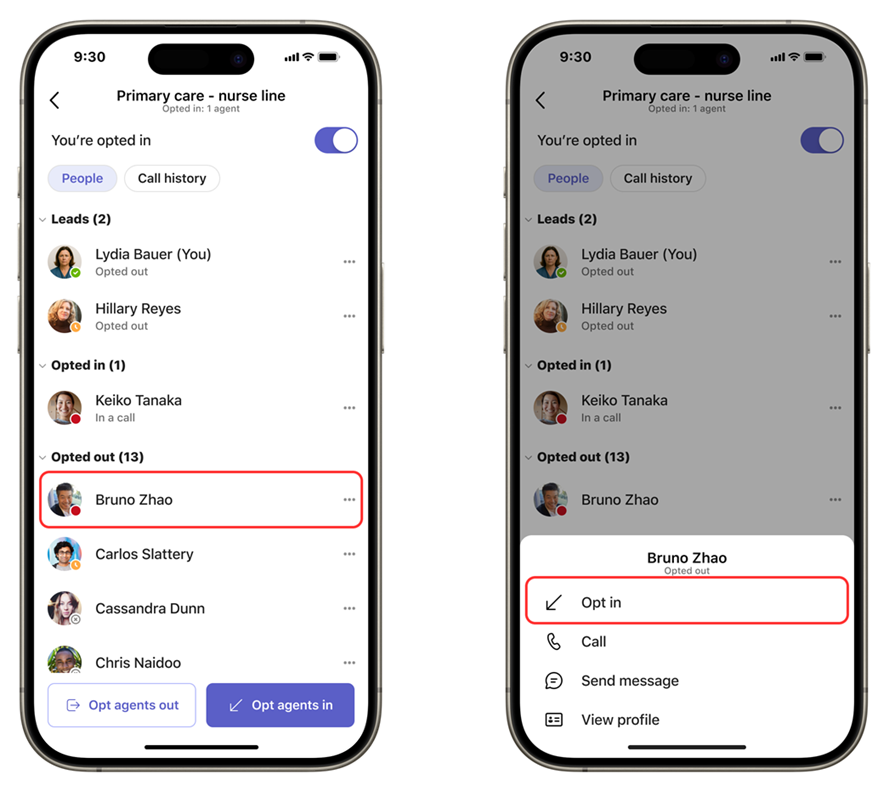
Ekip üyelerini tek tek kabul etme veya geri çevirme
Alternatif olarak, bir kişinin adına dokunarak onu kuyruğa dahil edebilir veya kuyruğa almaktan çıkarabilirsiniz.
Arama yapma ve arama geçmişini görüntüleme
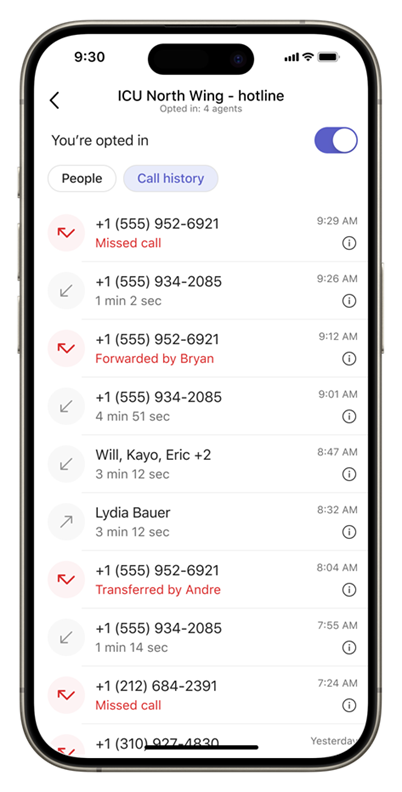
Bir arama kuyruğu seçtiğinizde, kuyruk adının altında iki sekme görürsünüz: PeoplePeople ve Call history.
Arama geçmişi sekmesi kuyruktaki aramalarınızı gösterir.
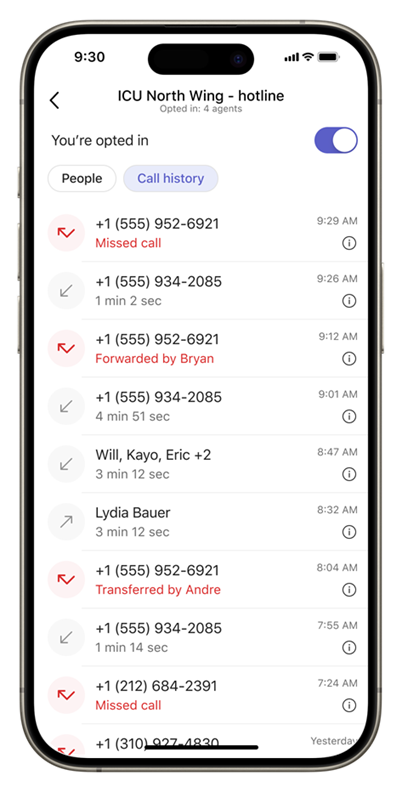
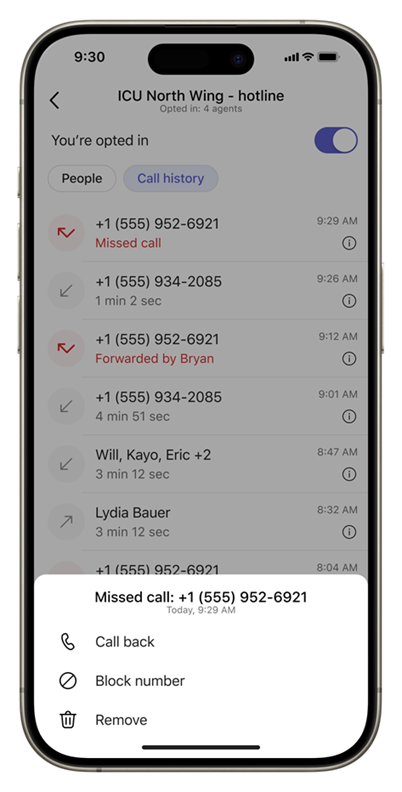
Geri aramak için bir girişe dokunun veya daha fazla eylem için zaman damgasına dokunun.
Tuş takımını kullanma
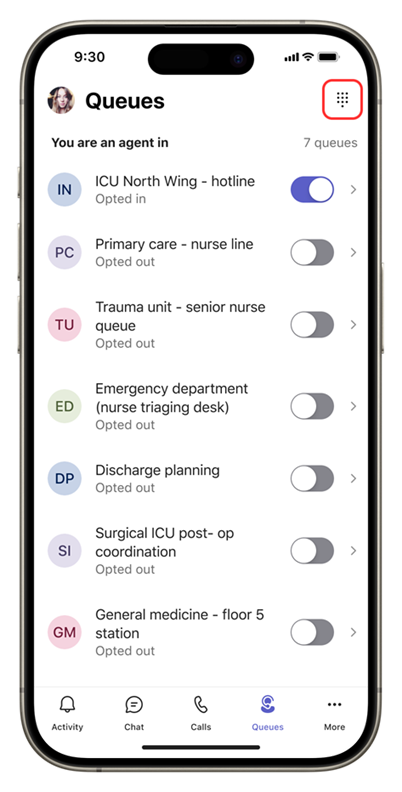
Giden aramaları yapmak için, QueuesSıralar uygulamasının ana ekranında sağ üst köşede Tuş Takımı'na dokunun.
Ekibinizle etkileşim kurma
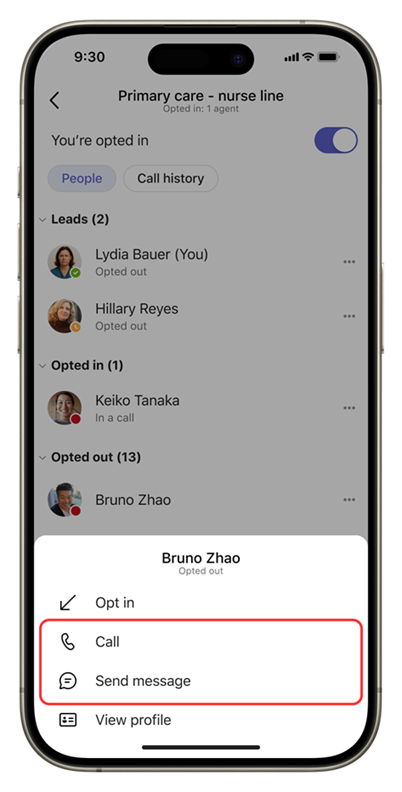
Ekip arkadaşlarınız kabul etme veya geri çevirme durumlarına göre gruplandırılır. İleti göndermek veya arama başlatmak için ulaşmak istediğiniz kişinin adına dokunun.
BT yöneticiniz kurulum ve yetkilendirme işlemini tamamladıktan sonra, QueuesSıralar uygulaması Teams Phone cihazınızda kullanıma hazır olacaktır.
Arama sıralarını kabul etme veya sıralardan çıkma
Başlamak için Teams Telefonunuzda Sıralar seçin.
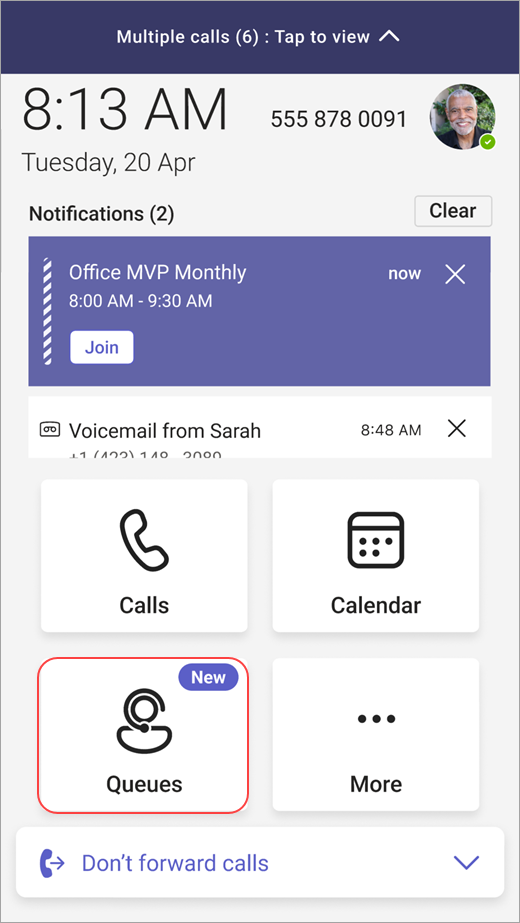
Sonraki ekranda, katılmak için uygun kuyrukları göreceksiniz.
Kabul etmek veya devre dışı bırakmak için kuyruğun yanındaki iki durumlu düğmeyi seçin.
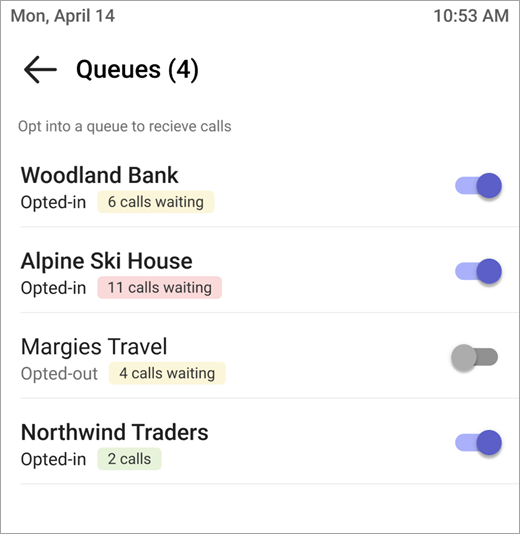
Kabul ettikten sonra, bu kuyruktan çağrı almaya başlarsınız.
Devre dışı bırakmak için aynı düğmeye dönün ve kapatın. Bu işlem sizi kabul eden ekip üyeleri listesinden kaldırır ve aramaları almayı durdurur.
Arama yapma ve arama geçmişini görüntüleme
Bir arama kuyruğu seçtiğinizde, kuyruk adının altında iki sekme görürsünüz: Aramalar ve TPeoplePeople.
Aramalar sekmesinden arama geçmişinizi görüntüleyebilirsiniz.
Daha ayrıntılı bilgi görmek için geçmişinizden herhangi bir aramayı seçin ve arama sıranızla ilişkili numarayı kullanarak bu numarayı geri arayın.
Şu anda arama geçmişi, cevapladığınız geçmiş aramaları veya cevapsız olduğunuz, sesli mesaj içeren aramaları içerir.
PeoplePeople sekmesinde, Müşteri Adaylarınızın ve Gözlemlediğiniz kişilerin Teams durumunu göreceksiniz.
Profil bilgilerini ve arama seçeneklerini görmek için kişinin adının yanındaki Diğer seçenekler, seçin.
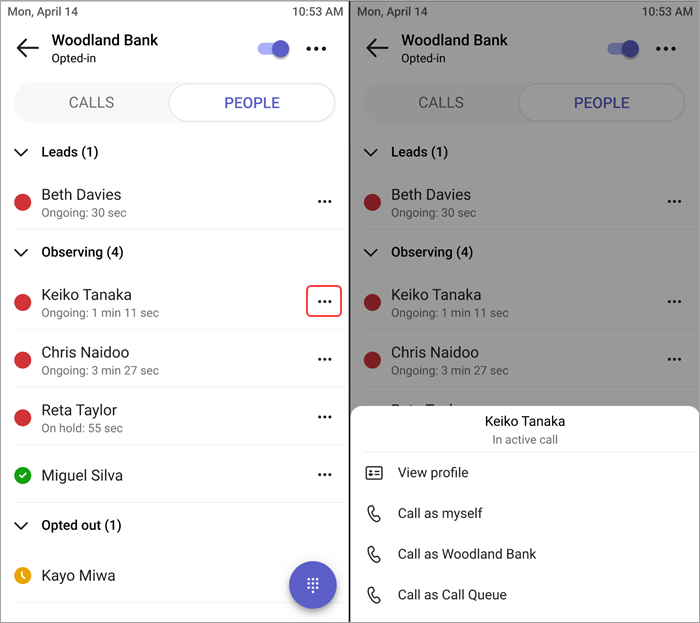
Tuş takımı istediğiniz zaman ekranın altındaki düğmeden erişebilirsiniz. Kuruluşunuzda aralarından seçim yapabileceğiniz birden çok giden numara varsa, Arama düğmesinin üst kısmında görünen bir açılan liste görürsünüz ve giden aramayı hangi numarayla yapmak istediğinizi seçebilirsiniz.