
Apple CarPlay ile hareket halindeyken Teams sesli aramalarını güvenle yapın.
CarPlay'i ayarlama
Teams ile CarPlay'i kullanmak için gerekenler:
- CarPlay'i destekleyen araç
- iPhone
- iOS için Microsoft Teams uygulamasının desteklenen en son sürümü
Bluetooth veya USB kablosu kullanarak telefonunuzu arabanıza bağlayın. Cihazınızın ekranı, mevcut CarPlay uygulamalarıyla aracınızın ekranında otomatik olarak görünmelidir. Başlamak için Teams uygulamasına dokunun.
Toplantıya katılma
O gün için toplantılarınızı görüntülemek ve bunlara katılmak için Toplantılar  sekmesini seçin.
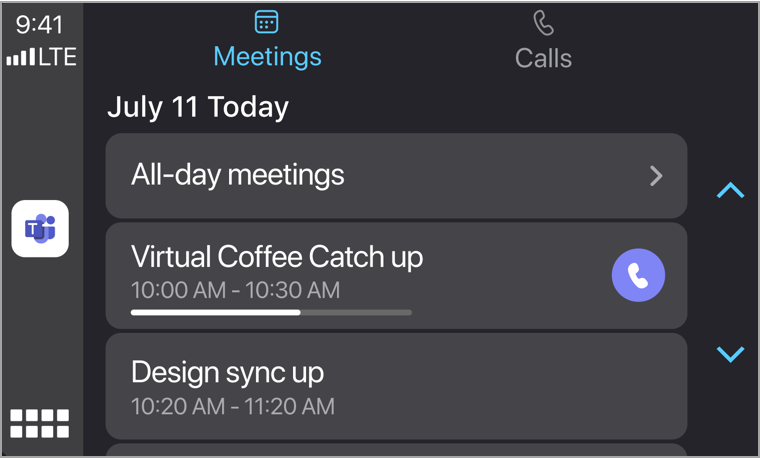
- İlerleme çubuğunda toplantının ne kadarının gerçekleştiği görüntülenir. Katılmak için dokunun.
- Yalnızca o günün toplantıları görüntülenir.
- Tüm gün süren toplantılar seçilmedikçe gösterilmez.
- Kuruluşunuzun dışında düzenlenen toplantılara doğrudan CarPlay'den katılınamaz.
Bu toplantılar için önce telefonunuzdan katılın ve ardından CarPlay'e geçin. - Güvenlik nedeniyle, CarPlay'de Teams yalnızca sesi destekler ve mobil veya masaüstünde kullanılabilen bazı toplantı denetimleri gösterilmez.
İpucu
Bir aramada veya toplantıdayken, toplantı görünümüne geçmek için ekranın sol tarafındaki Teams simgesine dokunun. Ayrıca sesi kapatabilir, elinizi kaldırabilir veya ayrılabilirsiniz.
Arama yapma
Not
- Bazı arama türlerinin gerçekleştirilmesi, kuruluşunuzda aramanın nasıl ayarlandığına bağlıdır.
- İç Ekipler arası aramalar her zaman desteklenir. Dış telefon aramaları yapmak için hesabınızın Teams Telefon araması için etkinleştirilmiş olması gerekir.
Carplay üzerinden arama yapmanın üç yolu vardır.
Siri Belediyesi
Siri arama yapabilir ve devam eden toplantılara katılabilir. Giriş ekranından Teams uygulamasına dokunarak Siri'yi etkinleştirmenin birçok yolu vardır.
Ek olarak:
Ekranınızdaki
 sekmesine gidin.
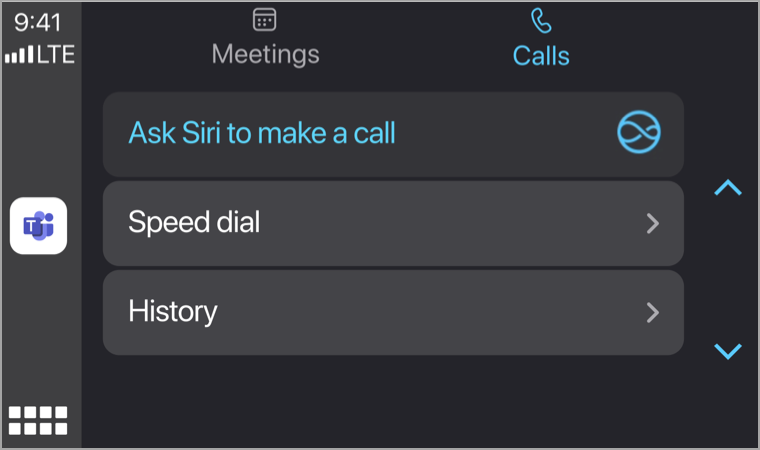
Siri'den arama yapmasını iste'yi seçin.
Aramak istediğiniz kişinin adını söyleyin veya arama yapmanıza yardımcı olması için Siri sesli komutlarını kullanın.
Not
Birden fazla kişi aynı ada sahipse, bunlar arabanızın ekranında listelenecektir. Aramayı başlatmak için doğru olana dokunun.
İşte söyleyebileceklerinize ilişkin örnekler:
- "Teams'i kullanarak Beth Davies ve Aadi Kapoor'u ara".
- "En son aramamı aramak için Teams'i kullanın."
- "Teams'deki toplantıma katıl."
Not
Siri sesli komutları çalışmıyorsa BT yöneticinizin yönetilen iOS cihazlarda Teams için Siri ve Apple CarPlay'e izin vermesi gerekebilir: Apple Car Play ile Teams aramaları için ayarlar.
Hızlı Arama
Kişi listesini görüntülemek için Hızlı Arama'yı seçin. Birini seçerek onu arayın.
Gösterilen kişiler, arama yapılandırmanıza ve kullanılabilir arama özelliklerine bağlıdır.
Geçmiş
Yaptığınız ve aldığınız son aramaları görmek için Geçmiş'i seçin. Çağrı yapmak için bu kişilerden herhangi birini seçin.