
Teams, Teams toplantı içeriğini yayınlamak için iki seçenek sunar: NewTek NDI® (Ağ Cihazı Arabirimi) ve SDI (seri dijital arabirim)
Newtek NDI® teknolojisi, bir Teams toplantısından ses ve video akışlarını yerel ağınıza yayınlamanıza olanak tanır. Bir Teams toplantısında NewTek NDI® teknolojisini kullanırken, ağda kendi prodüksiyonunuzda kullanılabilecek benzersiz video akışlarınız olur.
SDI, 1989'dan beri yayın prodüksiyonlarında kullanılmaktadır ve çoğu eski stüdyo donanım cihazında desteklenmektedir. AJA Video Systems ve Blackmagic Design'ın donanım cihazları, SDI kullanan eski yayın cihazlarına bağlantı sağlar.
Teams'de NDI® teknolojisini açma
NDI'yi® kullanmaya başlamak için yöneticinizin yayın prodüksiyon ilkesini etkinleştirmesi gerekir. İlke etkinleştirildikten sonra NDI® kullanılabilir olacaktır.
Teams'de NDI® kullanmaya başlamak için:
-
Teams'de Ayarlar ve daha fazla
 seçin.
 -
Ayarlar'ı seçin
 >Uygulama izinleri
 .
. - Üretim araçları altında, en son NDI® ikili dosyalarını yüklemek için Bağlantıyı İndir'i seçin.
- Yükledikten sonra Üretim araçları iki durumlu düğmesini açın. Teams toplantısındayken bu iki durumlu düğmeyi açamazsınız.
Önemli
- Her Teams güncelleştirmesinden sonra bu adımları tamamlamanız gerekir. En son ikili dosyaları yeniden indirmeniz gerekebileceği ihtimaline karşı, bunları etkinlikten önce NDI® kullanarak tamamlamanızı öneririz.
- Teams güncelleştirmesi sürüm zamanlaması hakkında daha fazla bilgi edinmek için bkz.
Teams'de NDI® teknolojisini etkinleştirdikten sonra bir toplantıya katılın ve toplantı denetimlerinizdeki  seçin. Ardından,NDI üzerinden Yayın Akışı'nı> seçin.
Bu NDI akışına abone olan tüm toplantı katılımcılarına, yayın özelliklerinin açık olduğu bildirilir.
NDI-out® özellikleri
NDI® teknolojisi açıldığında, aşağıdaki akışlar kullanılabilir olacaktır:
Birincil konuşmacı: Gelen tüm akışlardan aktif olarak konuşan kişiye otomatik olarak geçiş yapan bir yayın oluşturulacaktır. (Kendi bilgisayarınızdan alınan ses/video dahil edilmez.)
Yerel: Bilgisayarınızdan toplantıya gönderilen ses/videodan bir akış oluşturulur. (Bu sayede hem toplantıda hem de yerel NDI® prodüksiyonunuzda aynı sese/videoya sahip olursunuz.)
Bireysel kullanıcılar: Her kullanıcının NDI® üzerinden kullanılabilen bir akışı olur. Bir toplantıya gelen sesler birbirine karışır ve tek tek tüm kullanıcı akışları için aynı olur. Bu akışlar, videoyu istemci tarafından alınan kalitede görüntüler.
Not
Video yoksa, Teams logosunu içeren basit bir ekran görürsünüz. Ancak akış hala NDI® yazılımınız / donanımınız tarafından alınıyor.
Ekran paylaşımı: Gelen ekran paylaşımları bir NDI® akışı olarak kullanılabilir.
Büyük galeri: Bu modun kendi NDI® akışı vardır.
SDI donanım çıkış cihazları
NDI-out® özelliklerinde olduğu gibi, SDI donanım çıkışı yeteneklerinde de NDI/Broadcast ilkesi yöneticiniz tarafından etkinleştirilmelidir. Ayrıca Blackmagic Design (BMD) veya AJA Video Systems donanımını kullanıyor olmanız gerekir.
Yöneticiniz yayın yapmanızı etkinleştirdikten sonra Ayarlar ve diğer gitmeniz gerekir. Ardından Ayarlar>Uygulama izinleri'ni> seçin ve ardından Üretim Özellikleri'nin yanındaki geçiş düğmesini etkinleştirin. Bağlı SDI cihazlarınız varsa, bunları Video donanımı çıkışı altında görürsünüz.
Not
SDI donanım cihazları, Teams dışında ek yapılandırmaya ihtiyaç duyabilir. Daha fazla bilgi için üreticinin belgelerine bakın.
Donanım çıkışı seçeneği kullanılabiliyorsa, toplantıdayken şurayı seçebilirsiniz: Diğer seçenekler'deDonanıma video gönder Toplantı katılımcısının adının yanındaki  .
.
Birden fazla türde cihaz varsa, bunlar alfabetik olarak listelenir. Bir cihaz birden fazla A/V akışı çıkışı yapabiliyorsa, aralarından seçim yapabileceğiniz çıkış seçeneklerinin bir listesini görürsünüz.
Belirli bir videonun akışını durdurmak için Diğer seçenekler'e geri dönün seçin ve Göndermeyi durdur'u seçin.
Not
Donanım cihazı Teams dışında bir şey tarafından kullanılıyorsa, seçenek görüntülenmeye devam eder ancak devre dışı bırakılır.
Teknik sınırlamalar
Teams'de NDI® Teknolojisini kullanırken göz önünde bulundurulması gereken bazı yaygın teknik sorunlar şunlardır:
- NDI® sinyallerini Teams'den yayınlama, Teams istemcinizin aldığı akış sayısı ve akışların kalitesiyle sınırlıdır.
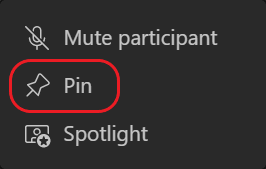
- Toplantı sırasında belirli bir videonun bağlantıda kalmasını sağlamak için önce Teams'de bir video akışını "sabitlemek" iyi bir stratejidir. Bu toplantı katılımcısının adının altında Diğer eylemler'i
 ve ardından Sabitle'yi seçin.
- Tek bir bilgisayarda NDI-out® video akışlarının sayısını iki veya üç ile sınırlamayı deneyin. Bu, çoğu kullanıcı için kararlılık ve performans sağlamaya yardımcı olacak başka bir iyi stratejidir.
- Büyük Galeri gibi farklı bir toplantı düzenine geçmek, toplantıdaki diğer kişilerin video akışlarının bilgisayarınıza gelmesini durdurur. Böylece makineniz yalnızca seçilen düzeni NDI® aracılığıyla akışla aktarabilir. ( Galeri düzenine döndüğünüzde video akışları geri yüklenir.)
- BlackMagic cihazlarına sahip Apple Mac'ler şu anda Donanım Çıkışı için desteklenmemektedir.