
Microsoft Teams için Tanıma profilinizi oluşturmayı kabul etmek, karma toplantılarınızı önemli ölçüde iyileştirebilir. Odadaki katılımcılar yüz ve ses tanıma profilleri oluşturursa, hem Teams Odasındaki hem de uzaktan katılan tüm toplantı katılımcılarının deneyimleri iyileşir. Bu profiller, odadaki akıllı kameraların ve hoparlörlerin sizi tanımasına ve toplantılarda uygun şekilde etiketlemesine, video çerçevenize adınızı eklemesine, toplantı dökümünde sizi tanımlamasına ve katılımcılar listesinde aranabilir hale getirmesine olanak tanır.
Not
Odadaki katılımcılar için IntelliFrame ve Akıllı hoparlör, yalnızca Microsoft Teams RoomsMicrosoft Teams Odaları Pro lisansına sahip kuruluşlar tarafından kullanılabilir. Çevrimiçi katılımcılar, lisansları ne olursa olsun IntelliFrame deneyimini her zaman yaşayabilir.
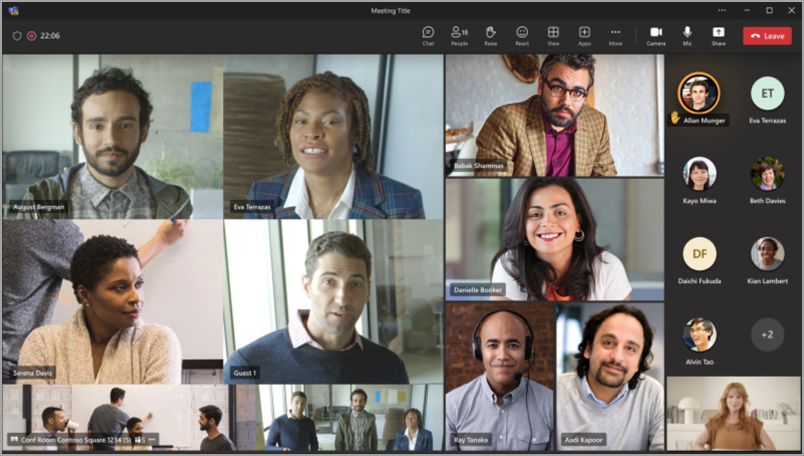
Nasıl çalışır?
Toplantı odasından tanınmak için bir Teams toplantısı zamanlayın. Bir Teams toplantı odasını ve fiziksel olarak bulunan ve uzaktaki diğer katılımcıları davet edin ve ardından toplantıya katılın.
Donanımlı Teams Odasındaki bir toplantıya katılmadan önce bir Tanıma profili oluşturabilirsiniz. Bu, desteklenen kamera ve hoparlörün yüzünüzü ve sesinizi tanımasına ve herhangi bir toplantıda sizin herhangi bir işlem yapmanıza gerek kalmadan sizi tanımlamasına olanak tanır.
Not
IntelliFrame, Teams Odası'nda en fazla 12 kişiyi ve toplamda en fazla 64 toplantı katılımcısını destekler.
Ses ve yüz tanıma profilleri oluşturma
Kamera ve hoparlör tarafından tanınmak için öncelikle bir ses profili ve bir yüz profili oluşturmanız gerekir. Kimliğiniz algılandığında, konuştuğunuzda kamera ve konuşmacı adınızı otomatik olarak video akışınıza ve sohbet dökümüne yerleştirir. Katılımcılar listesinde de aranabilirsiniz.
IntelliFrame veya Akıllı hoparlör deneyiminin keyfini çıkarmak için tanıma profilleri gerekli değildir. Bu profilleri ayarlamamış olan katılımcılar konuk olarak etiketlenir.
Not
Tanıma özelliği, yalnızca BT yöneticiniz bu özelliği etkinleştirdiyse ayarlarınızda gösterilir. Daha fazla bilgi edinmek için onlarla iletişime geçin.
- Masaüstü için Teams'de Ayarlar ve daha fazlası
 >Tanıma'ya gidin. Bu ayar yalnızca kuruluşunuz tarafından etkinleştirildiyse kullanılabilir. Görmüyorsanız, BT yöneticinize başvurun.
 - Ses profilinizi ayarlamak için Ses tanıma'nın altında Ses yakalamayı başlat'ı seçin.
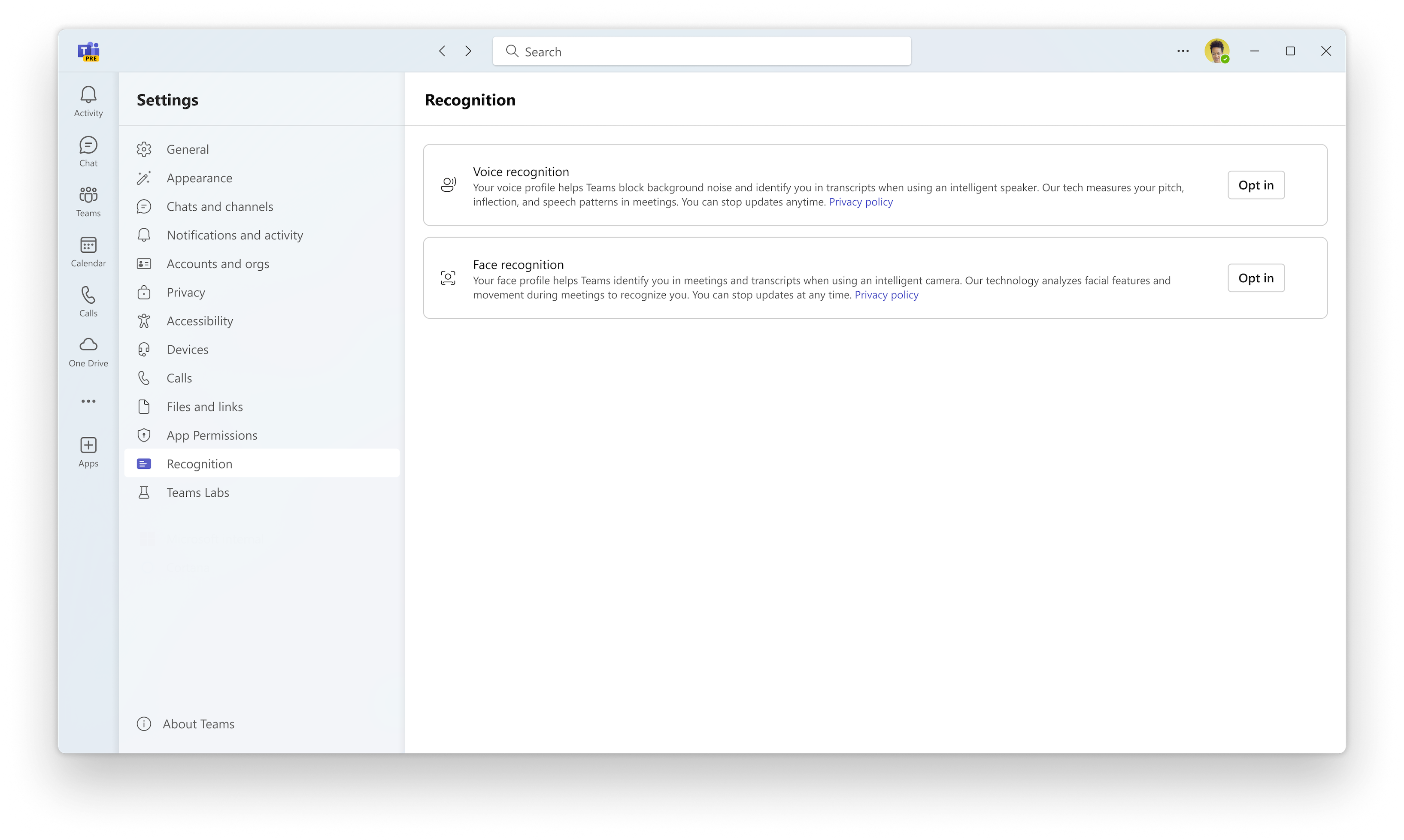
Kabul ettikten sonra Teams, bir sonraki uygun toplantıda ses profilinizi oluşturmaya başlar.
Teams ses profilinizi oluşturmayı tamamladıktan sonra, Ses tanıma bölümünün altında bir Ses profili tamamlandı göstergesi görürsünüz.
Teams'in bu ses profilini oluşturmasını beklemek istemiyorsanız, sesinizi el ile kaydedebilirsiniz. Bu işlev, ses profilinizi oluşturulduktan sonra güncellemek istediğinizde de kullanılabilir.
- El ile kaydolmak için Oluştur veya Güncelleştir'i seçin.
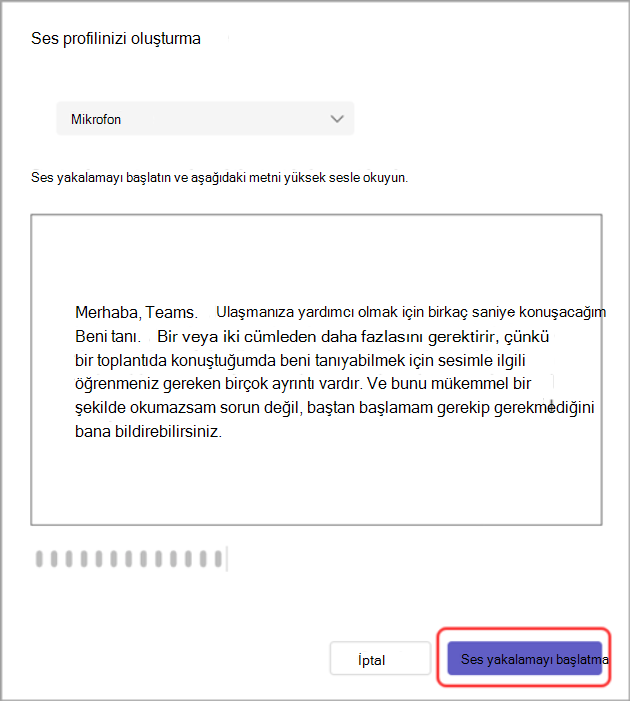
- Mikrofonunuza bir pasaj okumanız istenir. Cihaz açılır menüsünden mikrofonunuzun seçili olduğundan emin olun.
- Ses yakalamayı başlat'ı seçin ve metni okuyun.
İpucu
En iyi sonuçları elde etmek için yüksek kaliteli bir mikrofon kullanarak ses profilinizi sessiz bir yerde kaydedin.
- İşiniz bittiğinde Ses yakalamayı sonlandır'ı seçin.
- Yüz tanıma kurulumuna ses profilinizi oluşturduktan hemen sonra başlayabilir veya bunu başka bir gün yapmak için Kapat'ı seçebilirsiniz.
Son olarak, Teams Tanıma profilinizi tamamlamak için Yüz Tanıma profilinizi de kaydettiğinizden emin olun.
İpucu
En iyi sonuçları elde etmek için fotoğraflarınızı iyi aydınlatılmış bir odada çekin.
Yüz Tanıma altında Yüz yakalamayı başlat'ı seçin.
Yüzünüzün dokuz fotoğrafını çekmek için komutları izleyin.
Her iki profil de başarıyla oluşturulduktan sonra, gelecekteki tüm toplantılarda otomatik olarak algılanacaksınız. Ses veya yüz profillerinizi güncellemek veya silmek isterseniz, bu sekmeyi tekrar ziyaret edin.
Ses veya yüz profilinizi güncelleştirme veya kaldırma
Ses yalıtımı veya konuşmacı ilişkilendirme gibi bağımlı özelliklerle ilgili sorunlar yaşıyorsanız, ses veya yüz profilinizi yeniden kaydedebilirsiniz.
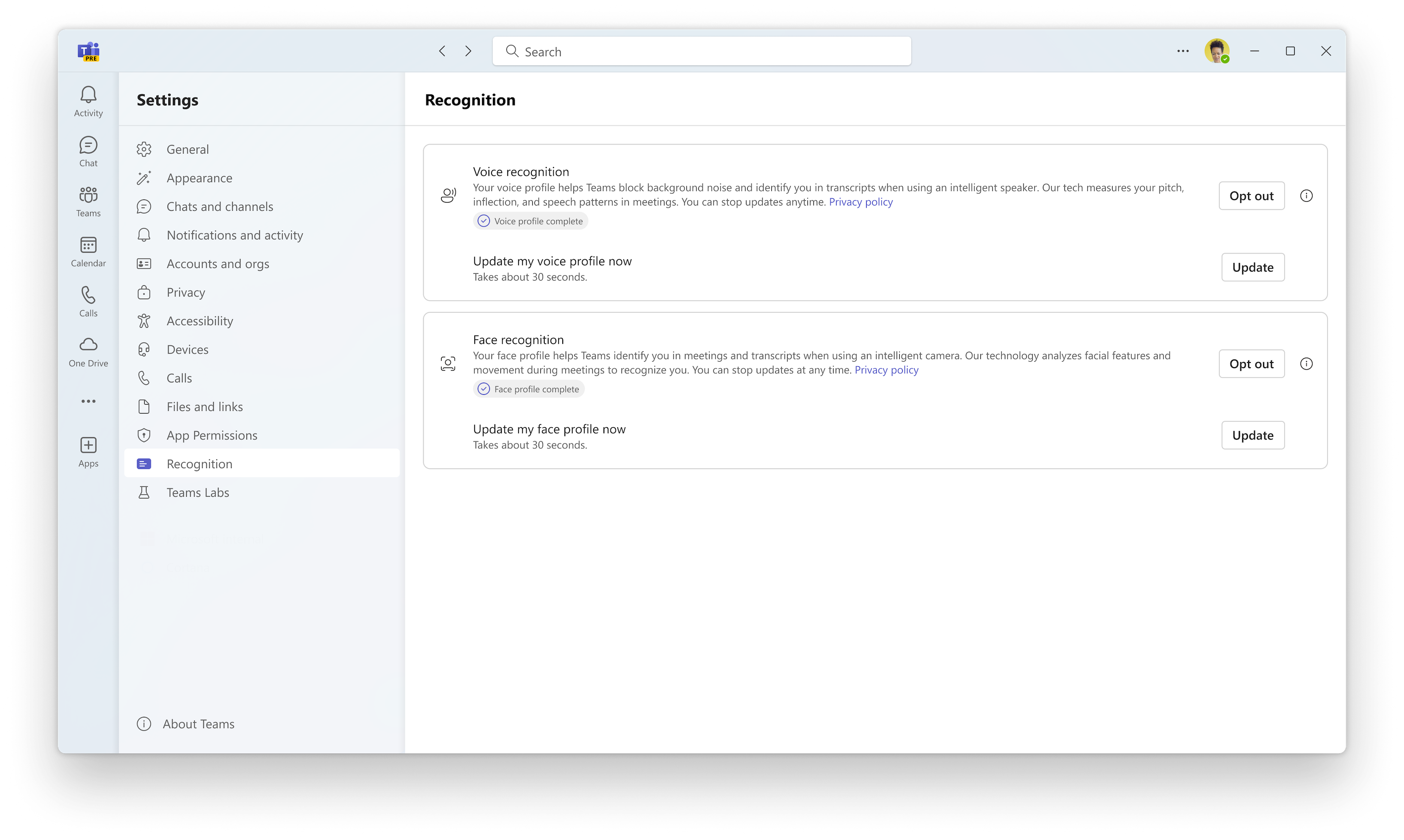
Sesinizi veya yüz profilinizi silmeyi iptal ederseniz, konuşmanız gelecekteki toplantılarda tanımlanmaz.
Teams'de Ayarlar ve daha fazlası Teams
> ekran görüntüsüAyarlar Ayarlar dişli  > ekran görüntüsüTanıma.
Ses tanıma veya Yüz tanıma'nın altında, profilinizi yeniden kaydetmek için Güncelleştir'i seçin veya profilinizi silmek için Devre dışı bırak'ı seçin.
Ses ve yüz verilerinizi dışarı aktarın
Sesinizi bir parçayı yüksek sesle okuyarak kaydettiyseniz bu ses klibi dışa aktarılabilir. Dışarı aktarmak için:
Ayarlar ve daha fazlası
> ekran görüntüsüAyarlar> ekran görüntüsüTanıma.Verilerinizi indirmek için Dışarı Aktar'ı seçin. Veriler doğrudan cihazınızın İndirilenler klasörüne kaydedilir.
Veri kullanımı ve gizlilik
Yüz ve ses profilleriniz yalnızca doğrudan onay verdiğiniz amaçlar doğrultusunda kullanılır. Microsoft, bu profilleri başka hiçbir amaçla kullanmaz. Kişisel verilerinizi nasıl kullandığımız hakkında daha fazla bilgi için lütfen Microsoft Gizlilik Bildirimi'ne bakın. Yüz veya ses profili verilerinize istediğiniz zaman erişmek isterseniz lütfen BT yöneticinizle iletişime geçin.
Yüz profiliniz bir yıl boyunca kullanılmazsa silinecektir.
Notlar
- Kameranın düzgün çalışması için toplantı odasının davete eklenmesi gerekir. Teams veya Outlook'tan toplantıya nasıl oda ekleyeceğinizi öğrenmek için bkz. Microsoft Teams OdalarıMicrosoft Teams Odaları (Windows).
- Bir katılımcı ekranda bulanık görünüyorsa kamerayı hafifçe döndürmeyi deneyin.
- Bazen, kamera cansız nesneleri insan olarak tanımlayabilir. Bunun nedeni büyük olasılıkla sallanan masanın hareketi, gölgeler veya arka planda bir nesneyi hareket ettiren rüzgardır. Bu yanlış tanımlama, hareket gerçekleştiğinde sona ermelidir.
- Tanıma, katılımcıların kameraya 5 metreden daha az mesafede olması durumunda en iyi sonucu verir.
- Katılımcıları çerçevelemek, aralarında en az bir metre mesafe olduğunda en iyi sonucu verir.
- Bir toplantıya 64'ten fazla kişi davet edilirse, IntelliFrame otomatik olarak kapatılır. Teams Odası'nda 12'den fazla kişi varsa, Katılımcılar listesinde tüm katılımcıların tanımlanamadığını bildiren bir ileti gösterilir.
İlgili konular
Teams Odaları için Microsoft IntelliFrame ile karma toplantıları geliştirme
Bulut IntelliFrame deneyimini Microsoft Teams Odaları ile yaşayın