
Переглядайте вибірку з попередніх нарад в одному місці за допомогою програми "Резюме нарад" у Microsoft Teams. Перегляньте та виберіть різні типи резюме, зокрема аналітичні резюме, відеорезюме та аудіорезюме.
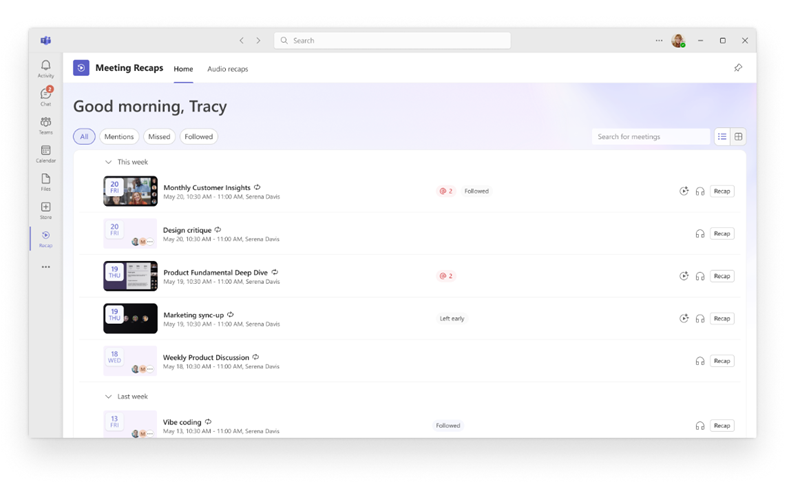
Додавання програми "Резюме нарад"
Додайте програму до Teams, щоб ваші резюме завжди були доступні.
Виберіть "Переглянути більше програм
 у лівій частині Teams.
Виконайте пошук за запитом "Резюме нарад".
Виберіть
 резюме нарад у результатах пошуку.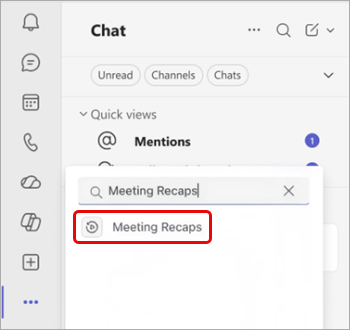
Щоб закріпити програму для швидкого доступу, клацніть правою кнопкою миші резюме нарад у лівій частині Teams і виберіть "Закріпити ".
".
Пошук нарад
На головній сторінці програми "Резюме нарад" перелічено заплановані наради за останні 30 днів, які були записані або транскрибовані. Переключайтеся між поданнями списку та сітки, щоб переходити між поданнями нарад у зручний для себе спосіб.
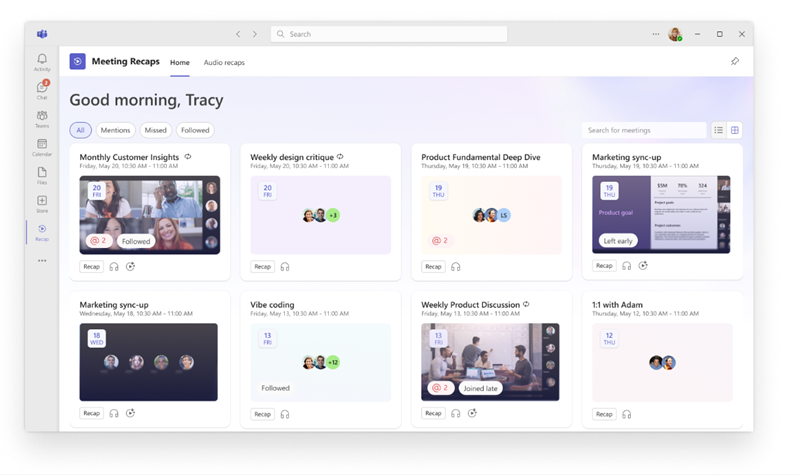
Виберіть фільтр , наприклад "Наради", " Пропущені" та " Відстежувані", щоб звузити відображення нарад. Щоб знайти певну нараду, виконайте пошук за її назвою, організатором або іншими пов'язаними ключовими словами.
Примітка.
Точність статусу " Пропущено " на нараді залежить від доступності та повноти звіту про присутність на нараді в Teams. Якщо звітування про присутність було вимкнуто через політику або настройки наради, стан може бути неточним.
Відкрити зведення
Щоб відкрити резюме наради, виберіть нараду в програмі "Резюме наради". Залежно від доступності для наради, перегляньте резюме, перегляньте відеорезюме або прослухайте аудіорезюме.
Щоб переглянути відомості, перш ніж відкривати зведення, виберіть елемент "Згадки" @ або "Завдання " в елементі наради.
Типи резюме
Примітка.
Для інтелектуального резюме потрібна ліцензія Microsoft 365 Copilot або ліцензія Teams, преміумверсія. Для аудіо- та відеорезюме потрібна ліцензія M365 Copilot. Якщо ви не маєте ліцензії M365 Copilot, ви все одно можете отримати доступ до транскриптів нарад або записів, які вам дозволено переглядати.
Вибирайте різні типи резюме, щоб прочитати, переглянути або прослухати основні моменти наради.
Зведення розвідки
Інтелектуальне резюме – це текстове резюме, яке містить зведення ШІ, завдання, згадки тощо.
Докладні відомості див. у статті "Резюме" в Microsoft Teams
Відеорезюме
Відеорезюме – це відео з дикторським текстом, у яких зафіксовано презентований вміст, реальні відеокліпи та обговорення нарад.
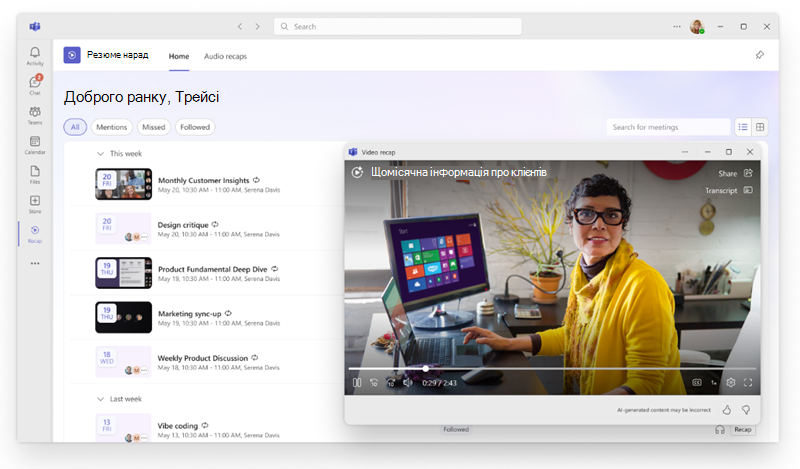
Докладні відомості див. у статті "Створення вибірки з відео в Microsoft Teams".
Зведення аудіозаписів
Аудіорезюме – це резюме в стилі подкасту, яке об'єднує кілька нарад в одну, що допомагає ефективно надолужити згаяне напруженого тижня в дорозі.
Щоб створити аудіозведення, виконайте такі дії.
Відкрийте програму "Резюме нарад" у Teams
Виберіть одну або кілька нарад, які потрібно включити в аудіозведення.
Виберіть "Створити резюме аудіо"
 .
.У розкривному меню "Стиль " виберіть стиль, у якому потрібно прослухати свою репутацію.
У розкривному меню "Мова " виберіть мову, якою ви хочете прослухати вибірку.
Виберіть до восьми нарад, які потрібно включити в аудіорезюме.
Виберіть Генерувати.
Ваша вибірка почне відтворюватися автоматично, коли вона створюватиметься. Повертайтеся на вкладку " Аудіорезюме" в програмі "Резюме нарад", щоб прослухати раніше створені резюме.